Enjoy 能做的 一切。
163 項功能,讓你用各家實驗室的代理打造專案、自動化工作,在電腦上或隨時隨地皆可。全部隨 Enjoy 附贈。
免費 7 天。之後每月 US$14.99,隨時可取消。
各家最強的 agent。
Enjoy 執行你已在用的程式 agent,使用你已付費的方案。
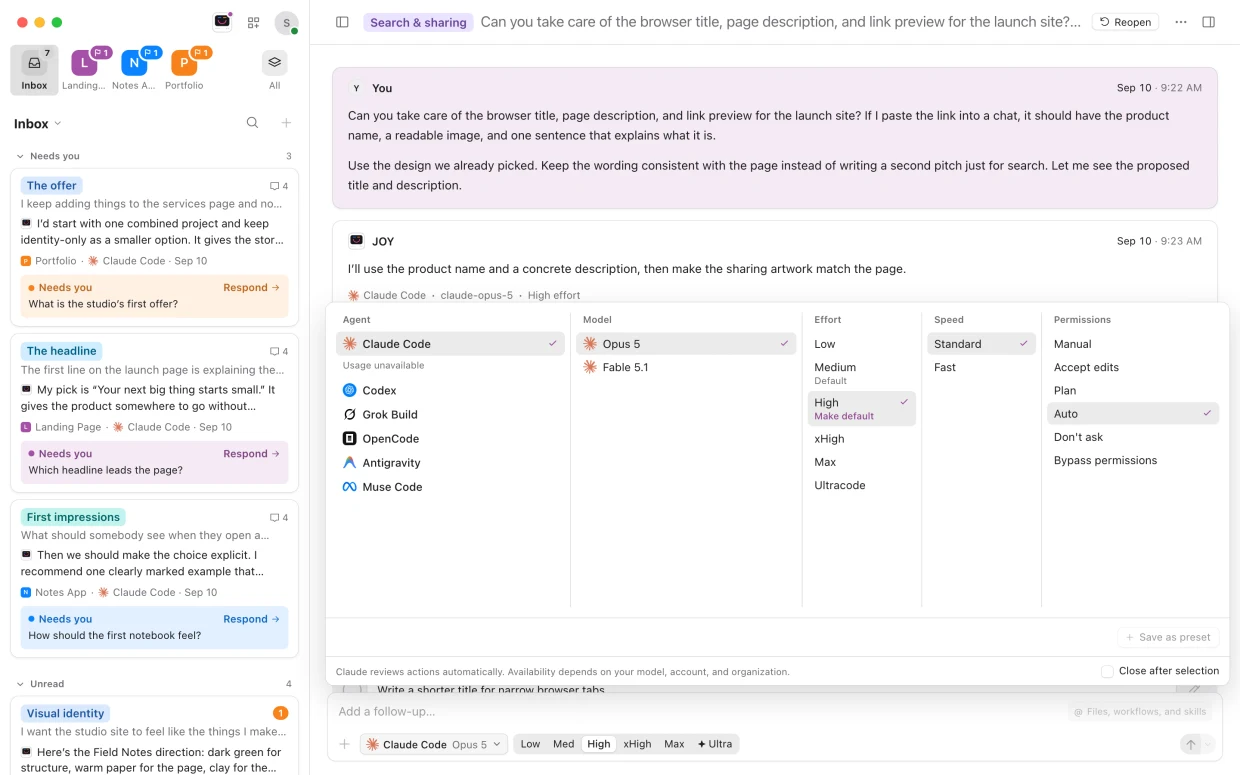
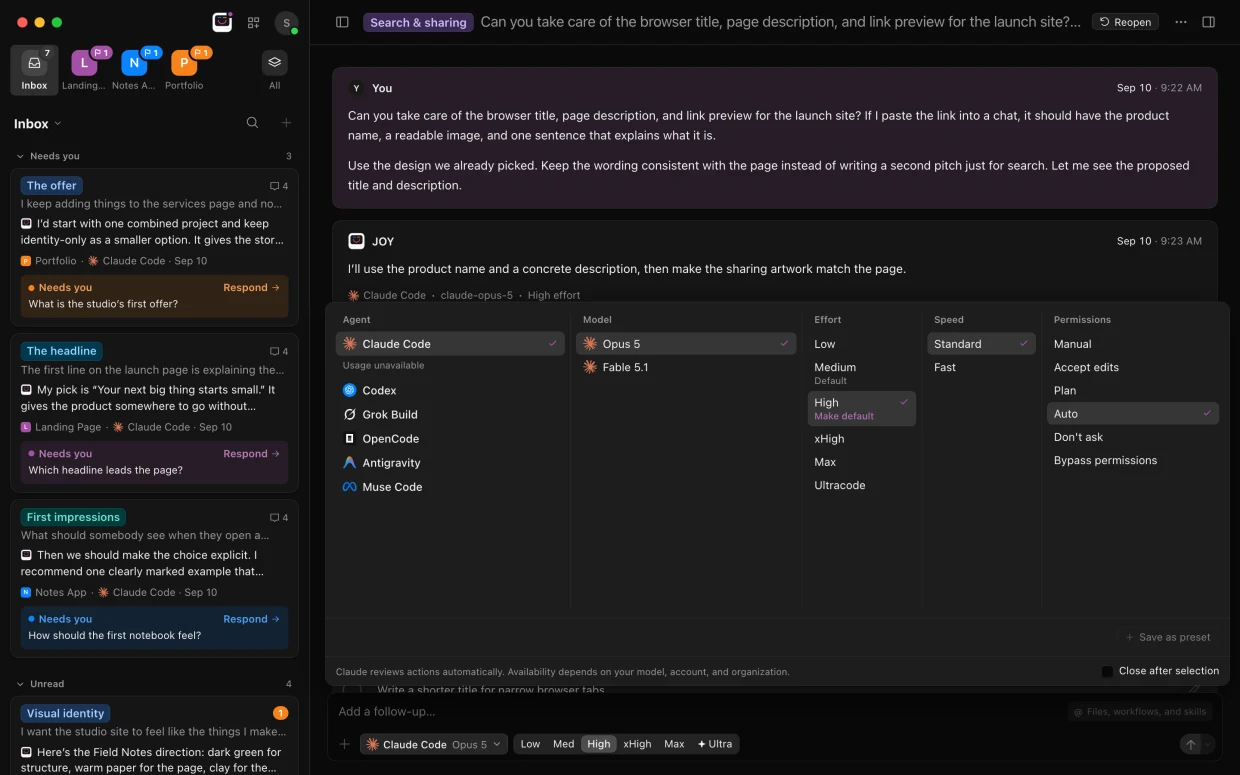
各家 agent,盡在一個 app
Claude Code、Codex、Grok Build、Antigravity、Muse Code和OpenCode,並排運作。
沿用你現有的方案
每個 agent 都用你在 Anthropic、OpenAI、SpaceXAI、Google和Meta 的帳號登入。不會多出 AI 帳單。
免費與本機模型
OpenCode 可執行免費模型、你電腦上的模型,或使用你自己的金鑰。
不用終端機也能安裝
在 Enjoy 內加入任何代理,並直接更新,即使它正在工作也行。
對話中途切換代理
把對話交給另一個代理,它會掌握至今的所有內容。
所有模型
每則訊息都能挑選模型。各實驗室一推出新模型,這裡就會出現。
思考強度等級
小修用低,難題用高。按 ⌘[ 或 ⌘],或直接說「這個用高一點」。
快速模式
在支援的模型上,讓 Claude Code 與 Codex 回覆更快,不再苦等。
權限模式
決定代理哪些事可以不經詢問直接做。Enjoy 會記住每個代理在每個專案中的模式。
預設集
將代理、模型、思考強度、速度和權限存成一組名稱,一鍵切換回來。
技能
輸入 / 即可執行 Claude Code、Codex 或 Muse Code 的技能。
Claude Code hooks
你的 hook 在 Enjoy 對話中執行,訊息就顯示在工作旁邊。
Claude in Chrome
Claude Code 可以使用你自己的 Chrome,直接操作你已登入的網站。
Enjoy 為每個 agent 準備的工具
代理可以傳訊息給你、提問、撰寫文件、儲存工作流程、開啟對話與預覽。
超過上限,照樣繼續。
Enjoy 監看每個方案的用量,額度用完就把工作轉移。
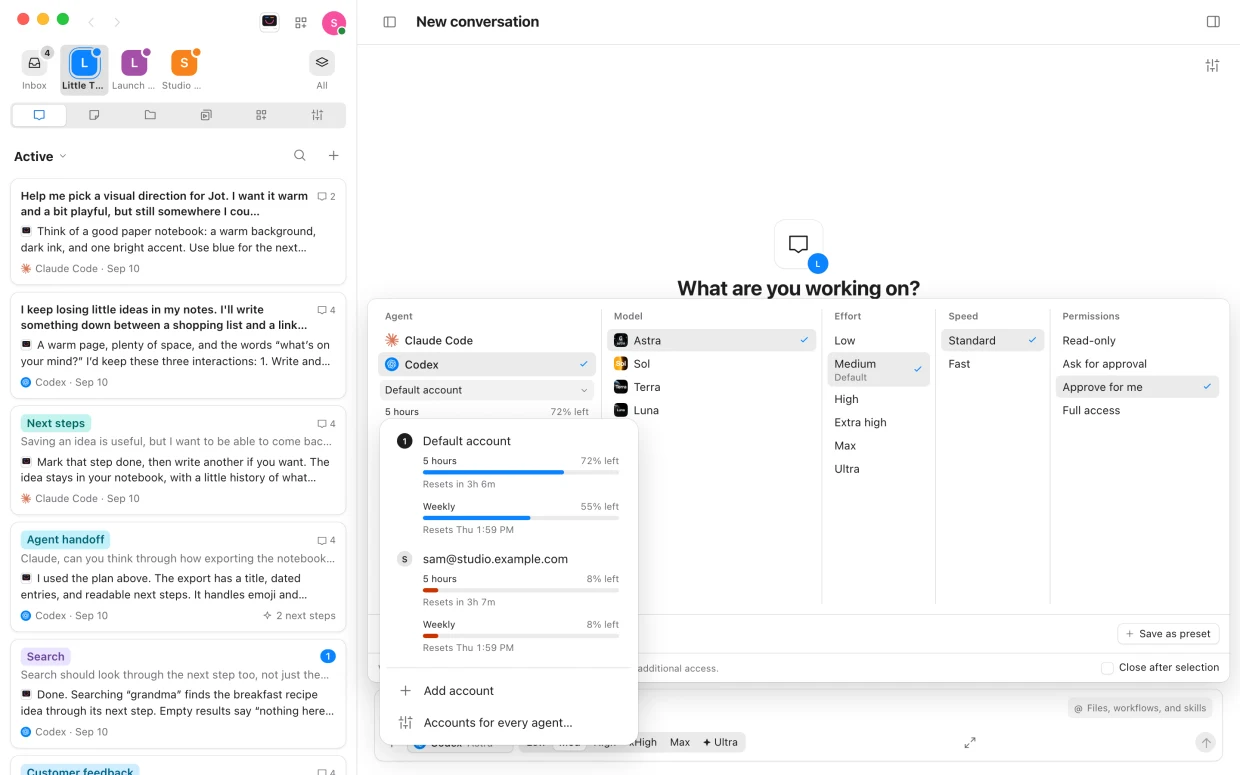
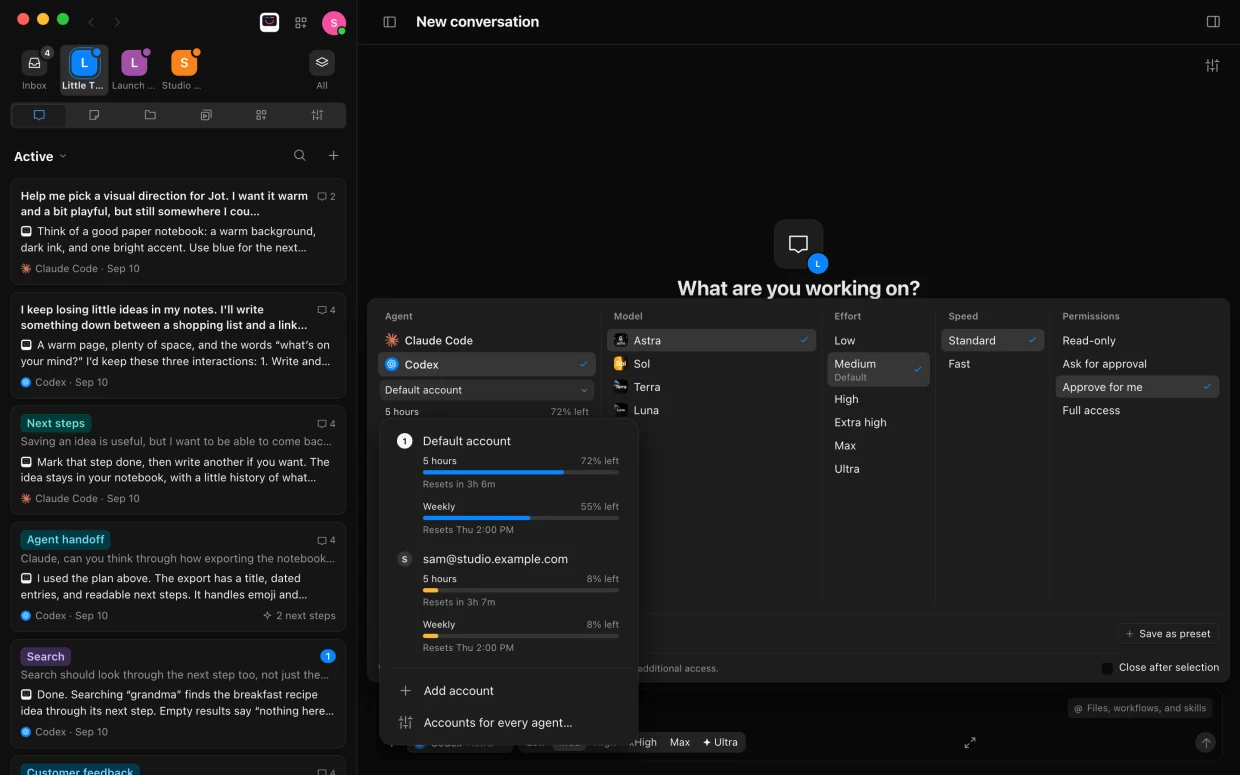
每個代理可用多個帳號
個人和工作用的 Claude Code、Codex 或 Grok Build 帳號,可以同時登入。
每個專案各用一個帳號
個人專案用你的個人方案,工作專案用你的工作方案。
自動切換帳號
一個帳號額度用完,工作就轉到另一個還有額度的帳號,讓通宵任務順利完成。
等待後繼續
或由 Enjoy 等額度重置後,自動接續對話。
用量一目了然
每個方案還剩多少,以及各項限額何時重置。
免費額度重置
OpenAI 免費重設你的 Codex 帳號額度時,Enjoy 會顯示出來,讓你善加利用。
方案建議
如果你一個月的 Claude Code 用量用較小的方案就夠,Enjoy 會告訴你,並列出能省多少。
Token 是什麼?
一段對話用掉的每個數字,從最後一則訊息到你方案的上限。
移動執行中的工作
代理工作時,可改選其他代理、模型、投入程度或帳號,回覆會隨之轉移。
一項任務,一段對話。
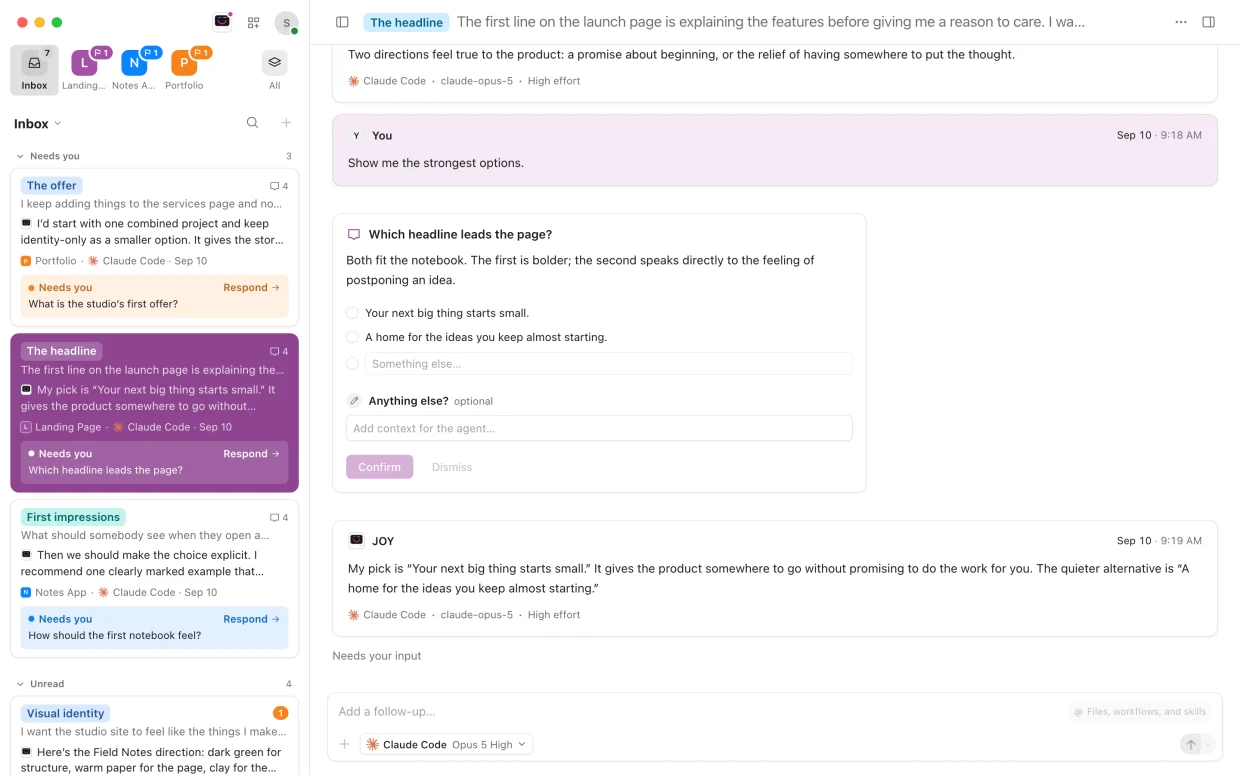
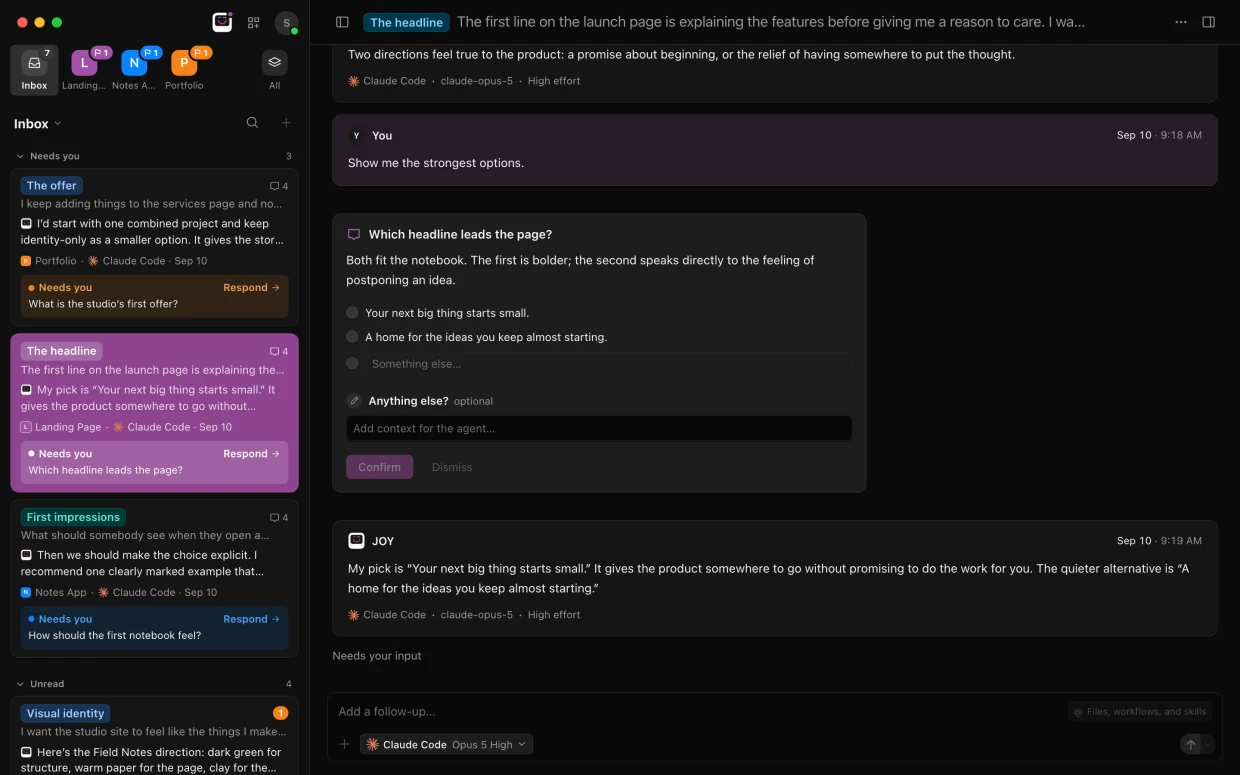
說出你的需求。代理會完成工作,需要你時會通知你。
對話卡片
每張卡片顯示最新回覆的開頭,以及 agent 正在做什麼。
清楚的狀態
進行中、需要你、已完成、額度用盡、已停止與失敗,全計數在側邊欄。
附選項的問題
代理需要你決定時,選一個選項並附上備註,或直接略過。
一目了然的核准
以程式碼檢視指令或檔案變更,再決定允許或拒絕。
先規劃,再動手
完成的計畫就以計畫呈現,可直接開始,也可繼續調整。
工作中也能追加指示
把訊息排入佇列等 agent 完成後送出,或直接插入進行中的工作。
可編輯的佇列
改寫、重新排序或刪除佇列中的訊息,逐則或一次全部送出。
建議的下一步
每次回覆後最多三則後續建議。可以送出一則、編輯,或依你的順序執行多則。
分岔對話
從任何一則訊息展開新內容,原本的對話照樣進行。
@ 提及
讓 agent 參考文件、另一則對話、檔案、工作流程或技能。
檔案與圖片
拖曳、貼上或附加螢幕截圖與檔案,一次可放多個。
聽寫
用說的取代打字。由你的電腦自行將語音轉成文字,使用你下載的模型,或在 Mac 上使用 Apple 的模型。
草稿等你發
未送出的訊息、附件和寫到一半的回答,切換或結束 App 後都會保留。
便利貼
標示回覆中的一段並在旁邊記下筆記,再把筆記加進下一則訊息。
在訊息中引用
選取回覆中的文字,作為下一則訊息的引用。
直接從回覆執行指令
每個 shell 指令旁都有播放按鈕,按下即可執行並顯示輸出結果。
什麼都能拷貝
一則訊息、一段程式碼,或以 RTF 格式複製訊息到「備忘錄」、「郵件」或 Google 文件。
回覆中的檔案
點選代理提到的檔案,即可預覽、在「檔案」中開啟,或在所在資料夾中顯示。
釘選的對話
把你關注的置頂,順序由你拖曳決定。
彩色標籤
每個對話都有專屬顏色的簡短標籤,在清單中一眼就能找到。
搜尋與尋找
搜尋專案中的所有對話,或按 ⌘F 在單一對話中尋找文字。
多選
一次將多個對話標為已完成、已讀或未讀,或一次停止、刪除。
已完成且未讀
把完成的工作標為已完成,讓清單維持待辦清單的樣子;或把回覆標為未讀,晚點再看。
誰完成了這項工作
每則回覆都標明由哪個 agent、模型與思考強度完成,以及花了多久。
匯入過去的對話
匯入你在專案資料夾中與 Claude Code 和 Codex 的對話。
純文字檔案
每段對話都以純文字檔案存放在專屬資料夾中,可隨時備份,在任何地方閱讀。
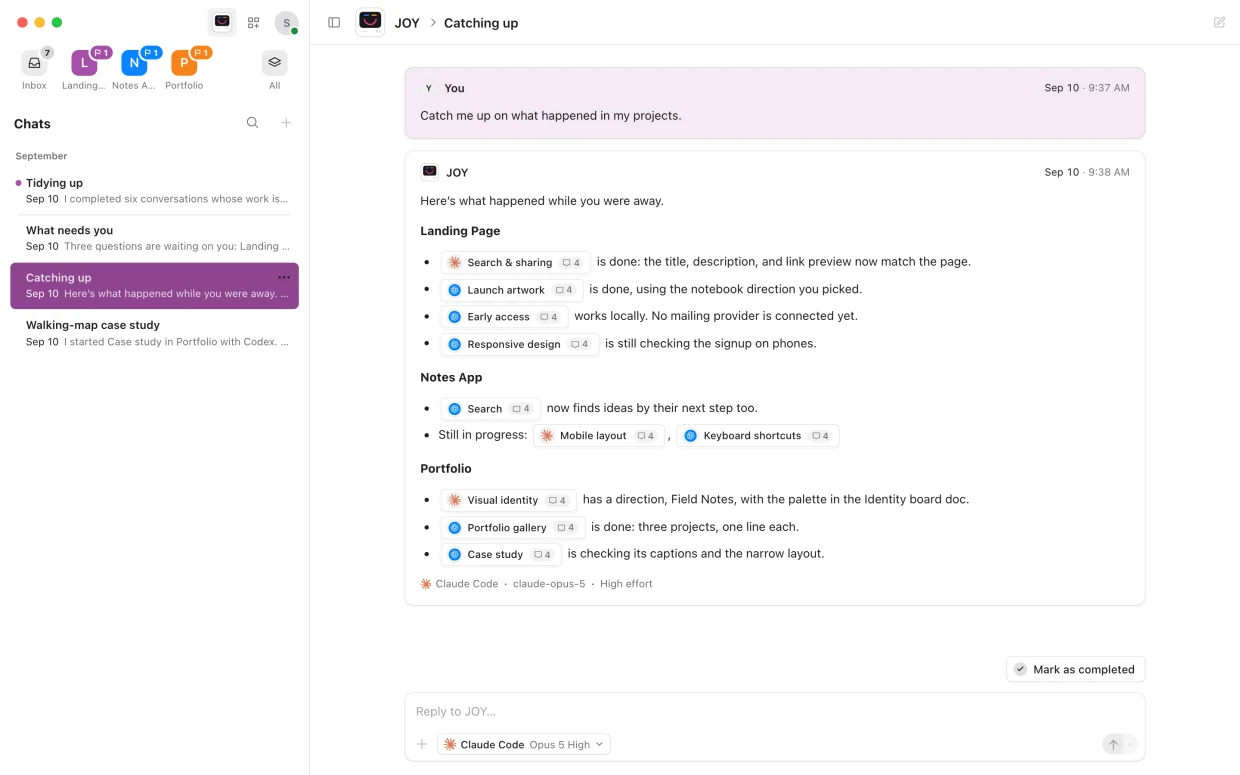
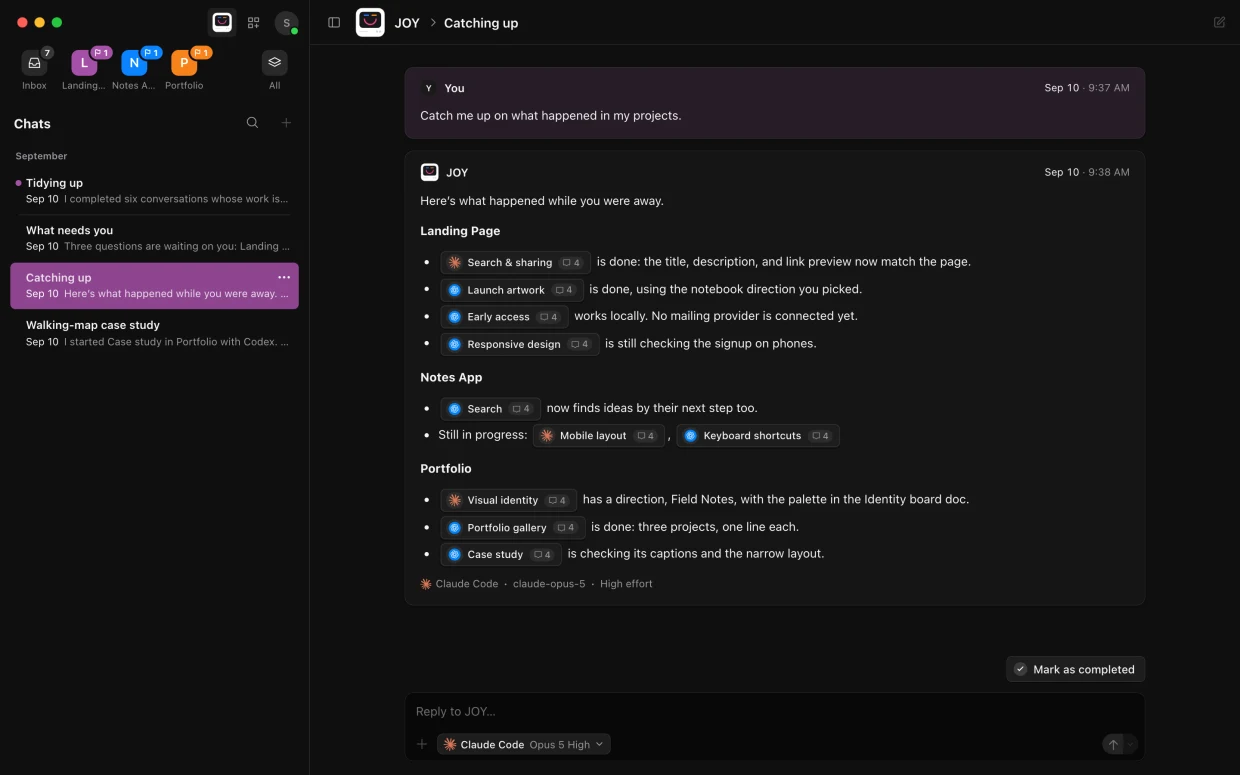
專案數量不限。
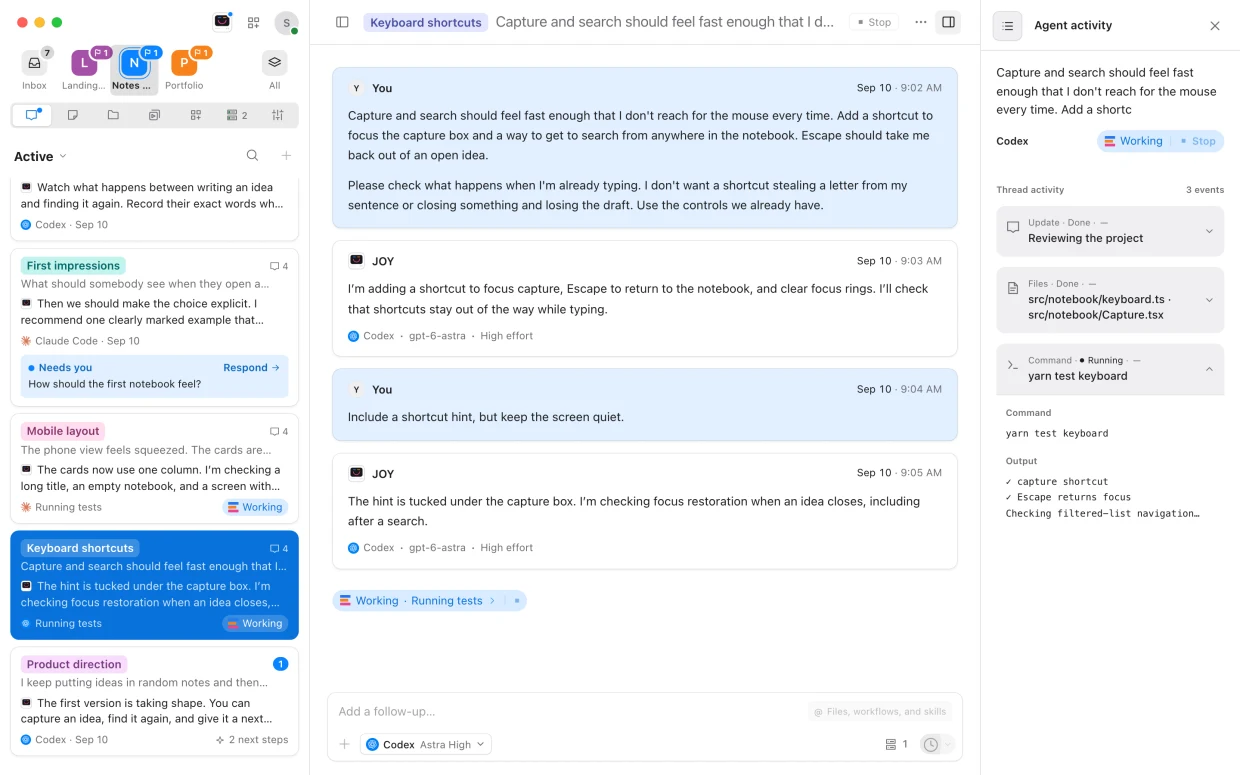
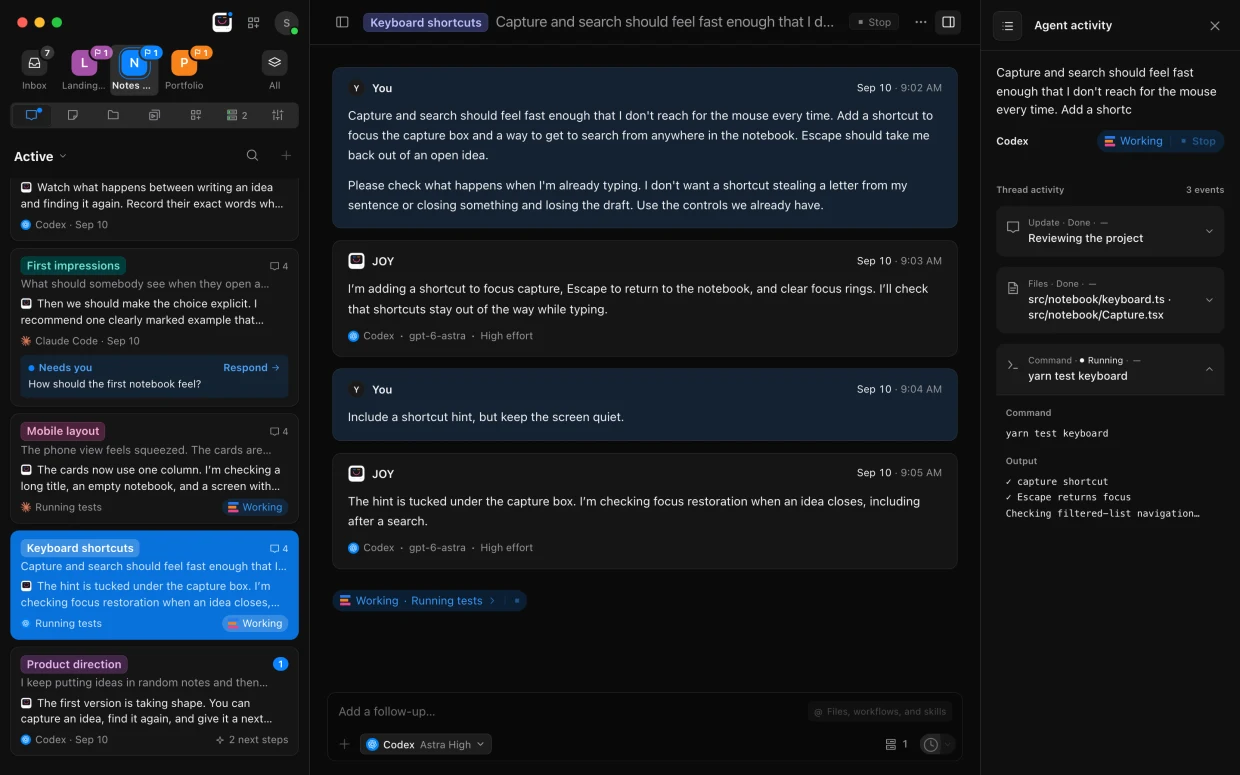
從零開始,或開啟現有的資料夾。
無限專案
專案數量不設限,同時工作的代理也不設限。
沿用現有的一切
打開你用 Claude Code、Codex、Lovable 或 Replit 開始的 App,繼續做下去。
多個 agent 同時進行
多段對話同時進行,各有專屬代理。
專案指示
專案內每段對話、每個代理都會遵循的指示。
色彩與圖片
為每個專案設定專屬顏色與圖片。開啟時,視窗會換上它的顏色。
依你的順序釘選
把最常用的專案放在側邊欄,順序由你拖曳決定。
快速切換
依名稱找專案,或用快速鍵直接跳轉。Enjoy 會重新開啟你上次停留的對話。
比 branch 更長久的工作
對話、文件與工作流程都存放在 Enjoy 的儲存空間,切換 branch 也不會消失。
跨電腦同步
同一個專案放在你兩台電腦上時,兩邊的對話、文件和工作流程都會保持一致。
WSL 中的專案
在 WSL 發行版中開啟專案。Enjoy 會在那裡執行 Git 和代理。
移除但不刪除
將專案移出 Enjoy。資料夾會原封不動留在原處。
你和 agent 共用的文件。
計畫寫一次,每個代理都讀得到。專案裡的所有檔案就在旁邊。
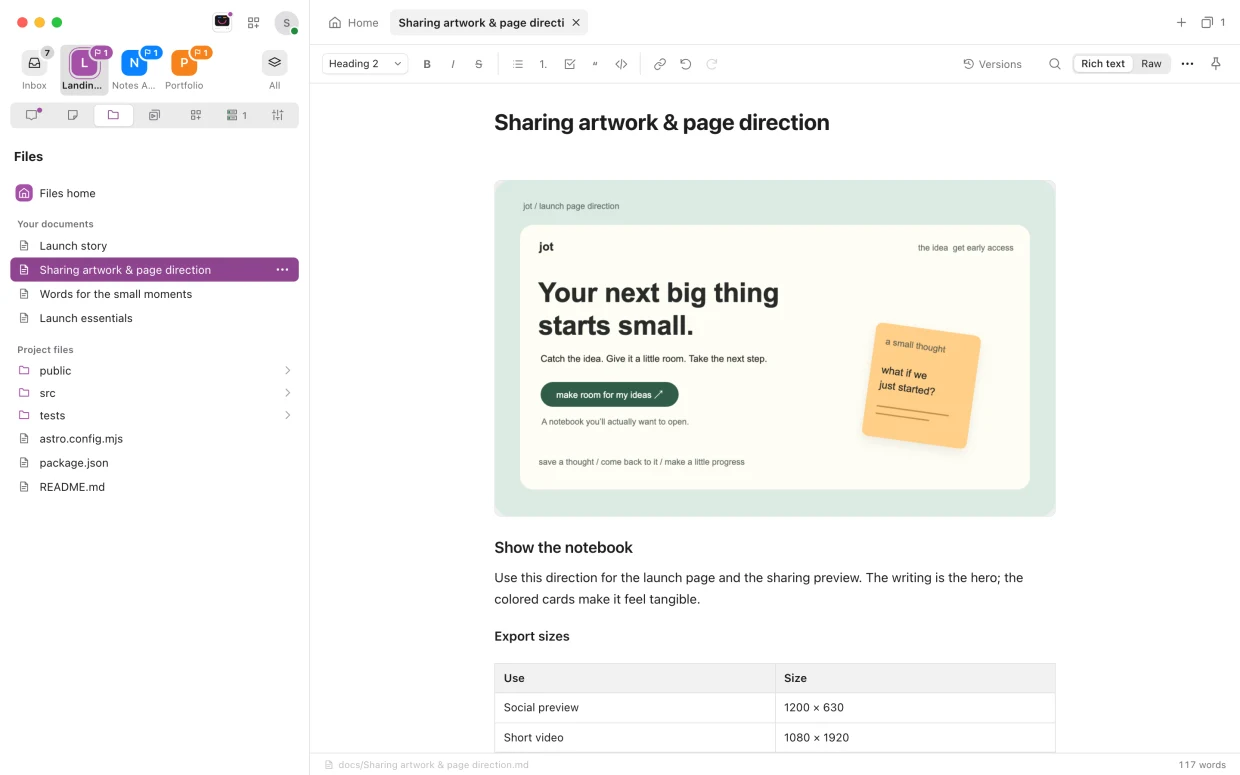
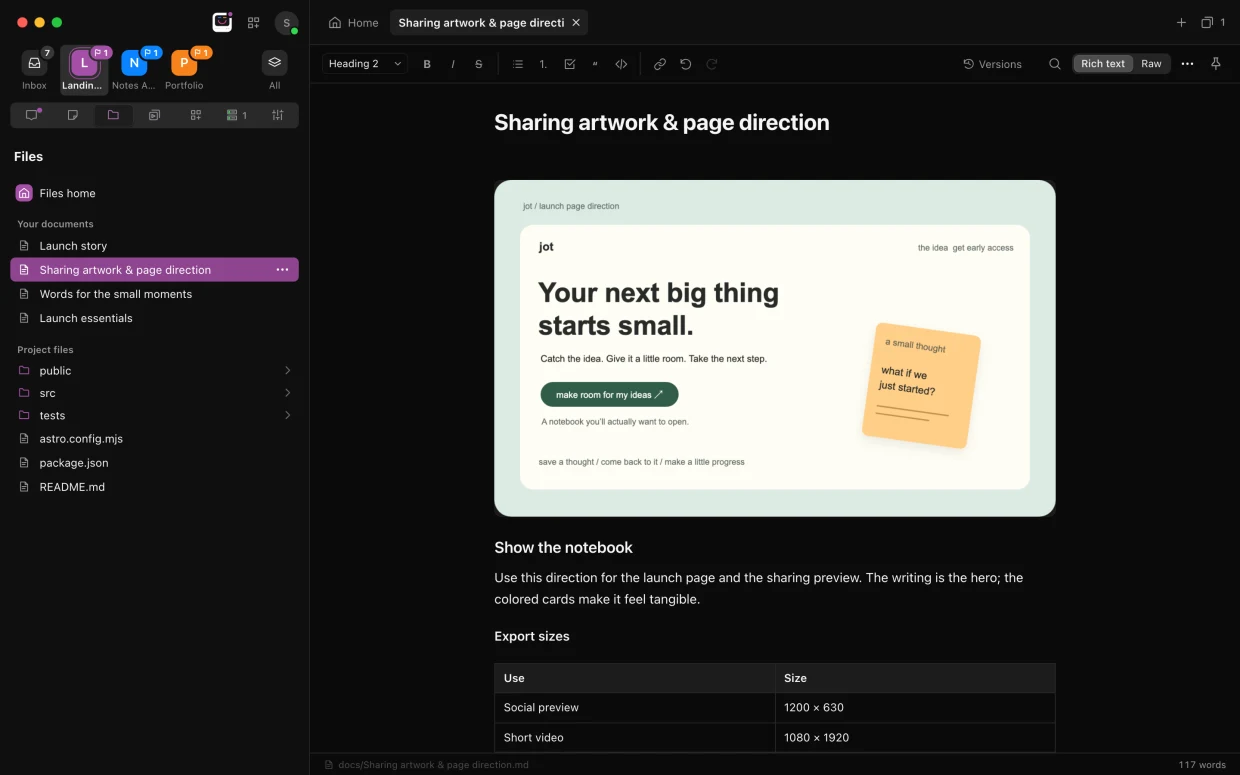
共用文件
筆記、計畫和簡報,你和你的代理都能閱讀與編輯。
格式
標題、清單、待辦、引言、程式碼與連結,可用工具列或 Markdown 輸入,需要時也能切換成原始碼。
文件中的圖片
拖曳或貼上圖片,Enjoy 會在專案中保留一份副本。
快速便條
將指標移到側邊欄的「檔案」並選取 +,即可馬上新增便條。
封存區
把完成的文件收起來而不刪除,隨時都能搜尋或還原。
專案中的所有檔案
程式碼用程式碼編輯器,Markdown 有排版檢視,圖片可預覽,音訊與影片有播放器。
分頁
每個開啟的檔案都有分頁。可關閉單一分頁,或關閉其他全部。
檔案總管與搜尋
以清單或樹狀檢視瀏覽資料夾,並依名稱找到任何檔案。
尋找與取代
適用於文件、Markdown 檔案與工作流程,每次取代都能復原。
針對選取內容提問
選取程式碼或文字,即可開始一段已帶入該內容的對話。
每次修改都不遺失
代理或其他裝置更動了你正在編輯的檔案時,Enjoy 會標示出來,並保留你的內容。
打開方式
用其他編輯器、你的工具或預設 App 開啟檔案,並為每種類型設定預設值。
釘選的檔案
最常用的文件與檔案,就在側邊欄的「檔案」裡。
拷貝檔案進來
把檔案拖進專案。Enjoy 絕不覆蓋已存在的檔案。
worktree 的檔案
在同一處瀏覽任何 worktree 中的專案副本。
把重複的工作自動化。
指令存一次,一鍵執行,或依排程自動執行。
工作流程
儲存一次,隨需執行的指示,每次執行都有自己的對話。
排程
每天、每個工作日、每週,或任何你想要的 cron 運算式。
接下來
查看即將執行的工作流程。
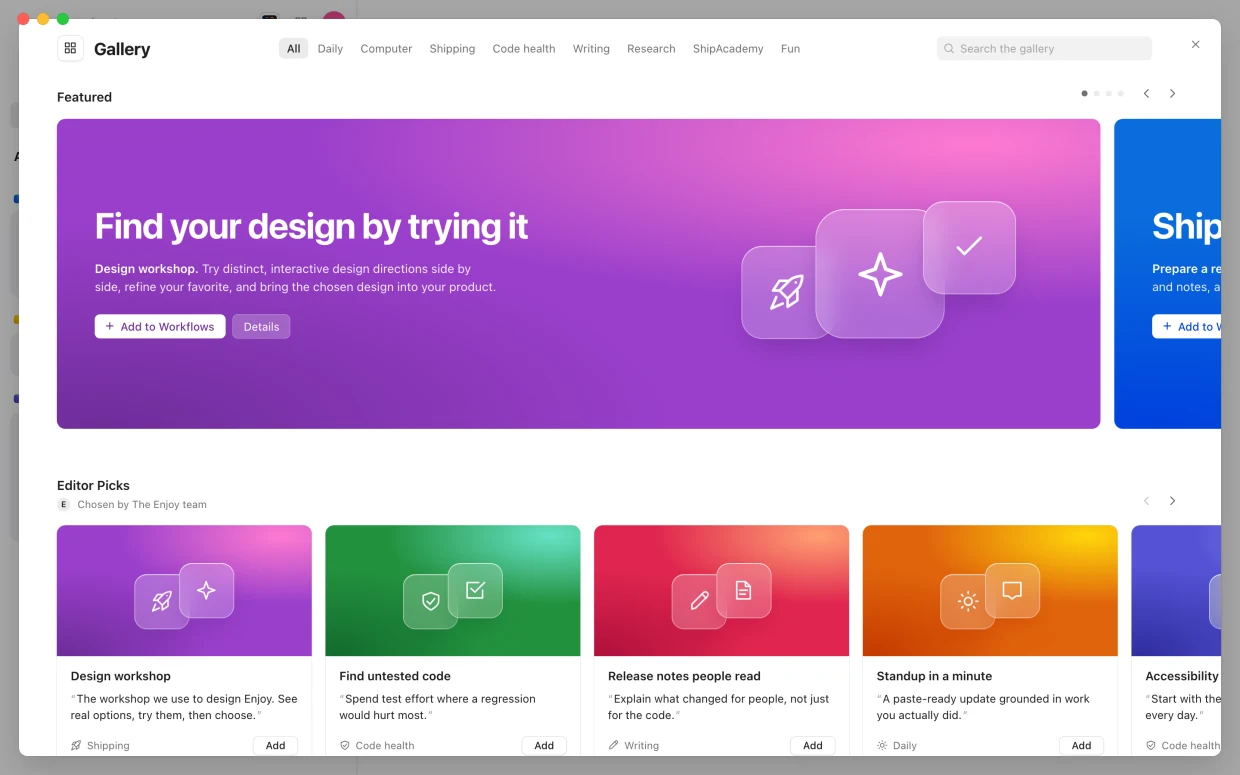
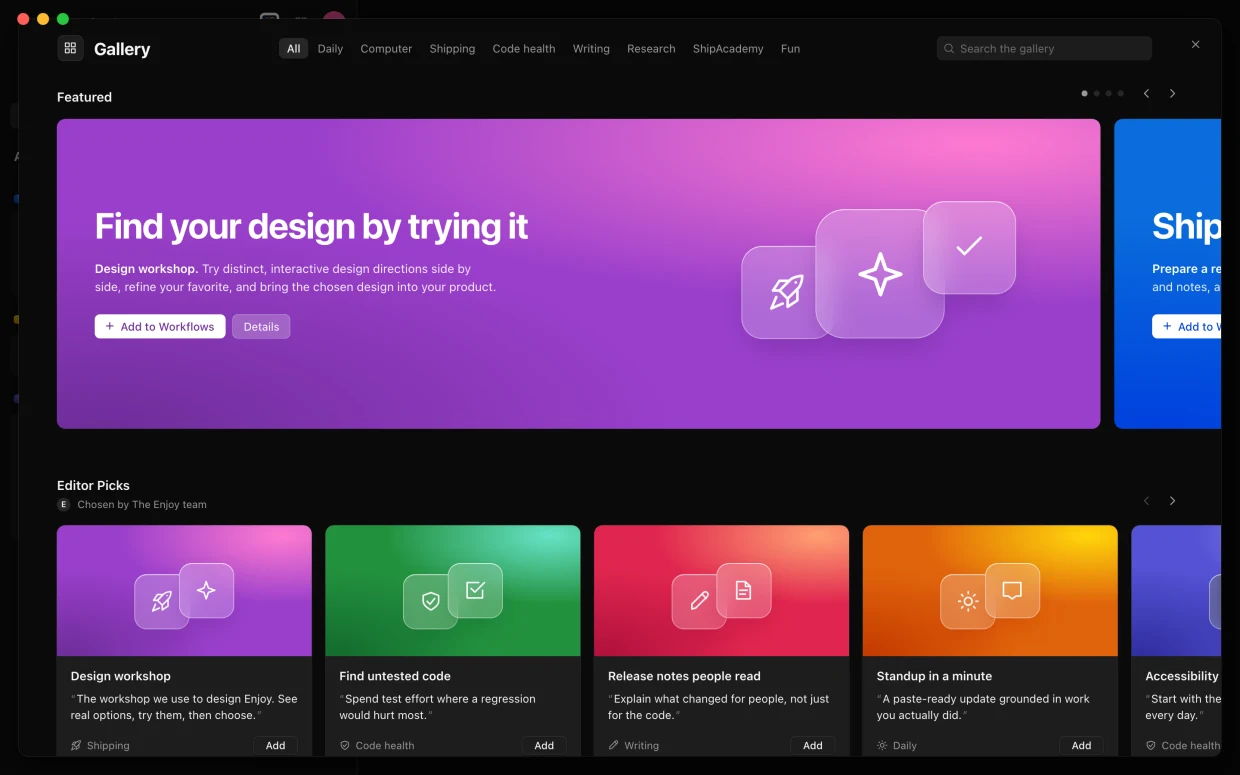
工作流程庫
現成的工作流程,可完整閱讀並加入專案。
專屬的 agent
為每個工作流程指定專屬的代理、模型、思考程度、速度與權限。
串連
在一個 workflow 中提及另一個,agent 就會在同一個對話裡接著執行。
任何訊息中
輸入 @ 即可在訊息中加入工作流程,並填入你自己的細節。
由你的 agent 製作
描述一套例行作業,代理就會把它存成工作流程,連排程一併設好。
收藏集
將工作流程分組,一次只顯示一個集合。也能釘選和複製。
每次執行都保留其版本
修改會套用到之後的執行。先前的執行沿用開始時的指示。
完成就是完成
請 agent 或工作流程在完成時,把對話標示為已完成。
邊做邊看。
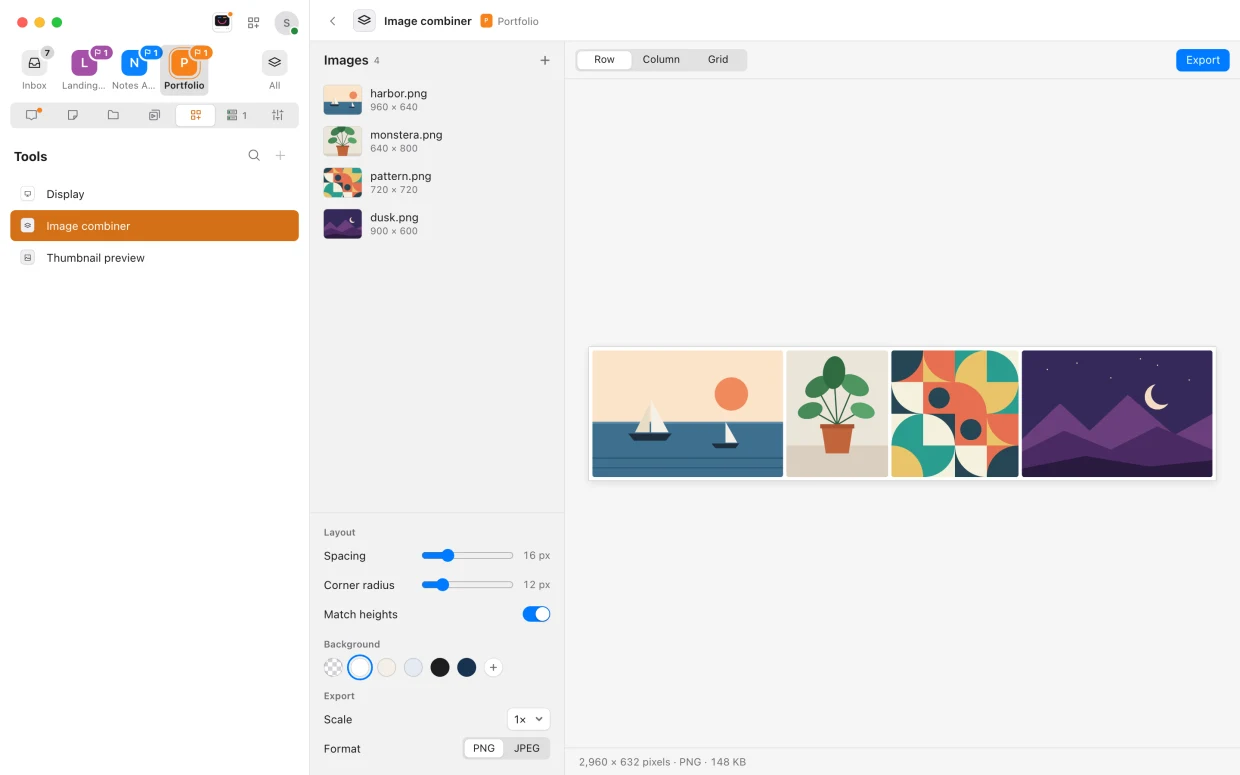
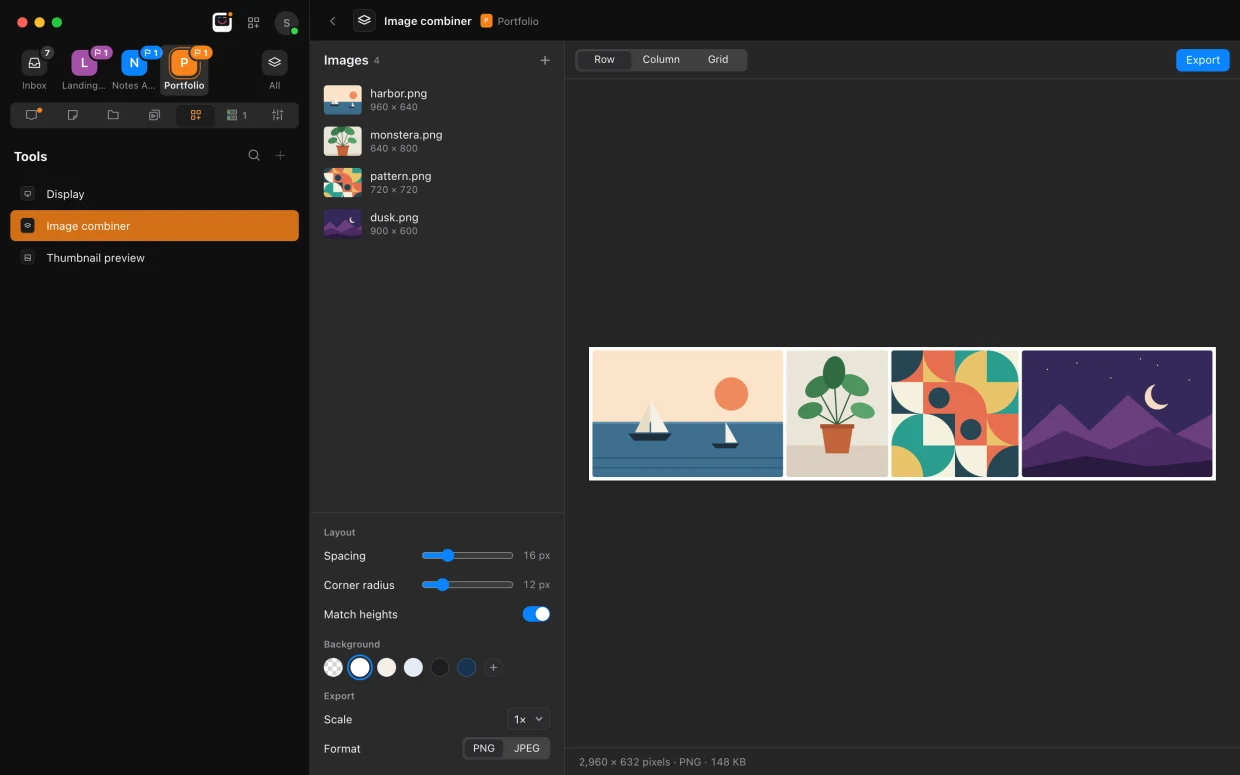
每段對話旁都有瀏覽器,代理留下執行的一切也都在這裡。
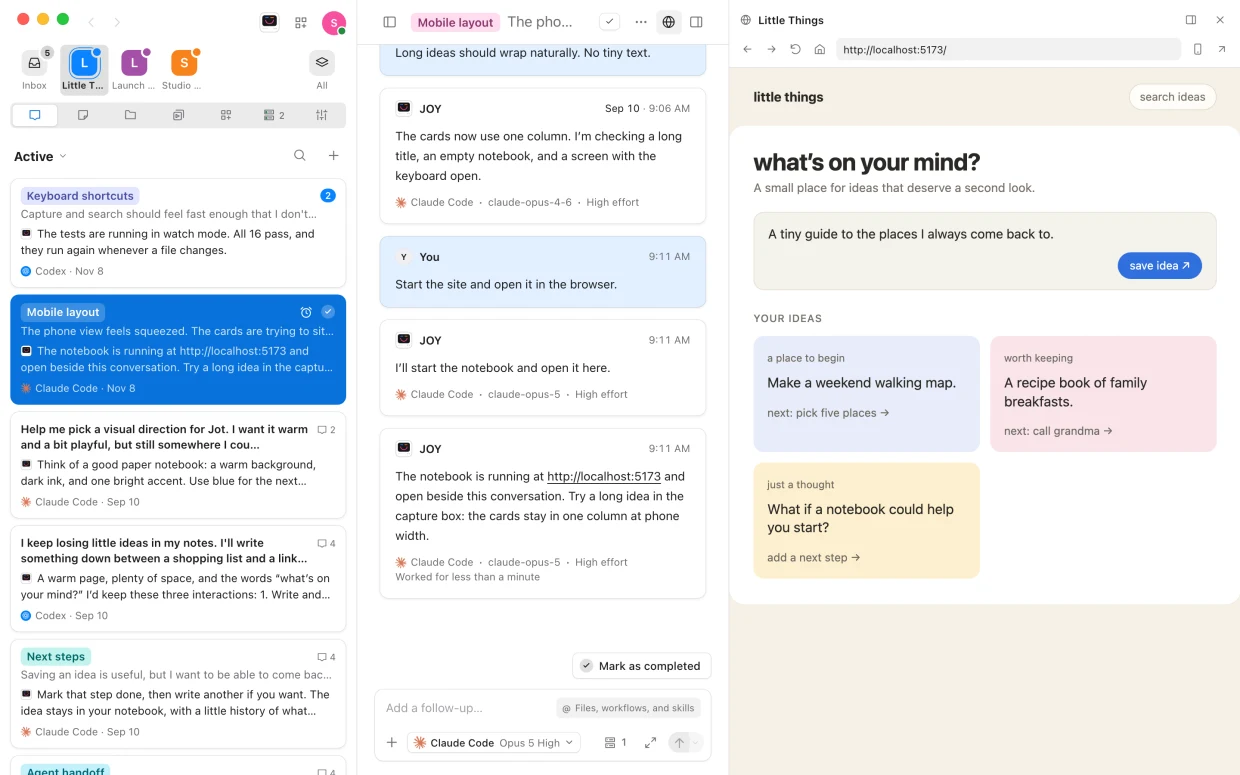
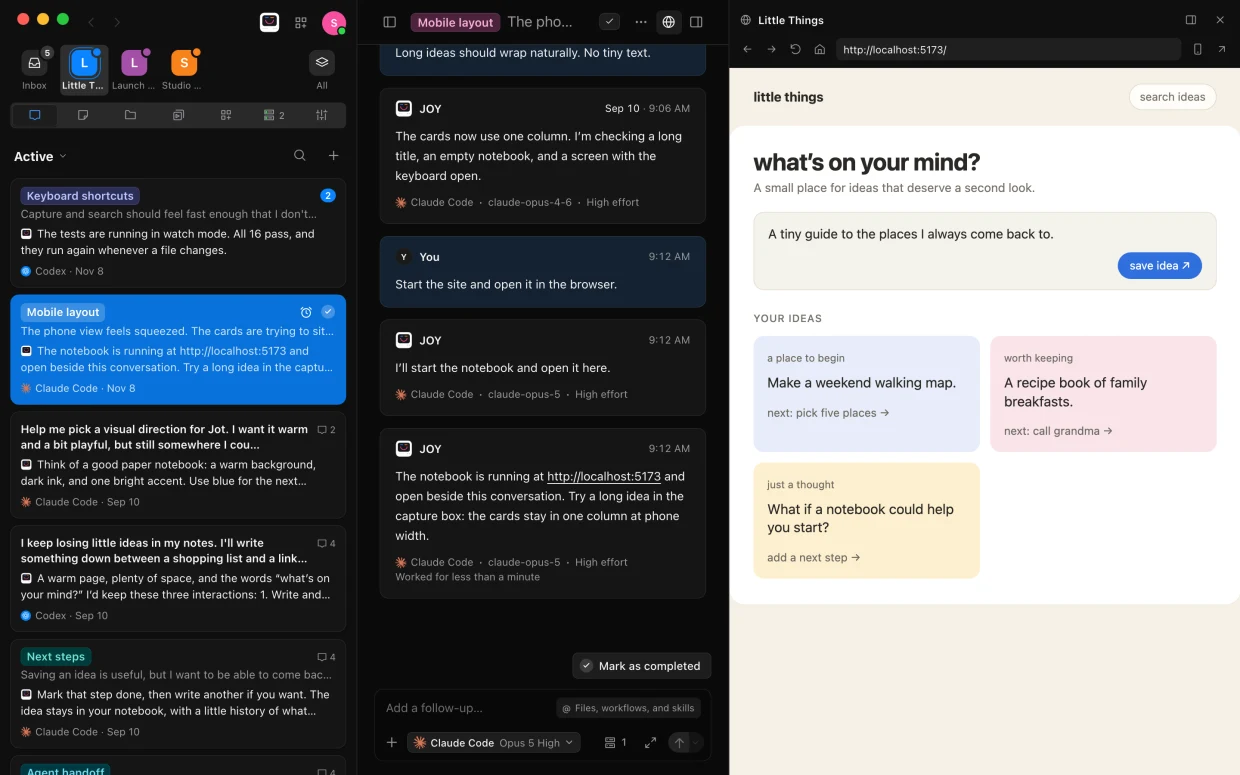
放心嘗試新想法。
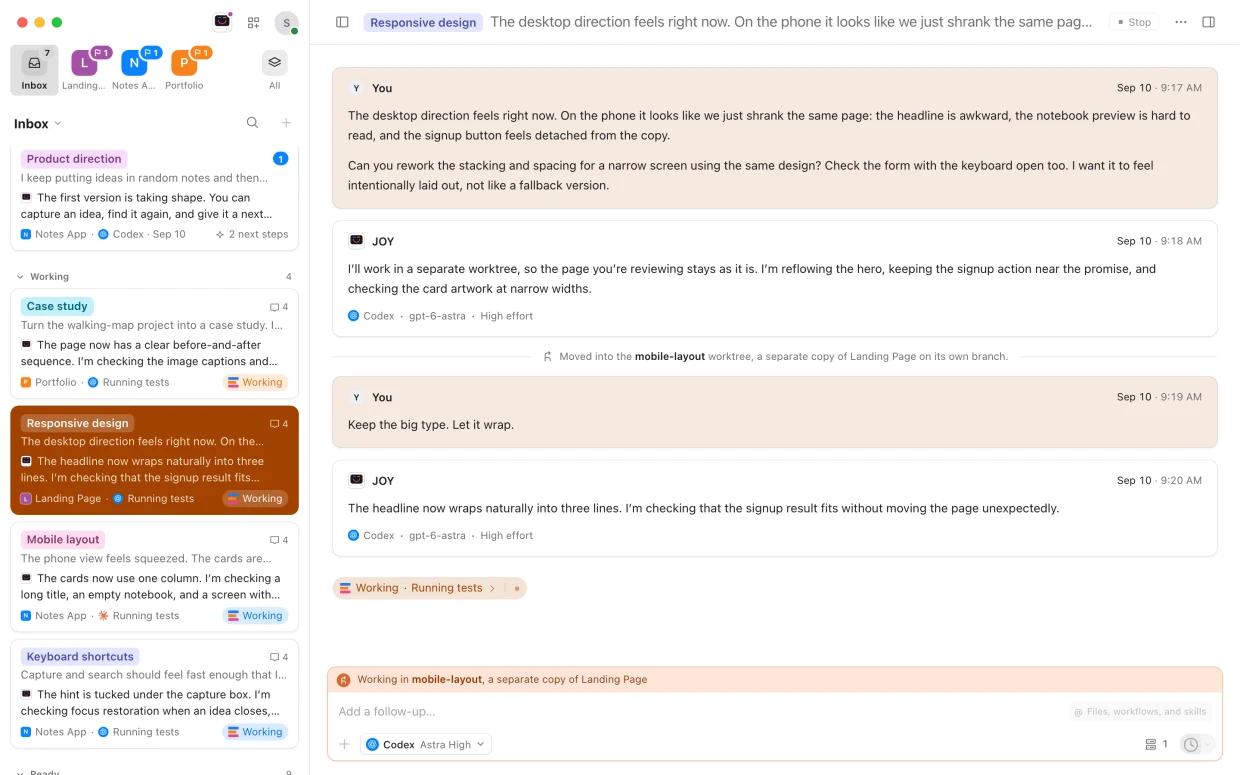
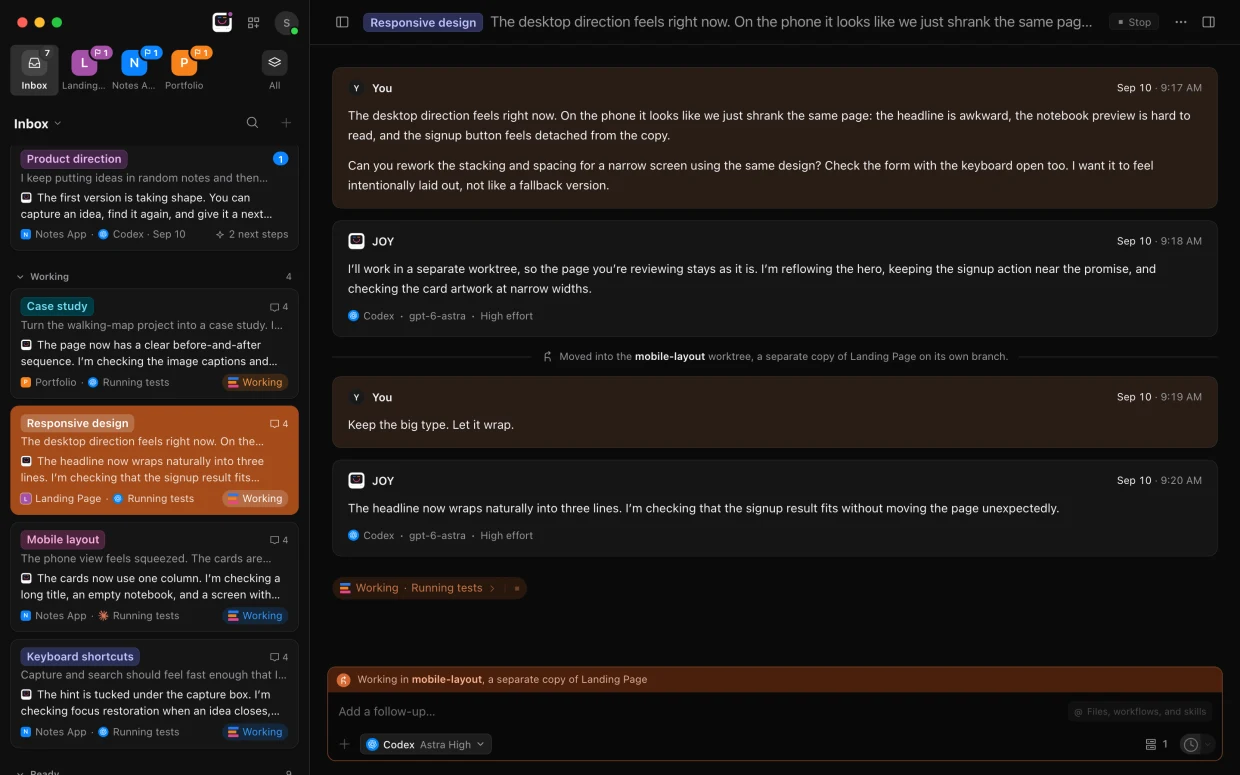
分支、commit 與 worktree,不必先學會 Git。
分支選單
直接在訊息框切換分支,或建立新分支。
Commit
請 agent 儲存快照,或在每次變更後 commit。
查看變更
agent 改過的每個檔案,逐行呈現,也可全螢幕檢視。
Push 與 pull
與 GitHub 或任何遠端互相推送、擷取 commit,受阻時給你清楚的說明。
Worktree
專案在獨立 branch 上的副本,讓你並排嘗試新點子。
多工並行
一段對話可以在多個 worktree 中展開工作,各自以不同顏色標示。
合併
按一下,就請代理把 worktree 的成果帶回來,連雙方都改過的地方也一併處理。
安全切換
Enjoy 會列出你尚未 commit 的變更,讓你在切換前先 commit。
分支通知
另一個對話切換了 branch 時,Enjoy 會在你繼續之前先提醒你。
你的代理,隨處可用。
用手機、任何瀏覽器或另一部電腦,追蹤並指揮你的 agent。
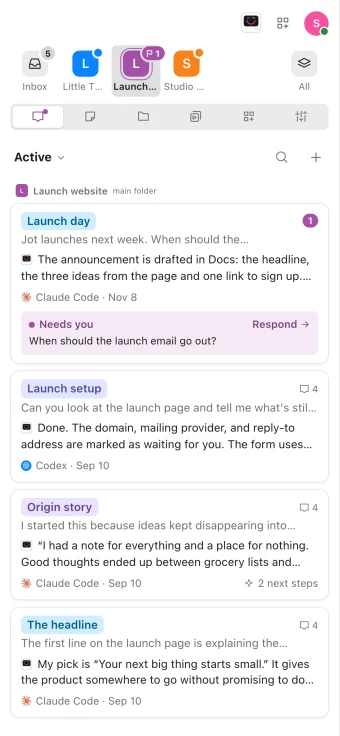
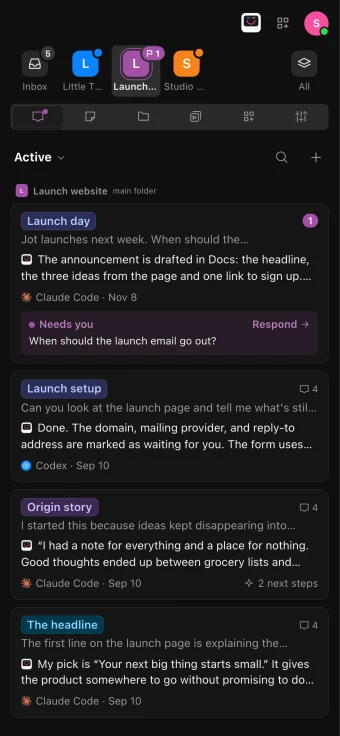
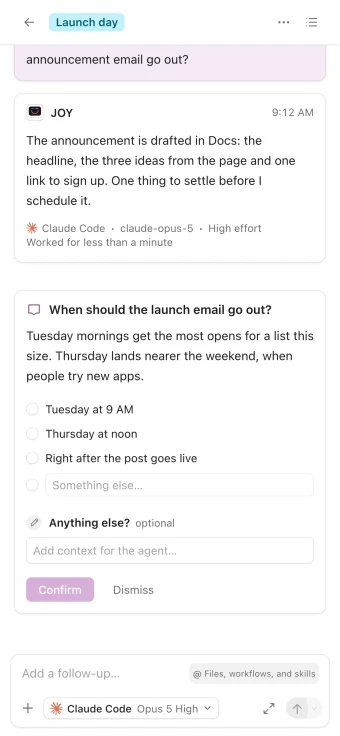
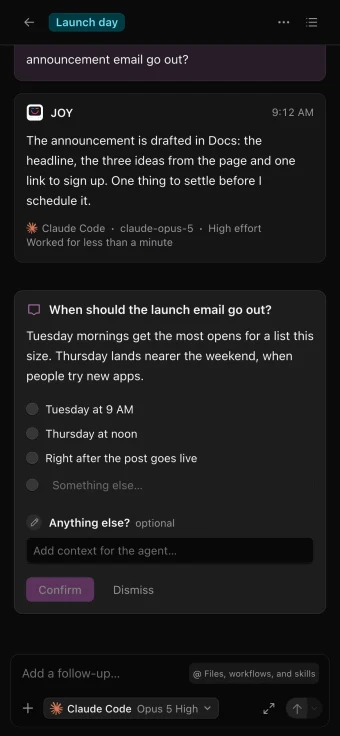
iPhone App
在 iPhone 或 iPad 上開始對話、回答問題並追蹤工作進度。
任何瀏覽器
在任何地方開啟 app.enjoy.dev,用一組短代碼連接你的電腦。
另一台電腦
從第二台電腦使用主電腦上的專案。
其他電腦上的 agent
在通宵運轉的 Mac mini 上執行代理,每月 US$9.99,並從你的主電腦操控。
檔案、文件與工作流程
離開座位也能閱讀和編輯檔案與文件,並執行你的工作流程。
完整或有限
逐一設定每部裝置能否核准代理的請求。
端對端加密
每部裝置都透過加密連線存取你的電腦,且須先在電腦上核准。
工作期間保持喚醒
agent 工作時,Enjoy 會讓電腦保持喚醒,即使關閉視窗也能連線。
網頁版即開即用
對話即點即開,網頁版從你上次停下的地方接續。
隨處更新
若某項功能需要你電腦上較新版本的 Enjoy,可直接從網頁版更新。
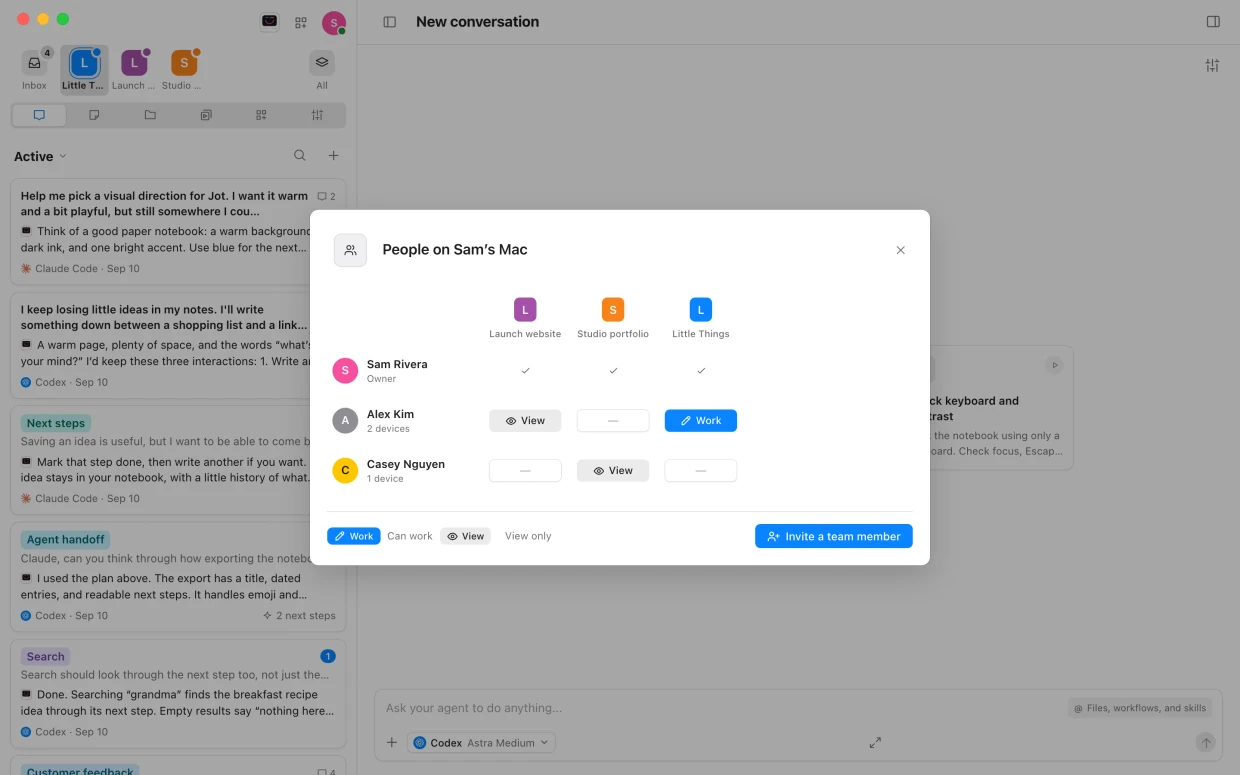
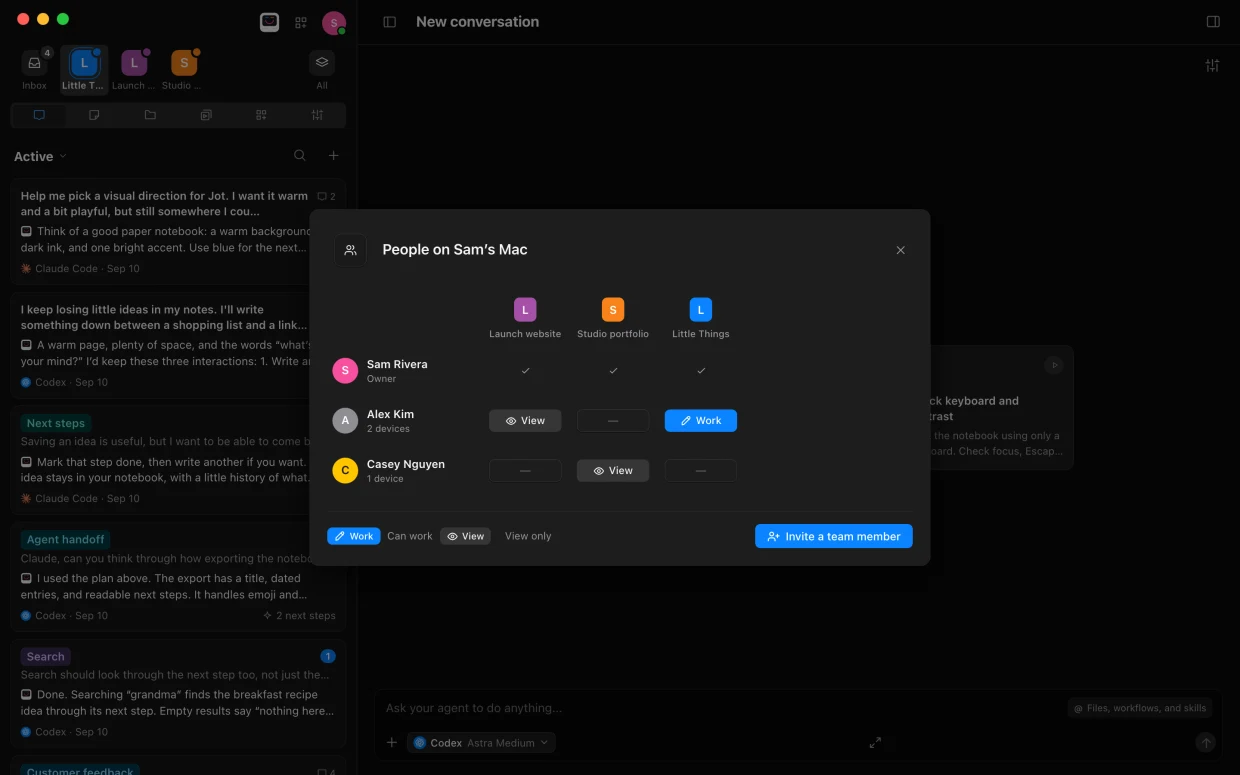
為你的電腦而生。
一個 App 通吃 Mac、Windows 和 Linux,淺色深色皆可。
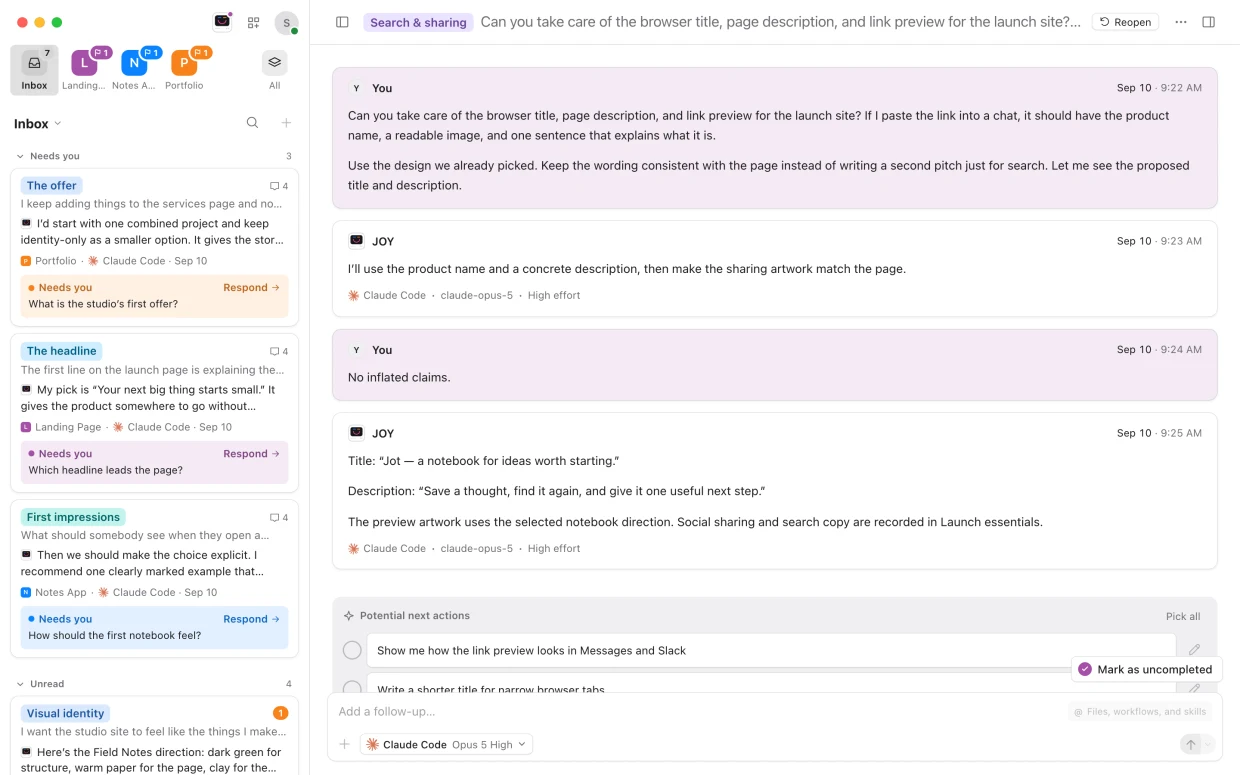
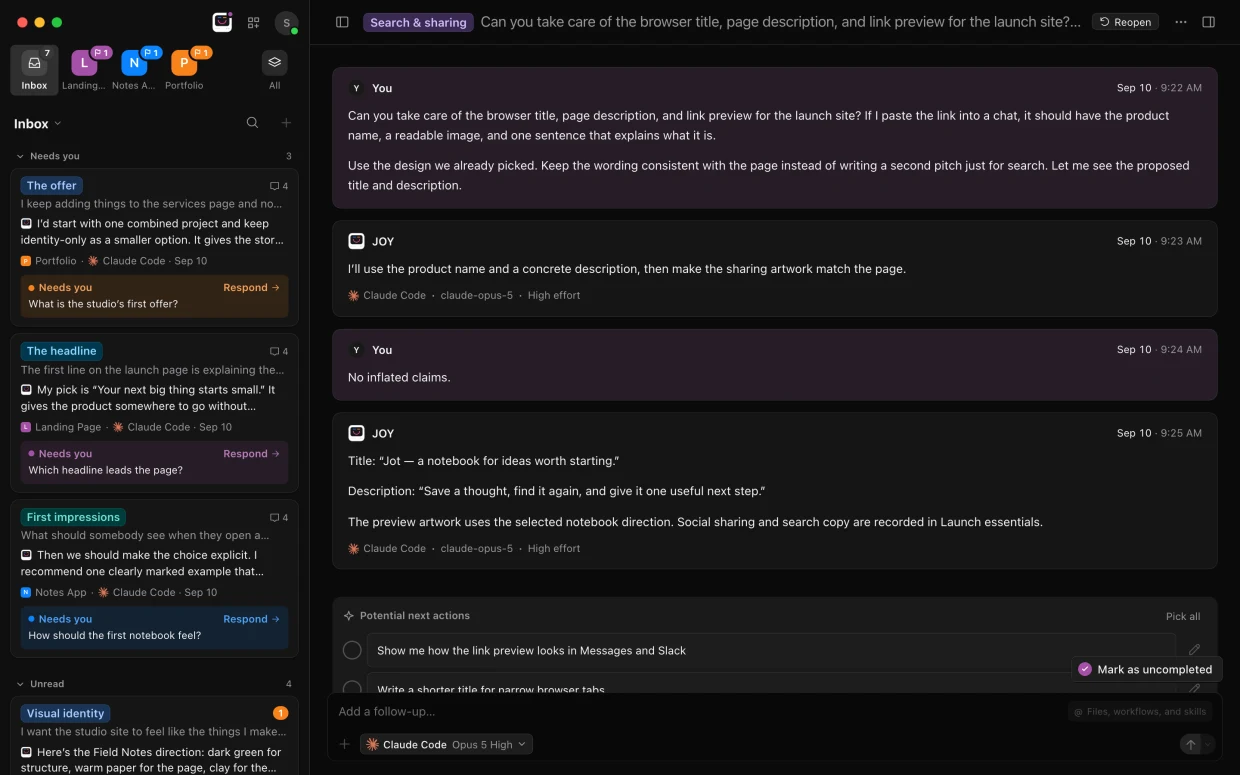
Mac、Windows 和 Linux
每個平台都是同一個 Enjoy,Linux 另提供 AppImage。
淺色、深色或跟隨系統
深色模式採用近乎純黑的色調,讓你的作品更突出。
精簡檢視
畫面放進更多內容,並自選每張對話卡要顯示什麼。
可收合的側邊欄
收合成一排圖示,或在窄視窗上浮動顯示。
鍵盤快速鍵
⌘N 開新對話、⌃1–4 切換區塊、⌘F 搜尋,還能縮放。
內建使用手冊
超過 200 篇指南就在工作旁。按 ⌘? 開啟。
自動更新
Enjoy 會下載更新、重新啟動前先詢問,並附上各版本的更新說明。
匿名電子郵件
錄製螢幕時,將所有電子郵件地址顯示為短代碼。