Enjoy जो कुछ करता है।
हर लैब के एजेंट के साथ प्रोजेक्ट बनाने और अपना काम ऑटोमेट करने के लिए 163 फ़ीचर, आपके कंप्यूटर पर और कहीं से भी। हर एक Enjoy में शामिल है।
7 दिन मुफ़्त।फिर $14.99 प्रति माह। कभी भी रद्द करें।
हर लैब के सबसे अच्छे एजेंट।
Enjoy वही कोडिंग एजेंट चलाता है जो आप पहले से इस्तेमाल करते हैं, उन्हीं प्लान पर जिनका आप भुगतान करते हैं।
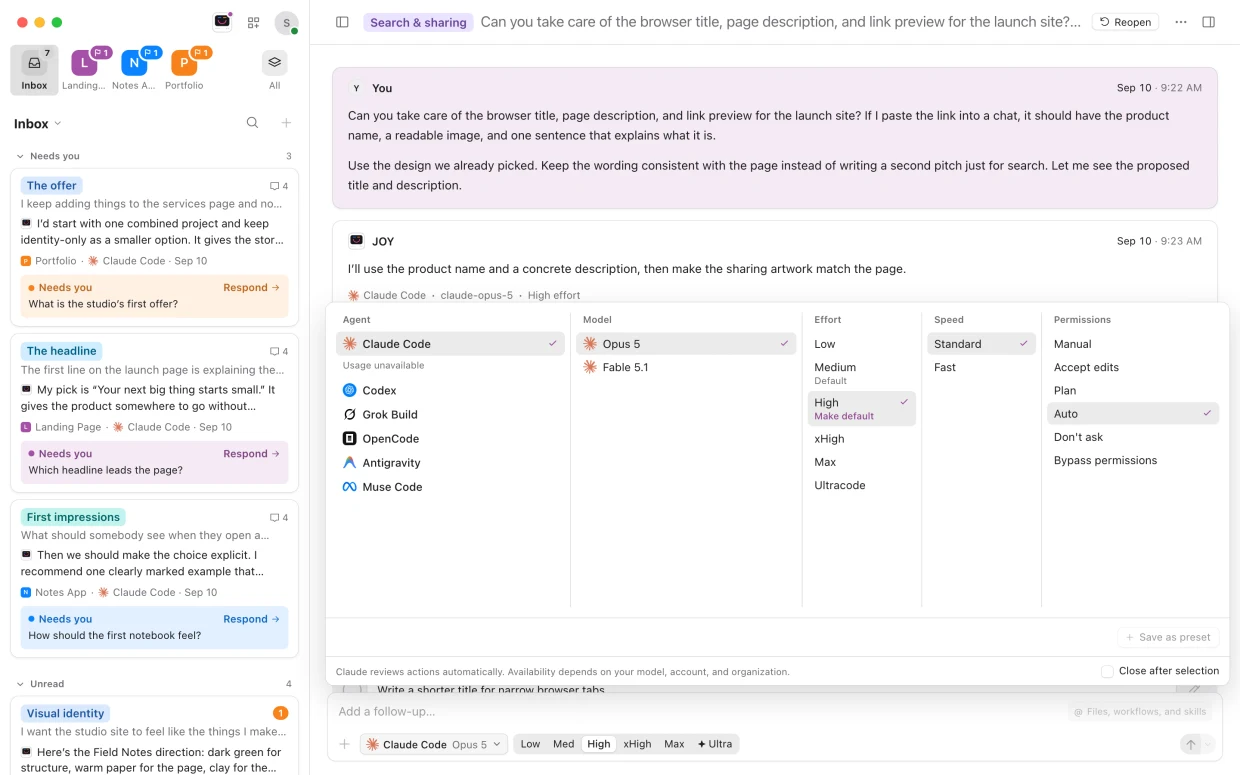
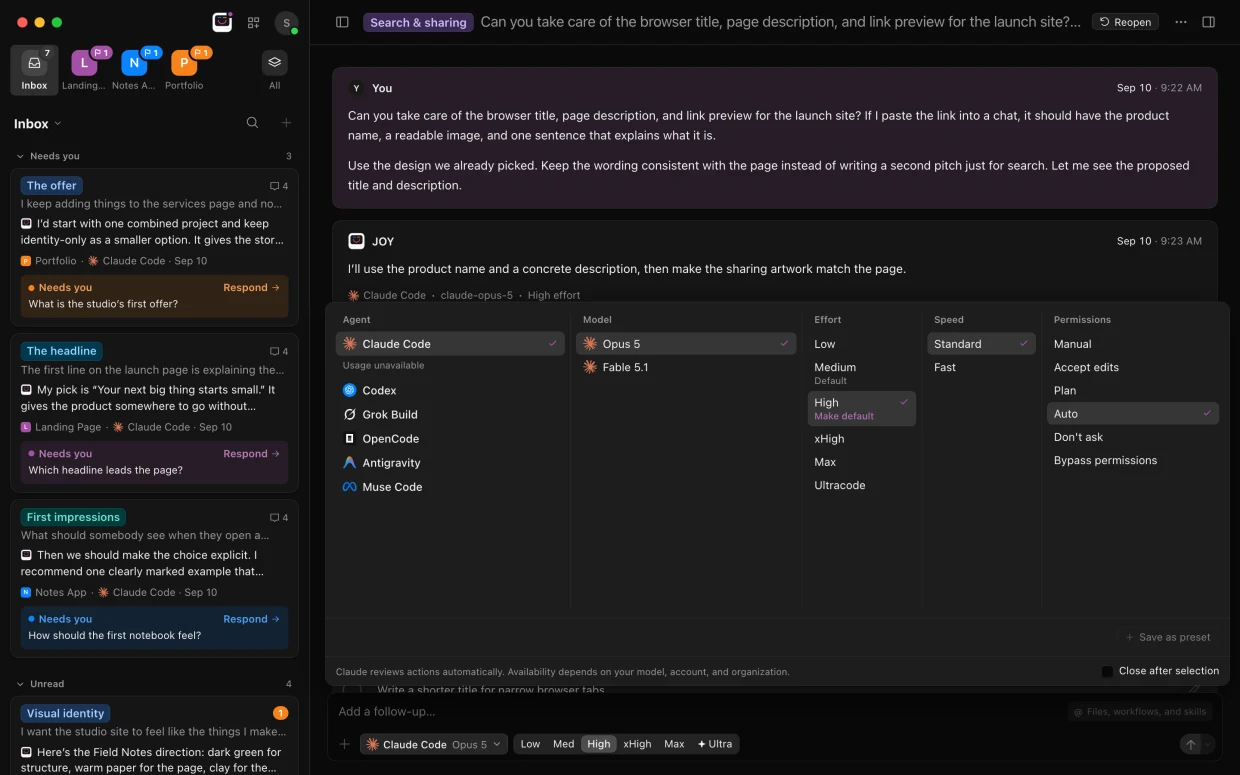
हर लैब का एजेंट एक ही ऐप में
Claude Code, Codex, Grok Build, Antigravity, Muse Code, और OpenCode, साथ-साथ।
वे प्लान जो आपके पास पहले से हैं
हर एजेंट Anthropic, OpenAI, SpaceXAI, Google, और Meta पर आपके अपने अकाउंट से साइन इन करता है। AI का कोई नया बिल नहीं।
मुफ़्त और लोकल मॉडल
OpenCode मुफ़्त मॉडल, आपके कंप्यूटर पर चलने वाले मॉडल, या आपकी अपनी कुंजियाँ चलाता है।
टर्मिनल के बिना इंस्टॉल करें
Enjoy के अंदर से कोई भी एजेंट जोड़ें, और उसे वहीं अपडेट करें, काम करते हुए भी।
बातचीत के बीच एजेंट बदलें
बातचीत किसी दूसरे एजेंट को सौंपें। वह अब तक की हर बात समझ लेता है।
हर मॉडल
हर संदेश के लिए मॉडल चुनें। हर लैब के नए मॉडल रिलीज़ होते ही यहाँ दिखते हैं।
एफ़र्ट लेवल
छोटे सुधारों के लिए कम, मुश्किल समस्याओं के लिए ज़्यादा। ⌘[ या ⌘] दबाएँ, या बस कहें “इस पर ज़्यादा ज़ोर लगाओ।”
फ़ास्ट मोड
समर्थित मॉडल पर Claude Code और Codex से तेज़ जवाब, जब इंतज़ार काम धीमा कर दे।
अनुमति मोड
तय करें कि एजेंट बिना पूछे क्या कर सकता है। Enjoy हर प्रोजेक्ट में हर एजेंट का मोड याद रखता है।
प्रीसेट
एजेंट, मॉडल, एफ़र्ट, स्पीड और अनुमतियों को एक नाम से सेव करें, और एक क्लिक में वापस स्विच करें।
स्किल्स
Claude Code, Codex या Muse Code की कोई स्किल चलाने के लिए / टाइप करें।
Claude Code हुक्स
आपके हुक Enjoy की बातचीत में चलते हैं, और उनके संदेश काम के ठीक बगल में दिखते हैं।
Claude in Chrome
Claude Code आपके अपने Chrome का इस्तेमाल कर सकता है, उन साइटों पर जहाँ आप पहले से साइन इन हैं।
हर एजेंट के लिए Enjoy के टूल
एजेंट आपको मैसेज भेज सकते हैं, सवाल पूछ सकते हैं, डॉक लिख सकते हैं, workflow सेव कर सकते हैं, बातचीत शुरू कर सकते हैं और प्रीव्यू खोल सकते हैं।
लिमिट के बाद भी काम जारी रखें।
Enjoy हर प्लान का इस्तेमाल देखता है, और एक खत्म हो तो काम दूसरे पर ले जाता है।
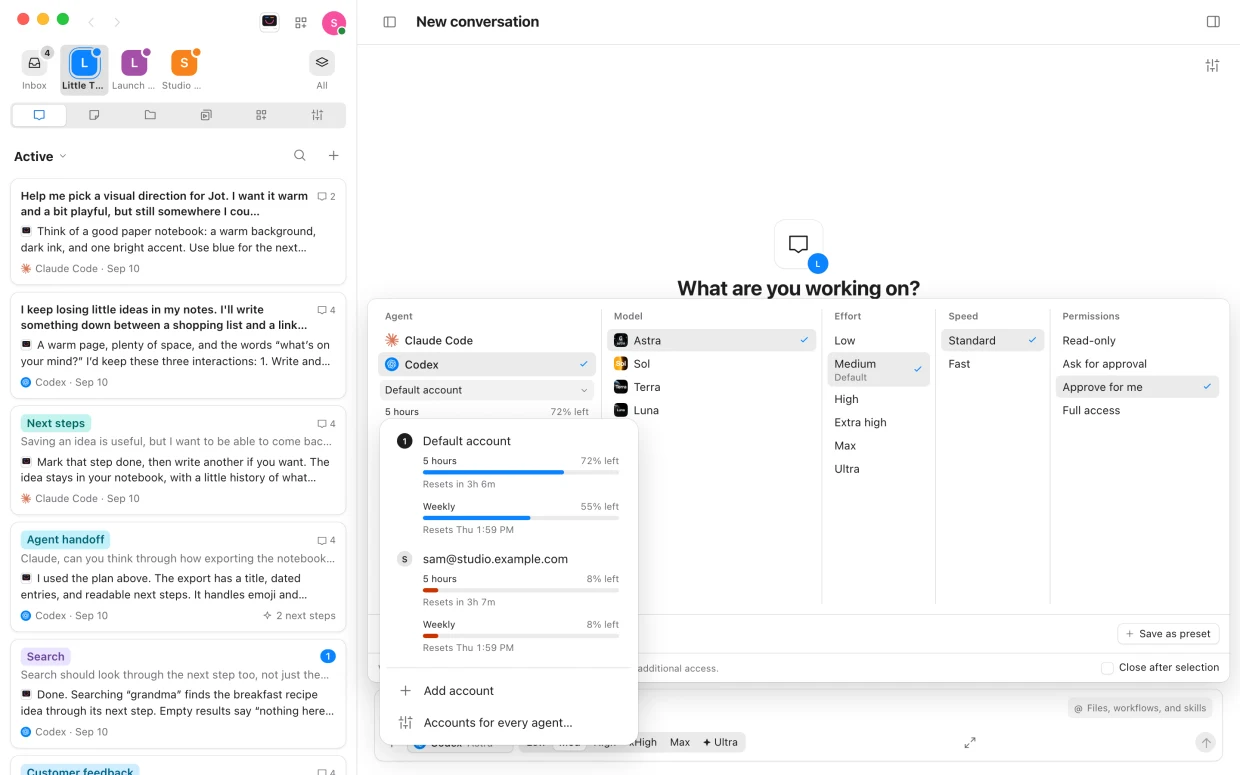
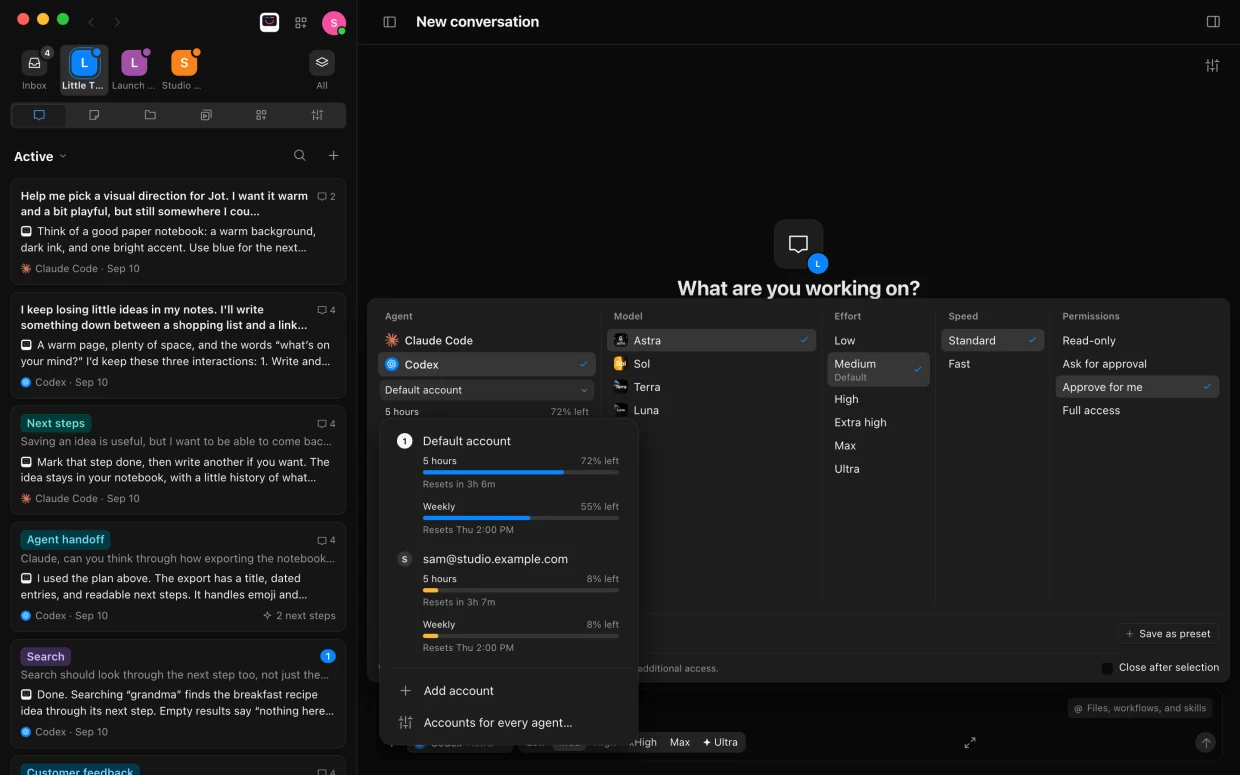
हर एजेंट के लिए कई खाते
Claude Code, Codex या Grok Build के निजी और काम वाले खातों में एक साथ साइन इन रहें।
हर प्रोजेक्ट के लिए अलग खाता
निजी प्रोजेक्ट आपके निजी प्लान पर रहता है, और काम का प्रोजेक्ट काम वाले प्लान पर।
खाते अपने-आप बदलें
एक खाते का उपयोग खत्म होने पर काम उस दूसरे खाते पर चला जाता है जिसमें उपयोग बाकी है, ताकि रात भर के काम पूरे हों।
रुकें और फिर शुरू करें
या Enjoy लिमिट रीसेट होने का इंतज़ार करता है और बातचीत ख़ुद फिर शुरू कर देता है।
इस्तेमाल एक नज़र में
हर प्लान में कितना बचा है, और हर लिमिट कब रीसेट होगी।
फ़्री इस्तेमाल का रीसेट
जब OpenAI आपके Codex खाते को मुफ़्त रीसेट देता है, तो Enjoy उसे दिखाता है ताकि आप उसका इस्तेमाल कर सकें।
प्लान पर सलाह
जब Claude Code का एक महीने का उपयोग किसी छोटे प्लान में समा जाए, तो Enjoy बता देता है, साथ में कितनी बचत होगी।
टोकन, आसान भाषा में
बातचीत में इस्तेमाल हुआ हर आँकड़ा, उसके आख़िरी मैसेज से लेकर आपके प्लान की सीमाओं तक।
चलता काम दूसरी जगह ले जाएँ
एजेंट के काम करते हुए दूसरा एजेंट, मॉडल, मेहनत का स्तर या अकाउंट चुनें, और जवाब उसके साथ आगे बढ़ता है।
हर काम के लिए एक बातचीत।
बस बताइए आपको क्या चाहिए। एजेंट काम करता है और ज़रूरत पड़ने पर आपको बताता है।
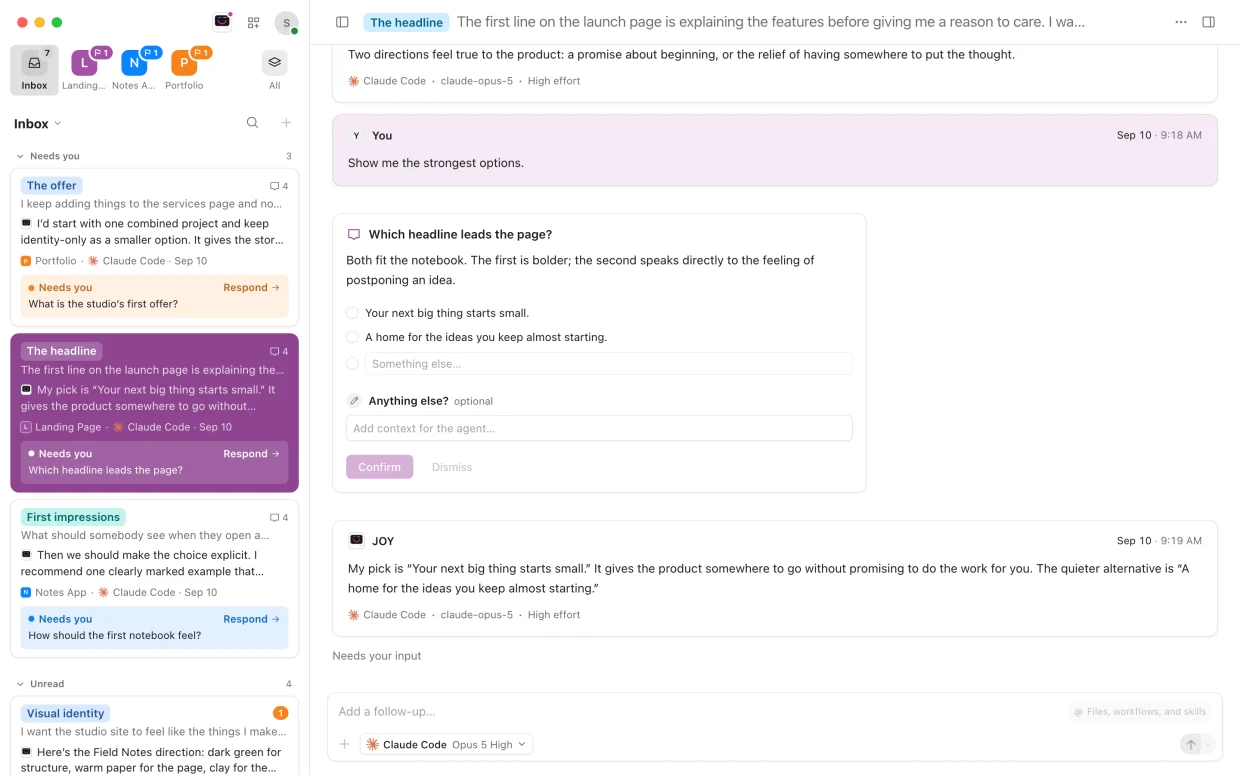
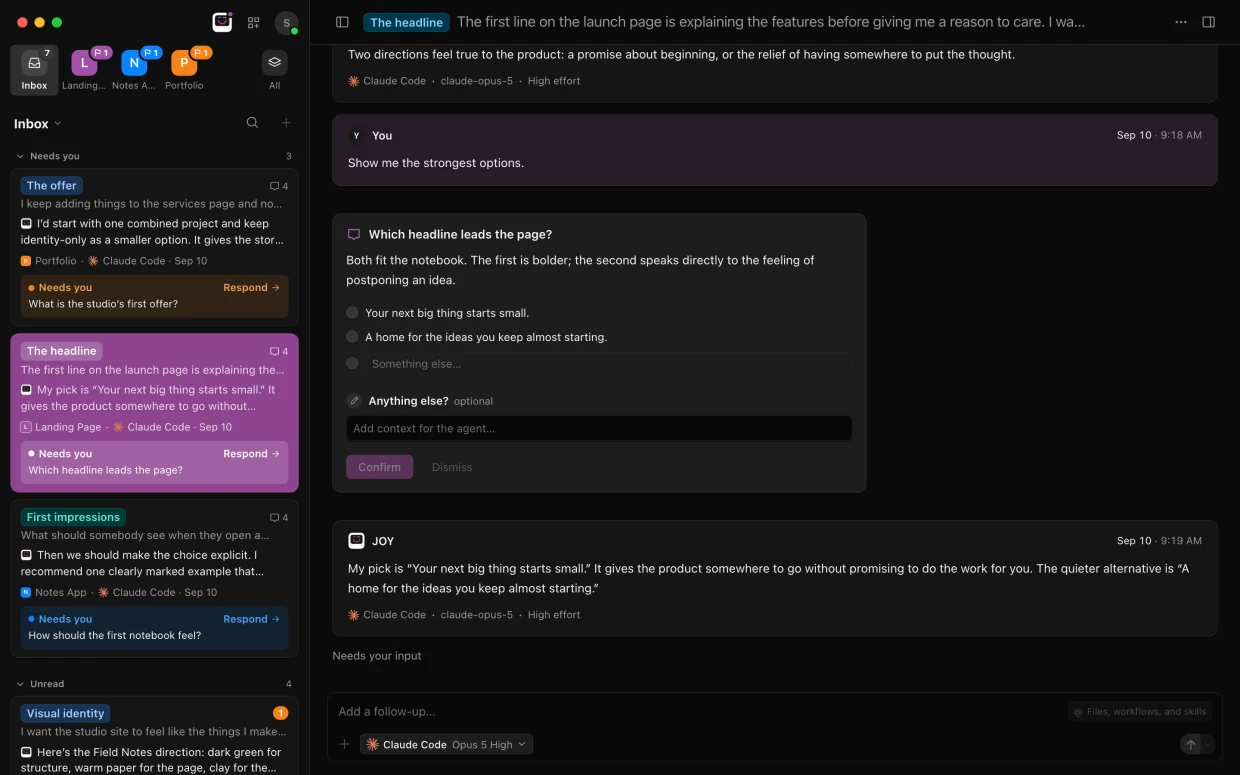
बातचीत कार्ड
हर कार्ड पर नए जवाब की शुरुआत और एजेंट अभी क्या कर रहा है, दिखता है।
साफ़ स्टेटस
काम जारी, आपकी ज़रूरत, पूरा हुआ, उपयोग खत्म, रुका हुआ और विफल, साइडबार में गिनती के साथ।
विकल्पों वाले सवाल
जब एजेंट को किसी फ़ैसले की ज़रूरत हो, तो कोई विकल्प चुनें और नोट जोड़ें, या उसे खारिज करें।
समझ में आने वाली मंज़ूरियाँ
किसी कमांड या फ़ाइल बदलाव को कोड के रूप में देखें, फिर अनुमति दें या मना करें।
बनाने से पहले योजना
तैयार प्लान प्लान की तरह दिखता है, शुरू करने या और निखारने के लिए तैयार।
काम के दौरान फ़ॉलो-अप
एजेंट के काम खत्म करने तक के लिए मैसेज कतार में रखें, या चल रहे काम में ही भेज दें।
बदली जा सकने वाली कतार
कतार में रखे मैसेज के शब्द बदलें, क्रम बदलें या डिलीट करें, और उन्हें एक-एक करके या सब एक साथ भेजें।
सुझाए गए अगले क़दम
हर जवाब के बाद तीन तक अगले सवाल। एक भेजें, उसे बदलें, या कई को अपने क्रम में चलाएँ।
बातचीत फ़ोर्क करें
किसी भी मैसेज से कुछ नया शुरू करें, मूल बातचीत चलती रहेगी।
@ मेंशन
एजेंट को किसी डॉक, दूसरी बातचीत, फ़ाइल, वर्कफ़्लो या स्किल की ओर इशारा करें।
फ़ाइलें और इमेज
स्क्रीनशॉट और फ़ाइलें खींचें, पेस्ट करें या अटैच करें, एक साथ कई भी।
डिक्टेशन
टाइप करने की जगह बोलें। आपका कंप्यूटर खुद ही आवाज़ को टेक्स्ट में बदलता है, आपके डाउनलोड किए मॉडल से, या Mac पर Apple के मॉडल से।
ड्राफ़्ट जो इंतज़ार करें
बिना भेजे मैसेज, अटैचमेंट और अधूरे जवाब, दूसरी जगह जाने या ऐप बंद करने पर भी बचे रहते हैं।
स्टिकी नोट्स
जवाब का कोई हिस्सा हाइलाइट करें और उसके पास नोट लिखें, फिर अपने नोट्स अगले मैसेज में जोड़ें।
मैसेज में कोट करें
जवाब में शब्द चुनें और अपना अगला मैसेज उन्हें उद्धरण बनाकर शुरू करें।
जवाबों से सीधे कमांड चलाएँ
हर शेल कमांड के बगल में प्ले बटन उसे चलाता है और उसका आउटपुट दिखाता है।
कुछ भी कॉपी करें
मैसेज, कोड ब्लॉक, या Notes, Mail या Google Docs के लिए रिच टेक्स्ट में मैसेज।
जवाबों में फ़ाइलें
एजेंट जिस फ़ाइल का नाम ले, उस पर क्लिक करके उसका प्रीव्यू देखें, उसे Files में खोलें या उसके फ़ोल्डर में दिखाएँ।
पिन की गई बातचीत
जिन पर आपकी नज़र है, उन्हें सबसे ऊपर रखें, उसी क्रम में जिसमें आप उन्हें खींचकर लगाएँ।
रंगीन लेबल
हर बातचीत को अपने रंग में एक छोटा लेबल मिलता है, जो सूची में आसानी से दिखता है।
खोजें और ढूँढें
किसी प्रोजेक्ट की हर बातचीत में खोजें, या किसी एक बातचीत में शब्द ढूँढने के लिए ⌘F दबाएँ।
कई चुनें
कई बातचीत को एक साथ पूर्ण, पढ़ा या अनपढ़ा मार्क करें, रोकें या मिटाएँ।
पूरी हुई और अनपढ़ी
पूरे हुए काम को पूर्ण मार्क करें ताकि सूची काम की सूची बनी रहे, या किसी जवाब को अनपढ़ा मार्क करें ताकि बाद में लौट सकें।
काम किसने किया
हर जवाब बताता है कि उसे किस एजेंट, मॉडल और एफ़र्ट ने दिया, और कितना समय लगा।
पुरानी बातचीत इंपोर्ट करें
किसी प्रोजेक्ट के फ़ोल्डर में की गई Claude Code और Codex बातचीत यहाँ ले आएँ।
सादी फ़ाइलें
हर बातचीत अपने फ़ोल्डर में सादी टेक्स्ट फ़ाइलों के रूप में सेव होती है, जिनका आप बैकअप ले सकते हैं या कहीं भी पढ़ सकते हैं।
चाहें तो काम होते देखें।
एजेंट का हर कदम, ठीक उसी समय देखें।
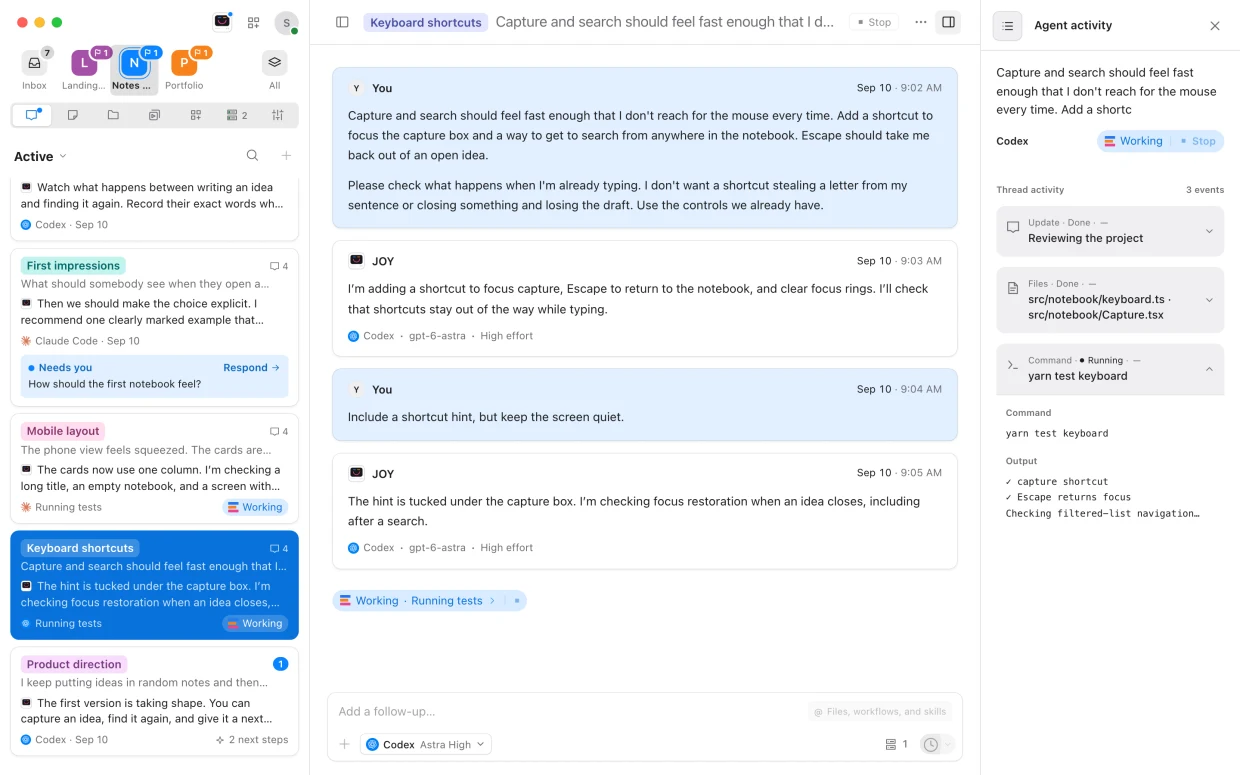
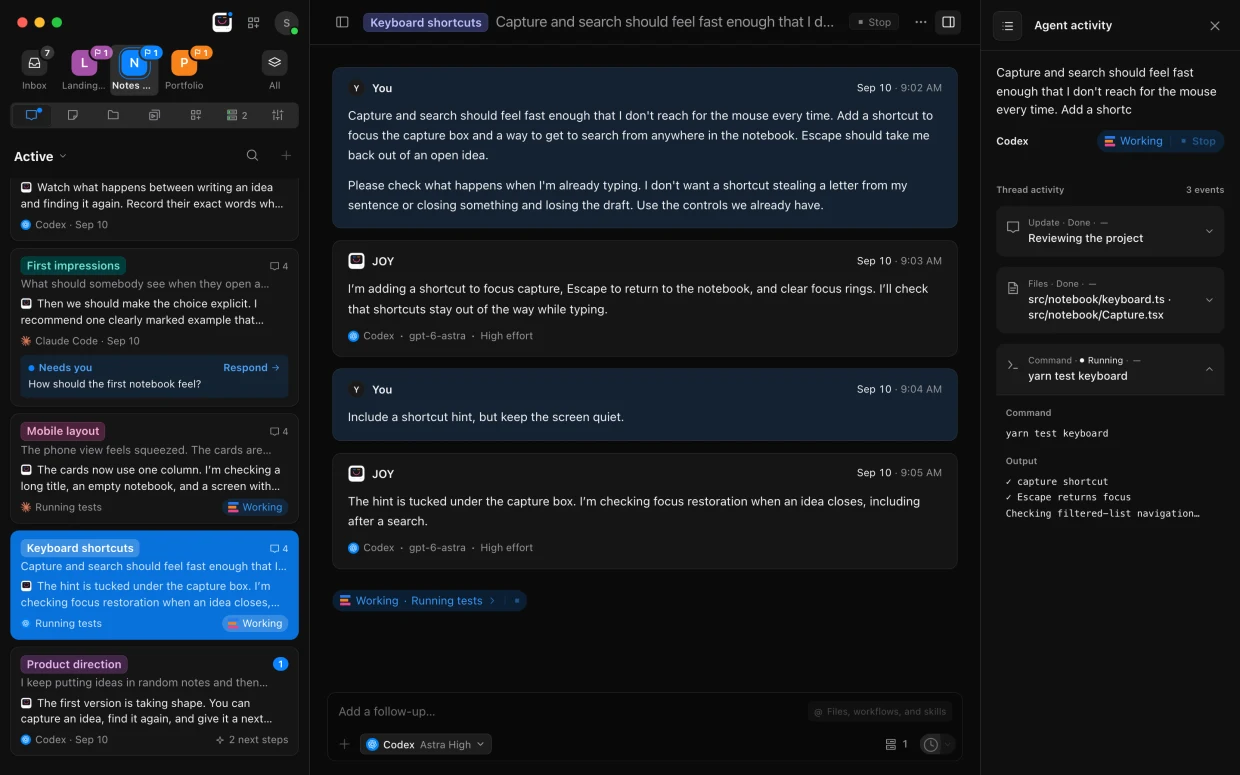
हर कदम
एजेंट क्या पढ़ता है, क्या बदलता है, क्या चलाता है, और हर कदम में कितना समय लगता है।
इसकी सोच
Claude Code और Codex की सोच को साथ-साथ देखें।
हेल्पर एजेंट
सबएजेंट्स अपने अलग समूहों में, लाइव आउटपुट और अपने स्टेटस के साथ।
मॉडल और खाता
हर रिक्वेस्ट कौन-सा मॉडल, effort और अकाउंट चला रहा है, बिल्कुल सटीक।
मॉडल बदलने की सूचनाएँ
वह पल देखें जब Claude Code किसी अनुरोध का हिस्सा दूसरे मॉडल को सौंपता है।
रोकें और दोबारा चलाएँ
ग़लत दिशा में जा रहे एजेंट को रोकें, फिर दोबारा कोशिश करें या नए निर्देश भेजें।
दूसरे एजेंट से फिर कोशिश करें
बातचीत विफल होने पर Enjoy वजह बताता है। फिर से आज़माएँ, या किसी दूसरे एजेंट या मॉडल से आज़माएँ।
JOY आपके एजेंट्स की निगरानी करता है।
JOY से पूछें कि आपके सभी प्रोजेक्ट में किसे आपकी ज़रूरत है।
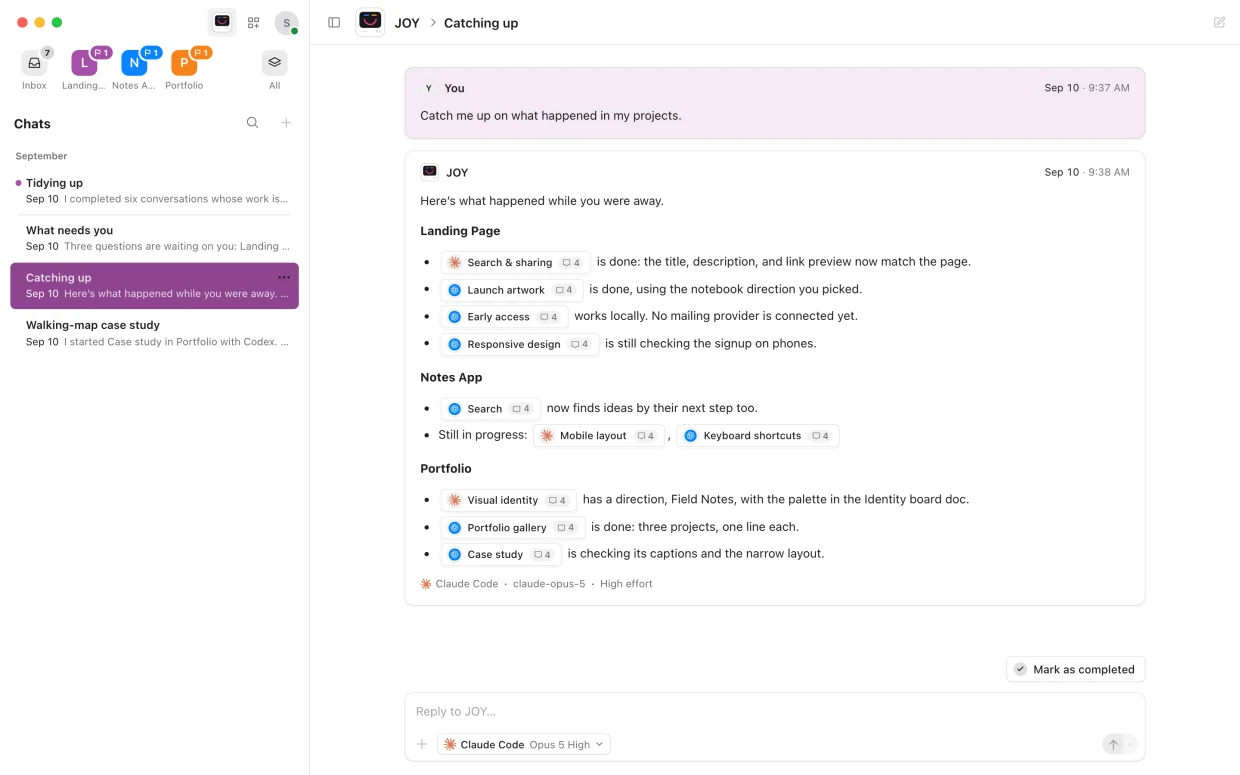
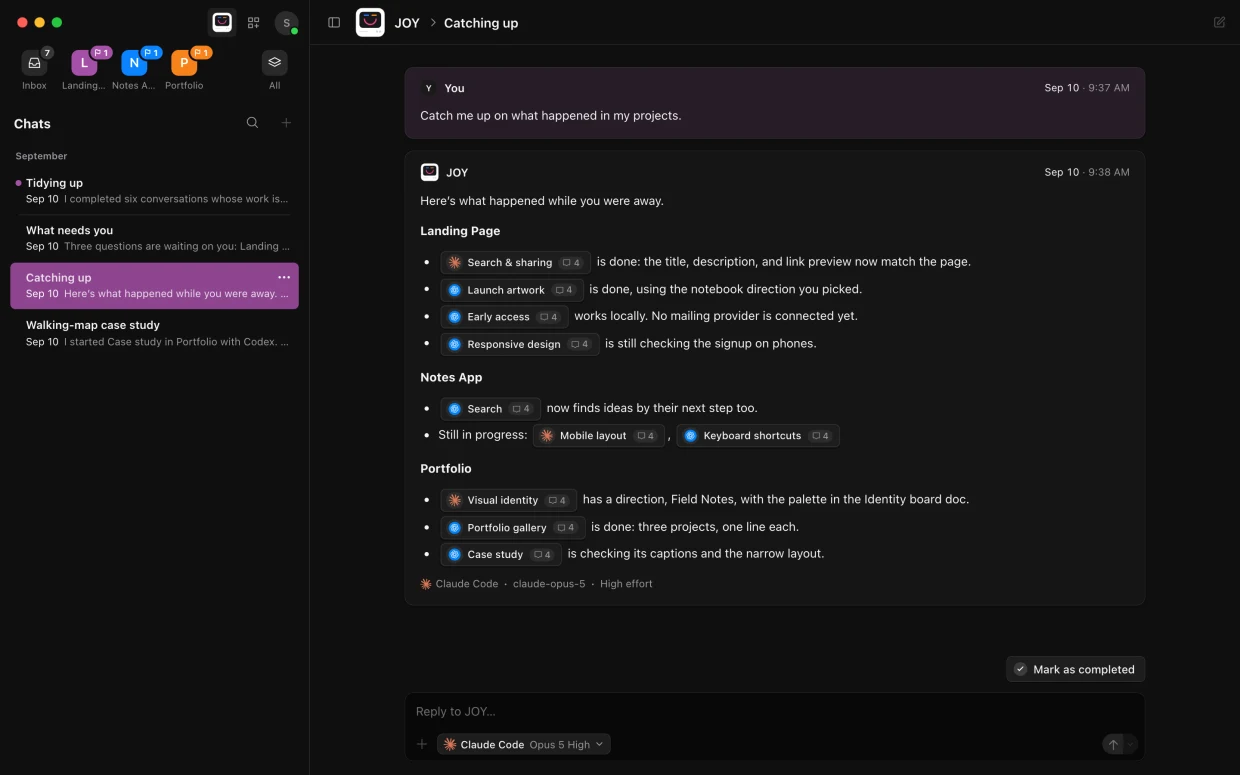
स्टार्ट पेज
किसे आपकी ज़रूरत है, क्या चल रहा है, हाल की बातचीत और आपके प्रोजेक्ट, सब एक मैसेज बॉक्स के नीचे।
सब एक नज़र में
पूछें कि आपकी गैरमौजूदगी में एजेंटों ने क्या पूरा किया।
कहीं से भी काम शुरू करें
JOY से अपने किसी भी प्रोजेक्ट में बातचीत शुरू करवाएँ।
व्यवस्थित करें
JOY आपके प्रोजेक्ट्स में पूरी हुई बातचीत को पूर्ण मार्क करता है, और कहने पर उन्हें दोबारा खोलता है।
आपके अक्सर चलने वाले वर्कफ़्लो
हर प्रोजेक्ट के आपके सबसे ज़्यादा चलने वाले वर्कफ़्लो, JOY के स्टार्ट पेज से बस एक क्लिक दूर।
प्रोजेक्ट ढूँढें और जोड़ें
JOY से कहें कि आपके कंप्यूटर पर कोई फ़ोल्डर ढूँढकर उसे प्रोजेक्ट के रूप में जोड़ दे।
कई प्रोजेक्ट पर एक साथ काम
कोई भी एजेंट आपके किसी दूसरे प्रोजेक्ट में बातचीत शुरू करके आपको उसका लिंक दे सकता है।
जितने चाहें उतने प्रोजेक्ट।
शून्य से शुरू करें, या पहले से मौजूद कोई फ़ोल्डर खोलें।
अनगिनत प्रोजेक्ट
प्रोजेक्ट्स की कोई सीमा नहीं, न ही उनमें एक साथ काम करने वाले एजेंट्स की।
जो है, वही लाएँ
Claude Code, Codex, Lovable या Replit से शुरू किया ऐप खोलें और काम जारी रखें।
एक साथ कई एजेंट
कई बातचीत एक साथ चलती हैं, हर एक का अपना एजेंट।
प्रोजेक्ट निर्देश
निर्देश जिन्हें हर एजेंट प्रोजेक्ट की हर बातचीत में मानता है।
रंग और इमेज
हर प्रोजेक्ट को उसका अपना रंग और तस्वीर दें। खुलने पर विंडो उसी रंग में ढल जाती है।
पिन किए गए, आपके क्रम में
सबसे ज़्यादा इस्तेमाल होने वाले प्रोजेक्ट साइडबार में रखें, उसी क्रम में जिसमें आप उन्हें खींचकर लगाएँ।
तुरंत स्विच करें
नाम से प्रोजेक्ट ढूँढें या शॉर्टकट से सीधे पहुँचें। Enjoy वही बातचीत फिर खोलता है जहाँ आपने छोड़ा था।
ब्रांच से आगे टिकने वाला काम
बातचीत, डॉक्स और वर्कफ़्लो Enjoy के स्टोरेज में रहते हैं, इसलिए ब्रांच बदलने पर वे कभी छिपते नहीं।
कंप्यूटरों के बीच सिंक
जब कोई प्रोजेक्ट आपके दो कंप्यूटरों पर हो, तो उसकी बातचीत, डॉक्स और वर्कफ़्लो दोनों पर एक जैसे रहते हैं।
WSL में प्रोजेक्ट
WSL डिस्ट्रीब्यूशन के अंदर प्रोजेक्ट खोलें। Enjoy अपना Git और एजेंट्स वहीं चलाता है।
डिलीट किए बिना हटाएँ
किसी प्रोजेक्ट को Enjoy से हटाएँ। उसका फ़ोल्डर जहाँ है, वहीं रहता है।
डॉक्स, जो आप और आपके एजेंट साझा करते हैं।
प्लान एक बार लिखें, और हर एजेंट उसे पढ़ सकता है। प्रोजेक्ट की हर फ़ाइल उसके बगल में रहती है।
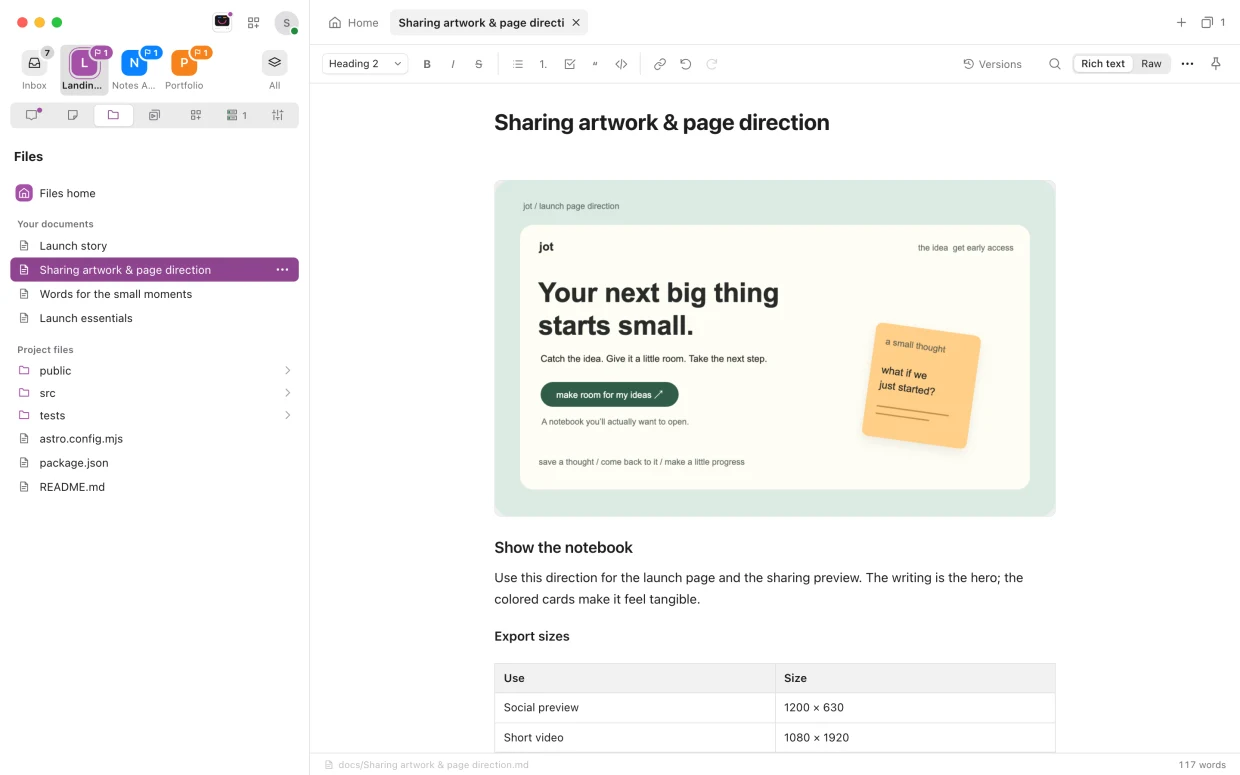
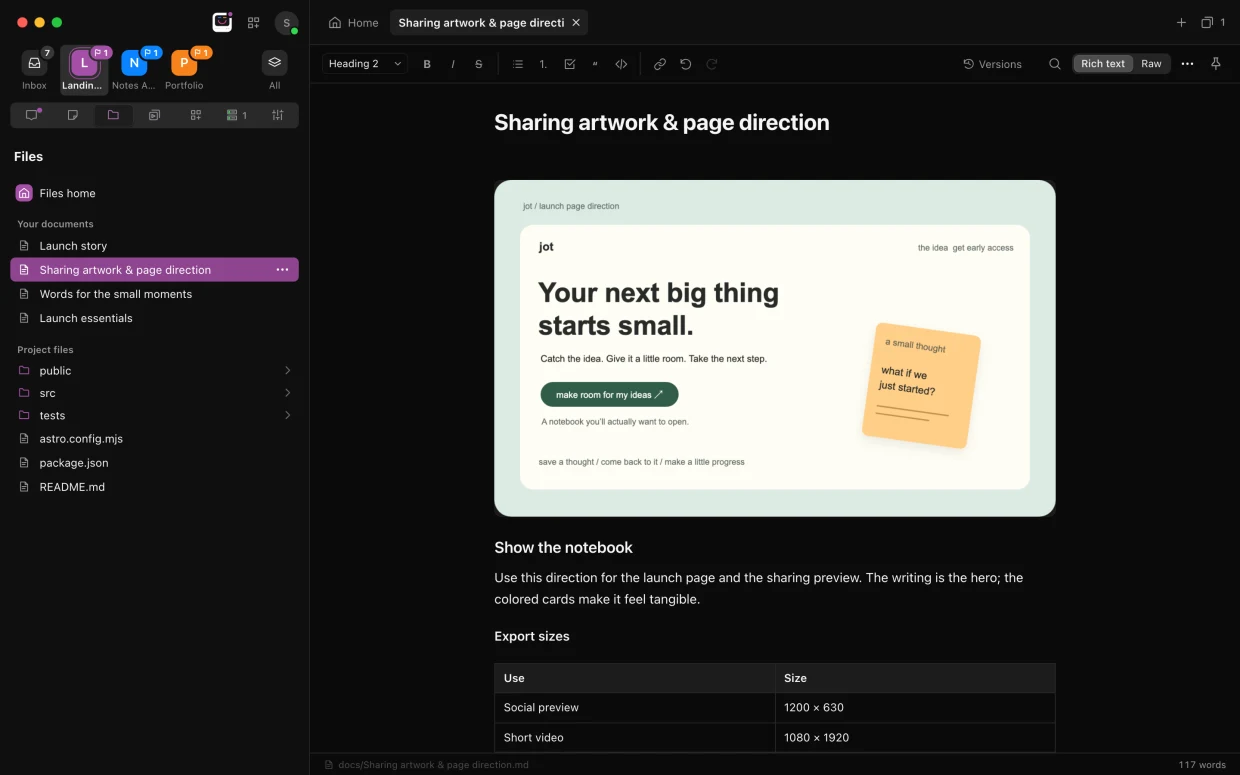
साझा दस्तावेज़
नोट्स, प्लान और ब्रीफ़, जिन्हें आप और आपके एजेंट्स दोनों पढ़ते और एडिट करते हैं।
फ़ॉर्मैटिंग
हेडिंग, सूचियाँ, टू-डू, कोट, कोड और लिंक, टूलबार से या Markdown में, और ज़रूरत हो तो Raw भी।
डॉक्स में तस्वीरें
तस्वीरें खींचकर डालें या पेस्ट करें। Enjoy उनकी एक कॉपी प्रोजेक्ट के साथ रखता है।
झटपट नोट
साइडबार में Files पर पॉइंटर ले जाएँ और तुरंत नोट शुरू करने के लिए + चुनें।
एक आर्काइव
पूरे हो चुके डॉक्स को डिलीट किए बिना हटा दें, और कभी भी खोजें या वापस लाएँ।
प्रोजेक्ट की हर फ़ाइल
कोड के लिए कोड एडिटर, Markdown के लिए फ़ॉर्मैट किया हुआ व्यू, तस्वीरों के प्रीव्यू, ऑडियो और वीडियो के प्लेयर।
टैब
हर खुली फ़ाइल का अपना टैब। एक बंद करें, या बाकी सब।
एक्सप्लोरर और सर्च
फ़ोल्डर सूची या ट्री के रूप में देखें, और कोई भी फ़ाइल नाम से ढूँढें।
ढूँढें और बदलें
डॉक्स, Markdown फ़ाइलों और वर्कफ़्लो में, और हर बदलाव को पूर्ववत किया जा सकता है।
चुने हुए हिस्से के बारे में पूछें
कोड या टेक्स्ट चुनें और उसे पहले से अपने मैसेज में रखकर बातचीत शुरू करें।
कोई एडिट कभी न खोएँ
जब कोई एजेंट या दूसरा डिवाइस आपकी संपादित की जा रही फ़ाइल बदलता है, तो Enjoy उसे दिखाता है और आपका काम सुरक्षित रखता है।
इसके साथ खोलें
किसी फ़ाइल को दूसरे एडिटर, अपने किसी टूल या उसके सामान्य ऐप में खोलें, और हर टाइप के लिए डिफ़ॉल्ट तय करें।
पिन की गई फ़ाइलें
आपके सबसे ज़्यादा इस्तेमाल होने वाले डॉक्स और फ़ाइलें, साइडबार में Files के नीचे।
फ़ाइलें कॉपी करें
फ़ाइलें प्रोजेक्ट में खींचकर डालें। Enjoy पहले से मौजूद फ़ाइल कभी नहीं बदलता।
worktree की फ़ाइलें
किसी भी worktree की प्रोजेक्ट कॉपी एक ही जगह से देखें।
बार-बार का काम ऑटोमेट करें।
निर्देश एक बार सेव करें। फिर एक क्लिक में या तय समय पर चलाएँ।
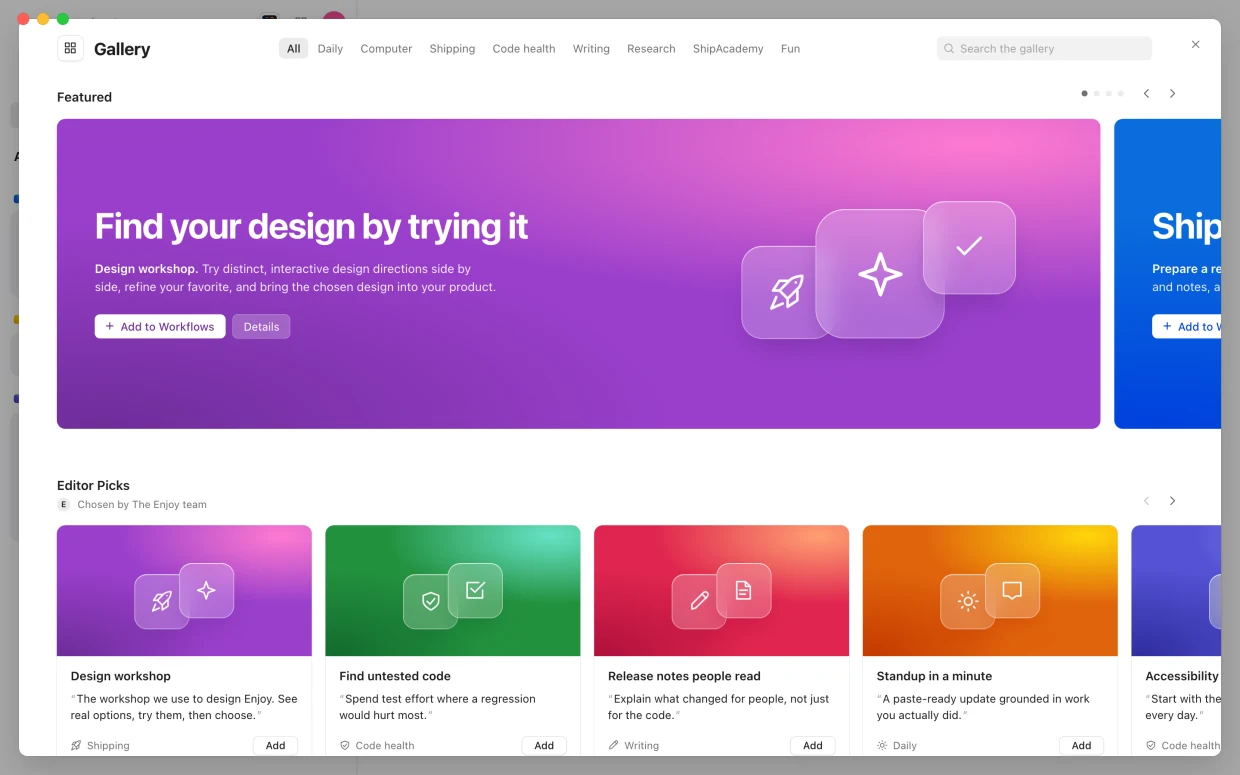
वर्कफ़्लो
निर्देश जिन्हें आप एक बार सेव करें और ज़रूरत पर चलाएँ, हर रन अपनी अलग बातचीत में।
शेड्यूल
हर दिन, हर कार्यदिवस, हर हफ़्ते, या अपनी पसंद का कोई भी cron एक्सप्रेशन।
आगे
देखें कि कौन-से वर्कफ़्लो जल्द चलने वाले हैं।
वर्कफ़्लो गैलरी
तैयार वर्कफ़्लो, जिन्हें पूरा पढ़कर किसी प्रोजेक्ट में जोड़ सकते हैं।
इसका अपना एजेंट
हर वर्कफ़्लो को उसका अपना एजेंट, मॉडल, एफ़र्ट, स्पीड और अनुमतियाँ दें।
चेन
एक वर्कफ़्लो में दूसरे का ज़िक्र करें, और एजेंट उसी बातचीत में उसे आगे बढ़ाएगा।
किसी भी मैसेज में
किसी मैसेज में अपनी जानकारी के साथ वर्कफ़्लो जोड़ने के लिए @ टाइप करें।
आपके एजेंट का बनाया
कोई रूटीन बताएँ, और एजेंट उसे शेड्यूल समेत वर्कफ़्लो के रूप में सेव कर देगा।
कलेक्शन
वर्कफ़्लो को समूहों में रखें और एक बार में एक कलेक्शन दिखाएँ। उन्हें पिन और डुप्लिकेट भी करें।
हर रन अपना वर्शन याद रखता है
बदलाव आगे के रन पर लागू होते हैं। पहले के रन अपने शुरुआती निर्देशों पर ही चलते हैं।
पूरा मतलब पूरा
एजेंट या वर्कफ़्लो से कहें कि काम पूरा होने पर अपनी बातचीत को पूरा हुआ चिह्नित करे।
आपके लिए बने टूल।
कोई छोटा टूल बताएँ, और एजेंट उसे आपके प्रोजेक्ट में बना देगा।
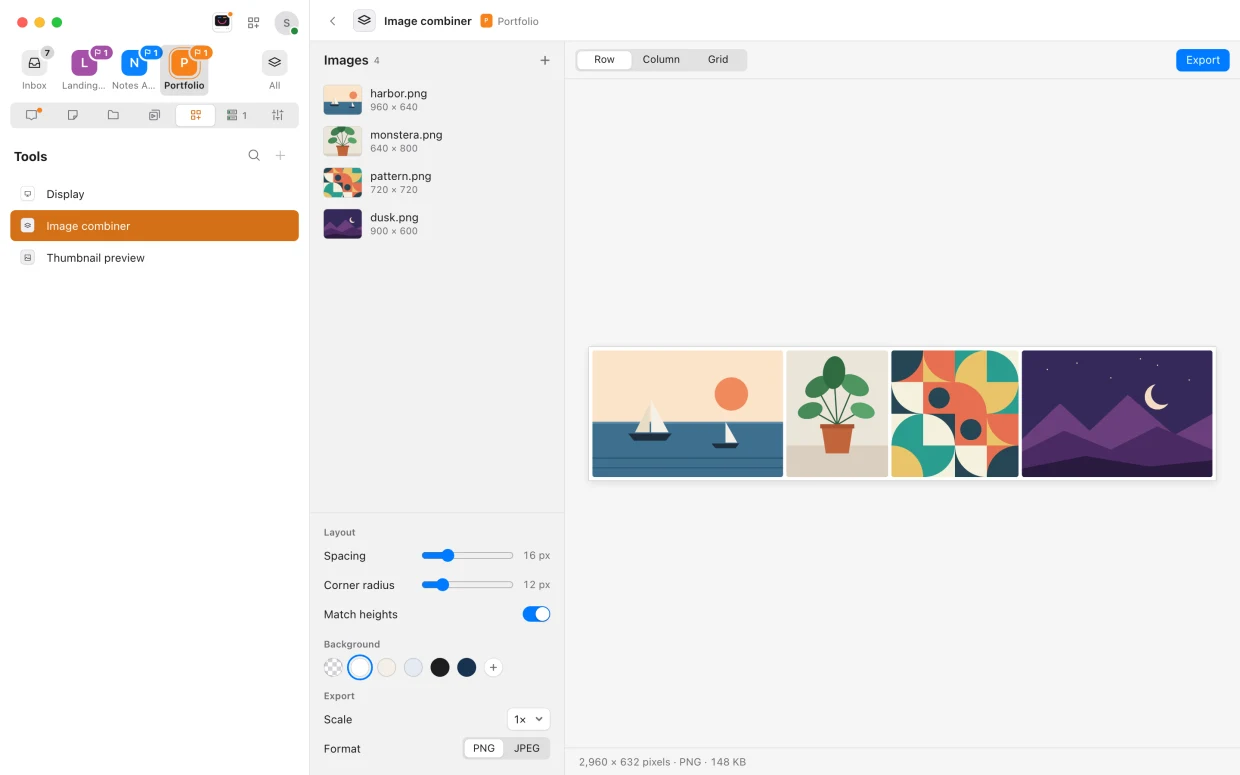
आपके टूल
छोटे ऐप जो एजेंट आपके प्रोजेक्ट में बना देता है, जैसे ट्रांसक्रिप्ट बनाने वाला या आपके एजेंट अपडेट करने वाला बटन।
टूल गैलरी
टूल्स के आइडिया, हर एक तस्वीर के साथ। जैसा है वैसा बनाएँ, या पहले प्रॉम्प्ट एडिट करें।
बस एक क्लिक दूर
Tools से कोई टूल खोलें, उसे साइडबार में पिन करें, और देखें वह क्या दिखाता है।
मेन्यू बार में
किसी टूल को अपने Mac के मेन्यू बार में रखें और Enjoy की विंडो बंद होने पर भी उसका इस्तेमाल करें।
आपके फ़ोन पर
iPhone ऐप या वेब ऐप से अपने टूल फ़ुल स्क्रीन में खोलें।
अपने आप व्यवस्थित
जिन टूल्स को दस मिनट से किसी ने इस्तेमाल नहीं किया, Enjoy उन्हें बंद कर देता है।
Git में, या उसके बिना
टूल्स को बाकी प्रोजेक्ट के साथ Git में रखें, या उससे बाहर।
बनते हुए देखें।
हर बातचीत के बगल में ब्राउज़र, और वह सब जो आपके एजेंट चालू छोड़ गए।
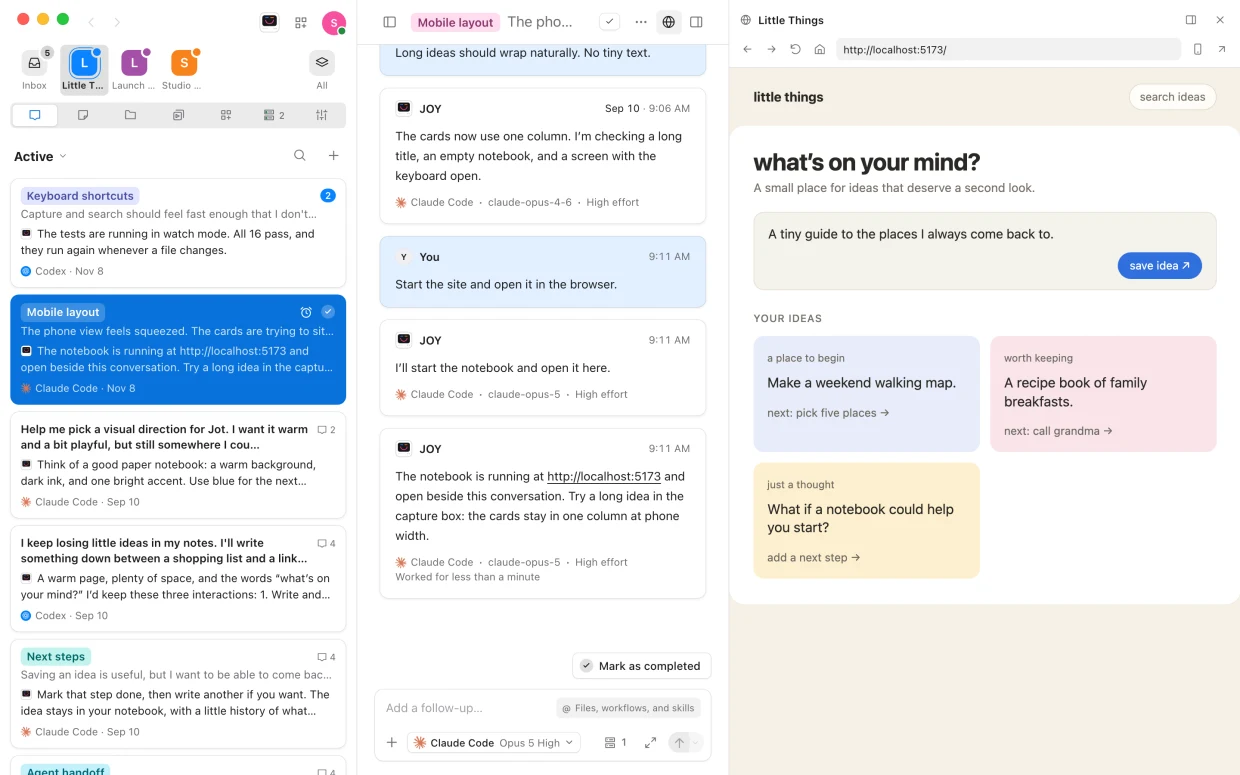
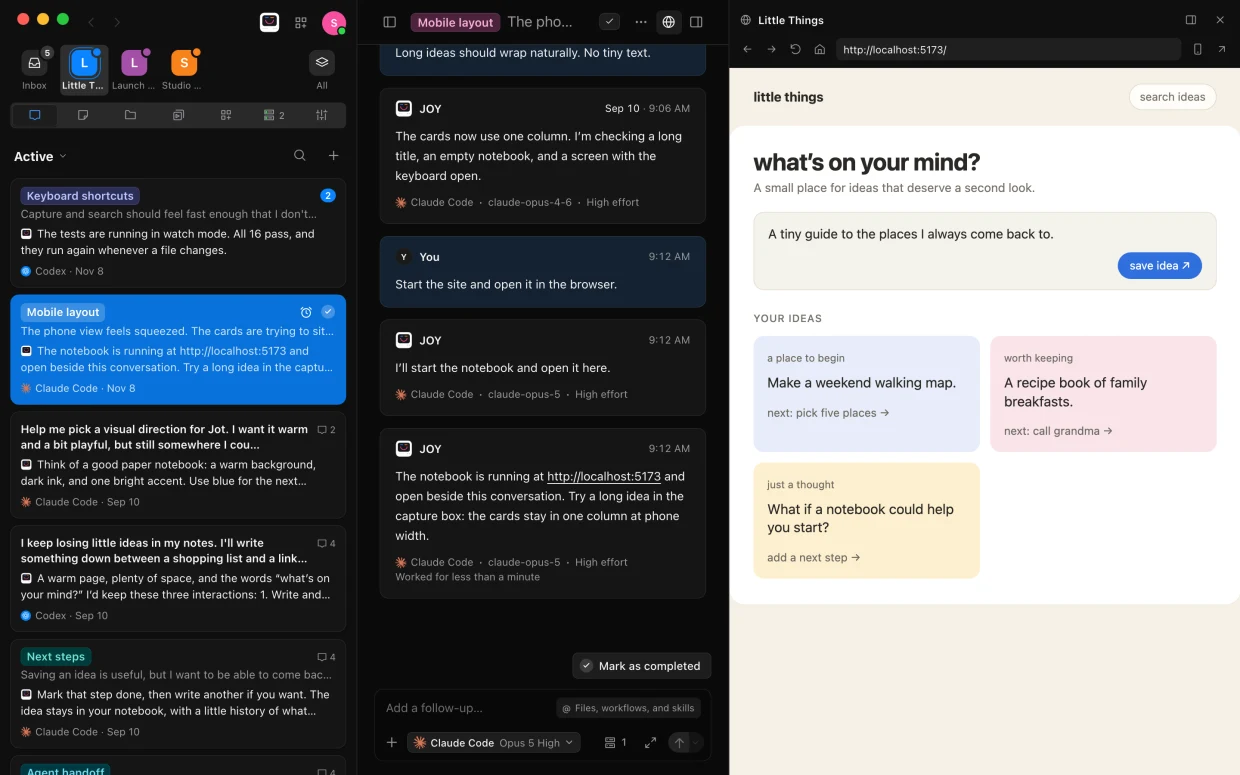
बातचीत के बगल में ब्राउज़र
चैट के बगल में आपकी लाइव साइट। पीछे जाएँ, रिफ़्रेश करें, या फ़ोन लेआउट देखें।
एजेंट अपना काम खुद जाँचते हैं
वे पेज पढ़ते हैं, क्लिक करते हैं और फ़ॉर्म भरते हैं। Mac पर वे स्क्रीनशॉट भी लेते हैं और टाइप भी करते हैं।
बैकग्राउंड में
आप दूसरी बातचीत पर जाएँ, तब भी एजेंट ब्राउज़ करते रहते हैं, और काम पूरा होते ही पेज बंद हो जाते हैं।
साइन इन रहें
बिल्ट-इन ब्राउज़र आपके साइन-इन याद रखता है, ताकि आपका ऐप लॉग-इन होकर खुले।
ज़्यादा जगह
प्रीव्यू को लगभग पूरी विंडो में फैलाएँ, या अपने सामान्य ब्राउज़र में खोलें।
प्रोसेस
आपके एजेंट के चालू छोड़े गए हर सर्वर और प्रोग्राम, उनके पते और कॉपी बटन के साथ।
लाइव आउटपुट
प्रोसेस जो प्रिंट करता है, उसे साथ-साथ पढ़ें।
एक रोकें, या सभी
एक प्रोसेस रोकें, या किसी प्रोजेक्ट के सारे प्रोसेस एक साथ।
कहीं से भी प्रीव्यू
वेब ऐप या iPhone ऐप से अपनी साइट लाइव इस्तेमाल करें।
बेझिझक आइडिया आज़माएँ।
ब्रांच, कमिट और worktree — पहले Git सीखे बिना।
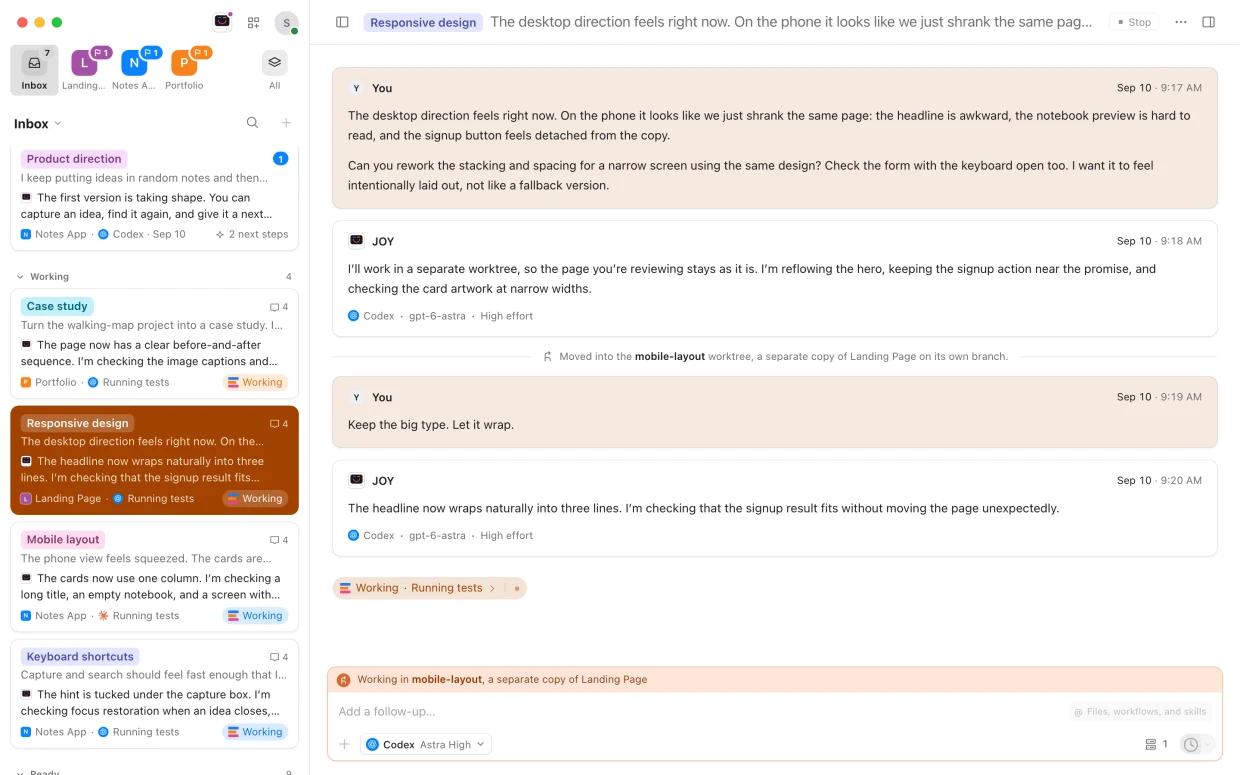
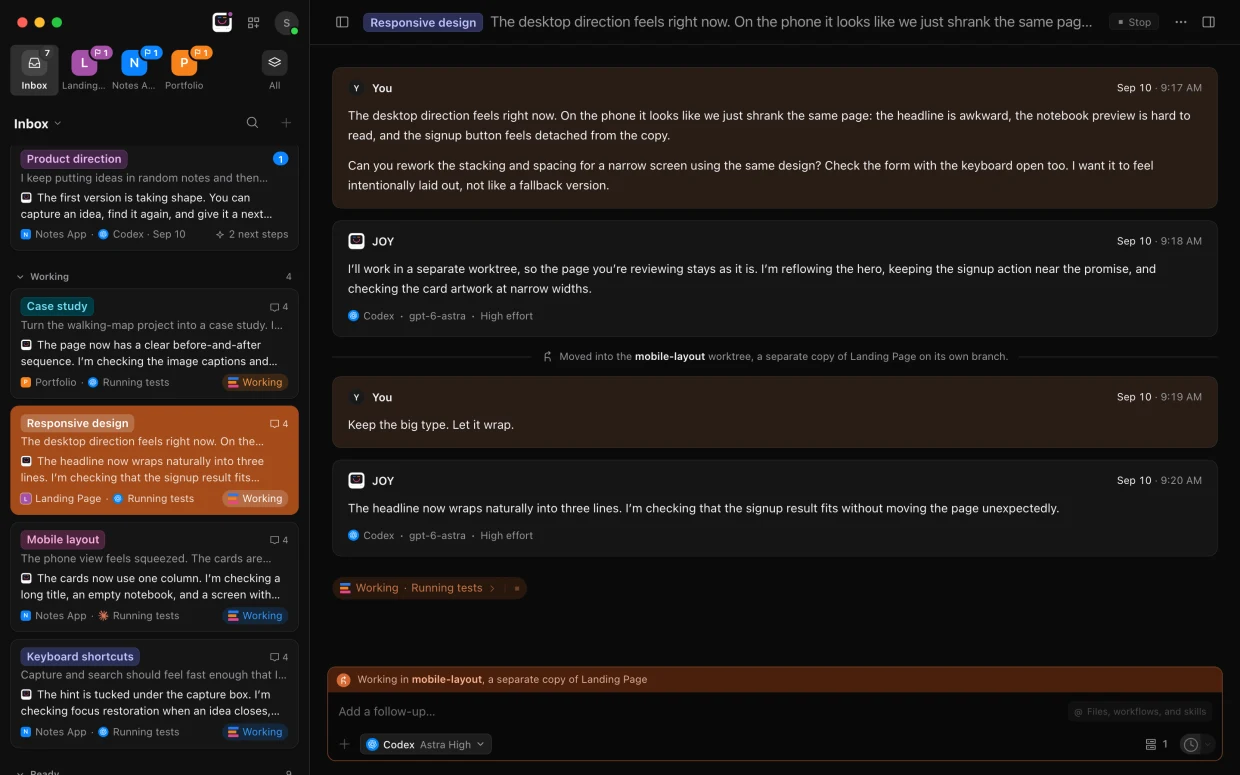
branch मेन्यू
मैसेज बॉक्स से ही branch बदलें, या नई शुरू करें।
कमिट
एजेंट से स्नैपशॉट सेव करने, या हर बदलाव के बाद कमिट करने को कहें।
बदलाव देखें
एजेंट की बदली हर फ़ाइल, लाइन-दर-लाइन, चाहें तो फ़ुल स्क्रीन में।
पुश और पुल
GitHub या किसी भी रिमोट पर कमिट पुश और फ़ेच करें, और कुछ अटके तो साफ़ जवाब पाएँ।
वर्कट्री
अपनी अलग branch पर प्रोजेक्ट की अलग कॉपी, ताकि आप किसी आइडिया को साथ-साथ आज़मा सकें।
कई एक साथ
एक बातचीत कई worktrees में काम शुरू कर सकती है, हर एक अपने रंग में।
मर्ज
एक क्लिक पर एजेंट worktree का काम वापस ले आता है, उन बदलावों समेत जो दोनों तरफ़ हुए।
सुरक्षित स्विचिंग
Enjoy आपके बिना कमिट किए बदलाव दिखाता है और स्विच करने से पहले उन्हें कमिट करने देता है।
ब्रांच सूचनाएँ
जब कोई दूसरी बातचीत ब्रांच बदल देती है, तो Enjoy आगे बढ़ने से पहले आपको बताता है।
आपके एजेंट, कहीं से भी।
अपने फ़ोन, किसी भी ब्राउज़र या दूसरे कंप्यूटर से अपने एजेंट पर नज़र रखें और उन्हें दिशा दें।
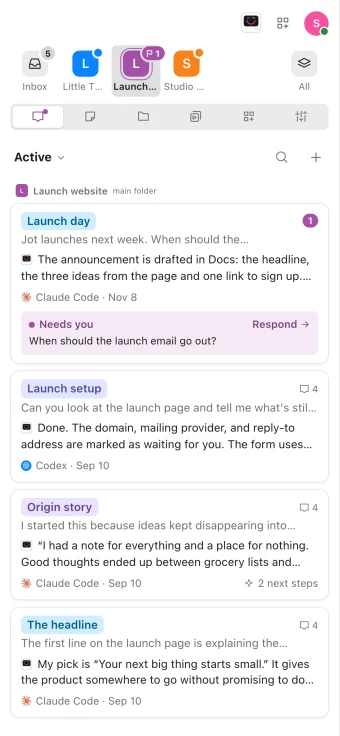
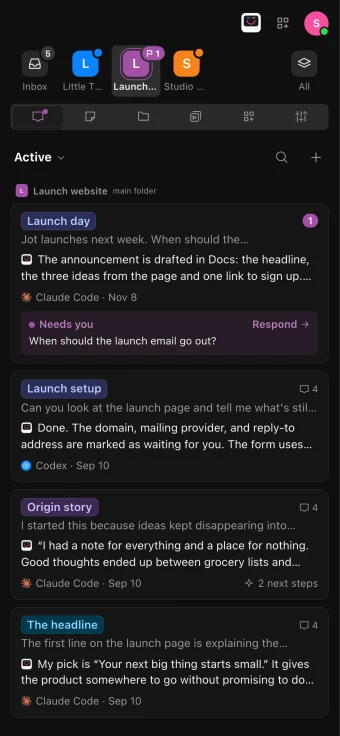
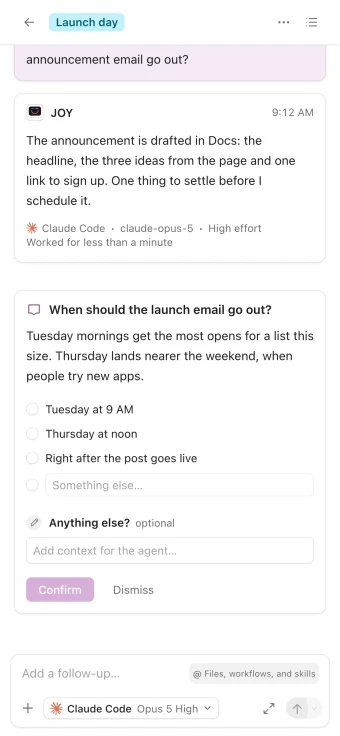
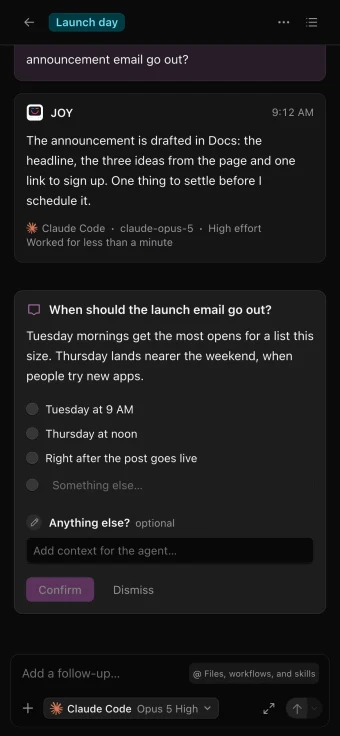
iPhone ऐप
अपने iPhone या iPad से बातचीत शुरू करें, सवालों के जवाब दें और काम पर नज़र रखें।
कोई भी ब्राउज़र
कहीं भी app.enjoy.dev खोलें और एक छोटे कोड से उसे अपने कंप्यूटर से जोड़ें।
दूसरा कंप्यूटर
अपने मुख्य कंप्यूटर के प्रोजेक्ट दूसरे कंप्यूटर से इस्तेमाल करें।
दूसरे कंप्यूटरों पर एजेंट
रात भर काम करने वाले Mac mini पर एजेंट चलाएँ, $9.99 प्रति माह में, और उन्हें अपने मुख्य कंप्यूटर से नियंत्रित करें।
फ़ाइलें, दस्तावेज़ और वर्कफ़्लो
डेस्क से दूर रहकर भी फ़ाइलें और डॉक्स पढ़ें और एडिट करें, और अपने वर्कफ़्लो चलाएँ।
पूरी या सीमित
हर डिवाइस के लिए चुनें कि वह एजेंट्स के अनुरोध मंज़ूर कर सकता है या नहीं।
एंड-टू-एंड एन्क्रिप्टेड
हर डिवाइस एन्क्रिप्टेड कनेक्शन से आपके कंप्यूटर तक पहुँचता है, और पहले कंप्यूटर पर उसकी मंज़ूरी दी जाती है।
काम के दौरान जागा रहता है
एजेंट के काम करते समय Enjoy आपके कंप्यूटर को जगाए रखता है, और विंडो बंद होने पर भी पहुँच में रखता है।
वेब पर तुरंत
बातचीत तुरंत खुलती है, और वेब ऐप वहीं से शुरू करता है जहाँ आपने छोड़ा था।
कहीं से भी अपडेट करें
जब आपके कंप्यूटर पर Enjoy के नए वर्ज़न की ज़रूरत हो, तो उसे वेब ऐप से अपडेट करें।
अपनी टीम को साथ लाएँ।
टीम के साथी आपके शेयर किए प्रोजेक्ट्स पर, आपके कंप्यूटर पर, अपने अकाउंट से काम करते हैं।
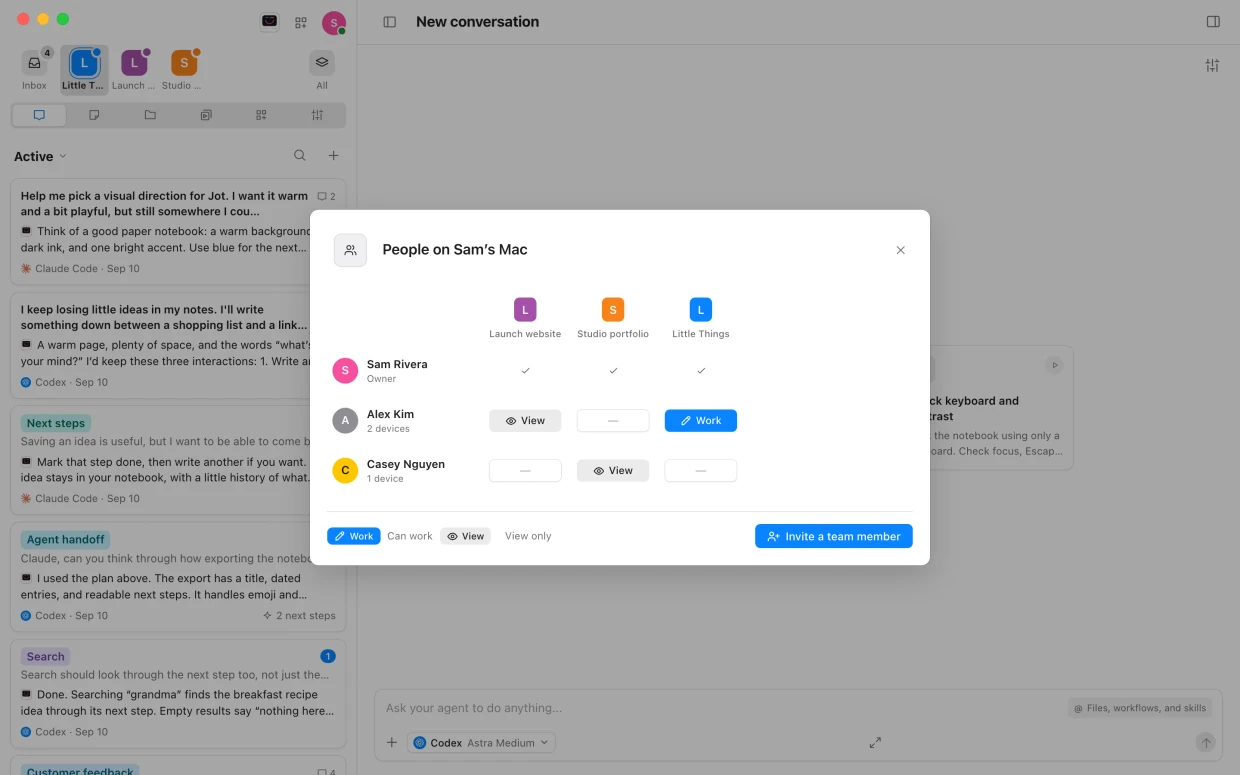
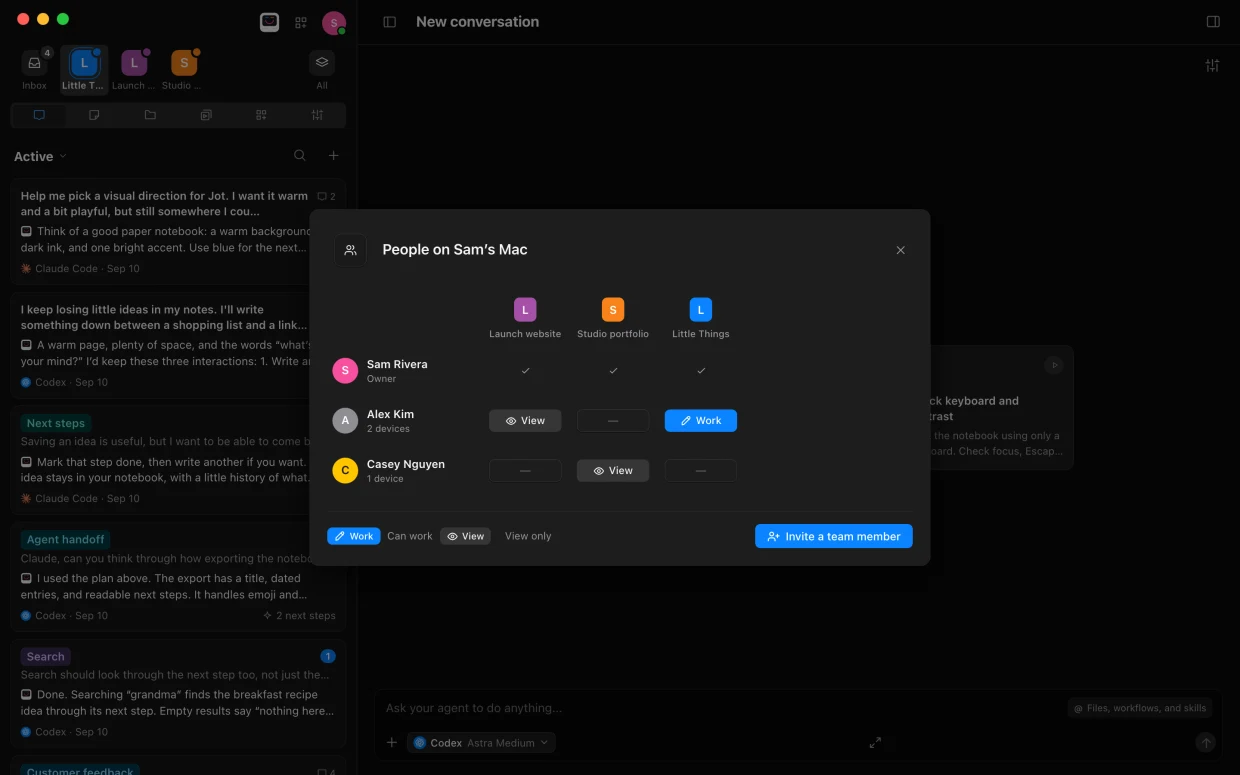
आमंत्रण
किसी एक व्यक्ति के लिए इनवाइट लिंक बनाएँ, साथ में वे प्रोजेक्ट जिन्हें वह इस्तेमाल कर सके।
काम कर सकते हैं या सिर्फ़ देख सकते हैं
हर प्रोजेक्ट के लिए चुनें, और जब चाहें बदलें।
तय करें कौन जुड़े
अंदर आने देने से पहले देखें कि कौन माँग रहा है, और उनकी पहुँच तय करें।
तुरंत हटाएँ
उनकी पहुँच तुरंत खत्म हो जाती है, और उनका चल रहा काम रुक जाता है।
हर जगह आपका चेहरा
एक तस्वीर या रंग जो हर डिवाइस पर आपकी पहचान बने, और उन सबको दिखे जिनके साथ आप शेयर करते हैं।
बिना नज़र गड़ाए हर बात की ख़बर रखें।
एजेंट जवाब दे या उसे आपकी ज़रूरत हो, तो Enjoy आपको बताता है।
घंटी या आवाज़
एक घंटी सुनें, या “मैं देखता हूँ” जैसी छोटी बोली गई प्रतिक्रियाएँ।
Mac नोटिफ़िकेशन
जब एजेंट जवाब दे या उसे फ़ैसला चाहिए, तो नोटिफ़िकेशन पर क्लिक करके सीधे वहाँ पहुँचें।
Dock बैज
किसे आपकी ज़रूरत है, Enjoy के आइकन पर गिनती में।
अनपढ़े की गिनती
कार्ड दिखाते हैं कि कितने जवाब आपने अभी तक नहीं पढ़े।
पहले वे जिनमें आपकी ज़रूरत है
जिन बातचीत को किसी फ़ैसले का इंतज़ार है, वे साइडबार में आपकी ज़रूरत के तहत गिनी जाती हैं।
आपके कंप्यूटर के लिए बना।
Mac, Windows और Linux के लिए एक ही ऐप, लाइट या डार्क में।
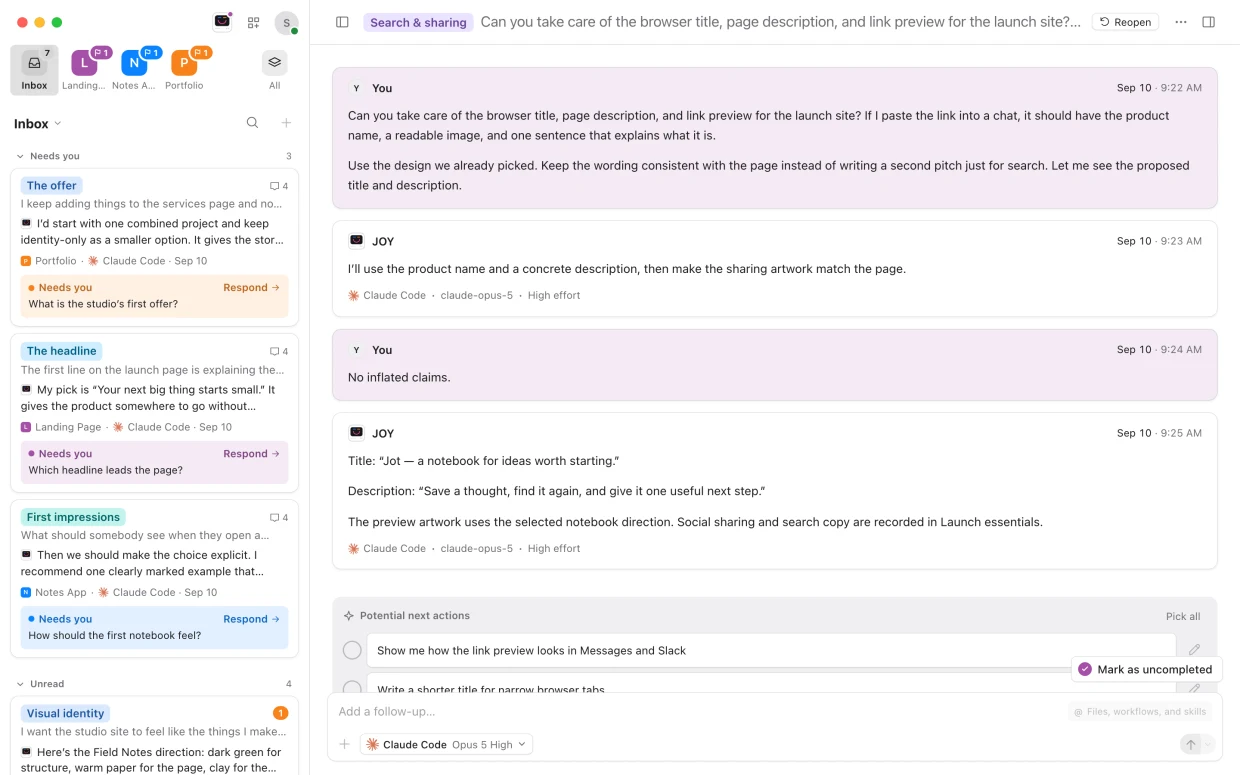
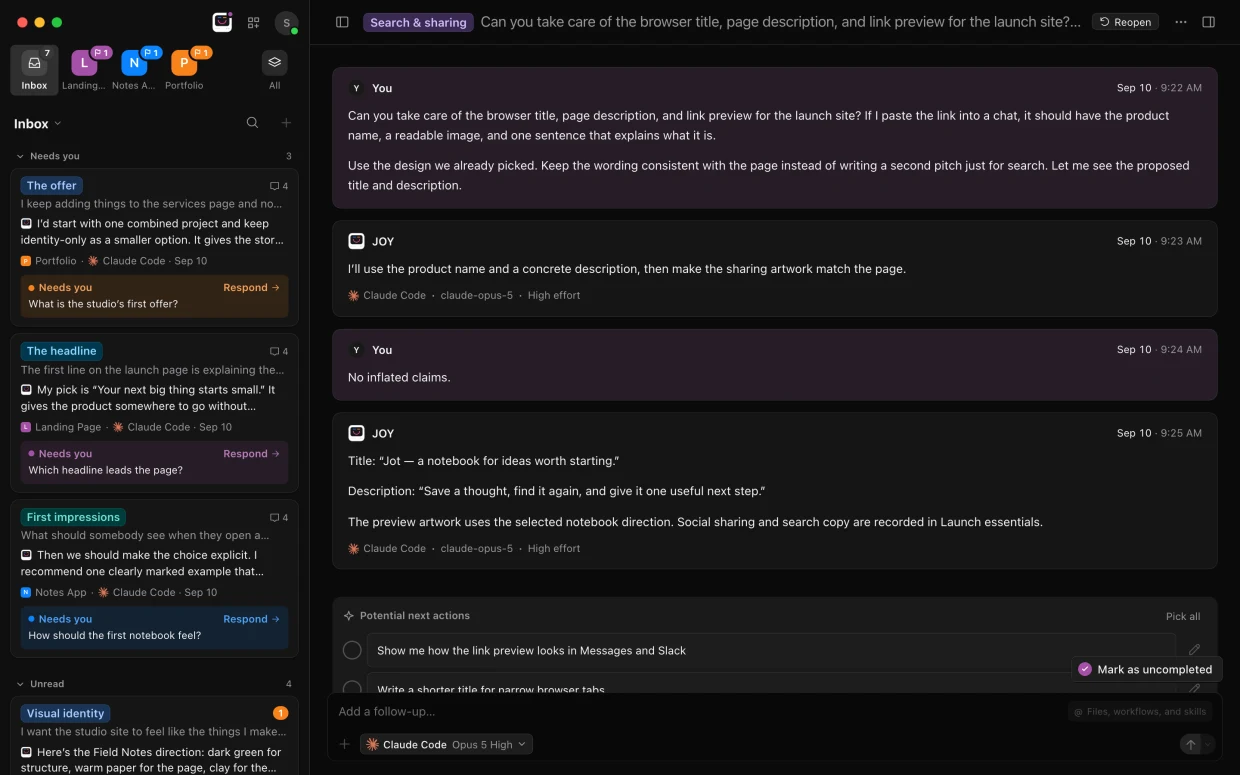
Mac, Windows और Linux
हर एक पर वही Enjoy, Linux के लिए AppImage के साथ।
लाइट, डार्क या सिस्टम
डार्क थीम लगभग काले रंगों में है, ताकि आपका काम उभरकर दिखे।
कॉम्पैक्ट व्यू
स्क्रीन पर ज़्यादा देखें, और चुनें कि हर बातचीत कार्ड क्या दिखाए।
फ़ोल्ड होने वाला साइडबार
इसे आइकन की पट्टी में समेटें, या पतली विंडो के ऊपर तैरने दें।
कीबोर्ड शॉर्टकट
नई बातचीत के लिए ⌘N, सेक्शन के लिए ⌃1–4, खोजने के लिए ⌘F, और ज़ूम।
मैनुअल, ऐप के अंदर
आपके काम के बगल में 200 से ज़्यादा गाइड। खोलने के लिए ⌘? दबाएँ।
अपने आप अपडेट
Enjoy अपडेट डाउनलोड करता है और रीस्टार्ट से पहले पूछता है, हर वर्शन के रिलीज़ नोट्स के साथ।
गुमनाम ईमेल
स्क्रीन रिकॉर्ड करते समय हर ईमेल पते को छोटे कोड के रूप में दिखाएँ।
काम आपके कंप्यूटर पर ही रहता है।
Enjoy आपकी फ़ाइलें या बातचीत कभी नहीं देखता।
आपके कंप्यूटर पर
आपकी फ़ाइलें, बातचीत, डॉक्स और वर्कफ़्लो आपकी डिस्क पर ही रहते हैं।
सीधे आपके एजेंट तक
आपके संदेश सीधे आपके AI प्रोवाइडर तक जाते हैं, Enjoy से होकर कभी नहीं।
खाता सिर्फ़ बिलिंग के लिए
आपका Enjoy खाता बस आपका ईमेल और आपकी सदस्यता है। आपका काम उसमें कभी नहीं जाता।
आँकड़े, आपकी मर्ज़ी
रैंडम ID के साथ फ़ीचर की गिनती, आपका कंटेंट कभी नहीं। जब चाहें बंद करें।
सिस्टम Keychain
अपनी साइन-इन और कनेक्शन कुंजियाँ अपने कंप्यूटर के सुरक्षित स्टोरेज में रखें।
रिमोट एक्सेस रीसेट करें
सभी डिवाइस एक साथ डिस्कनेक्ट करें और नई सिक्योरिटी की पाएँ।
नई शुरुआत
Enjoy का सारा डेटा मिटाएँ। आपके प्रोजेक्ट फ़ोल्डर डिस्क पर बने रहेंगे।
जब चाहें, तब मदद।
सिर्फ़ पेजों से नहीं, लोगों से भी।
Slack कम्युनिटी
Enjoy से बना रहे दूसरे लोगों से सवाल पूछें और आइडिया साझा करें।
ईमेल सपोर्ट
Help मेनू, अपने खाते या किसी भी ईमेल ऐप से help@enjoy.dev पर लिखें।
फ़ीडबैक, स्क्रीनशॉट के साथ
तस्वीरों के साथ टीम को बताएँ कि क्या बेहतर हो सकता है।