Todo lo que hace Enjoy.
163 funciones para crear proyectos y automatizar tu trabajo con los agentes de todos los laboratorios, en tu ordenador y desde cualquier lugar. Todas vienen con Enjoy.
Gratis 7 días.Después, 14,99 US$ al mes. Cancela cuando quieras.
Los mejores agentes de cada laboratorio.
Enjoy ejecuta los agentes de programación que ya usas, con los planes que ya pagas.
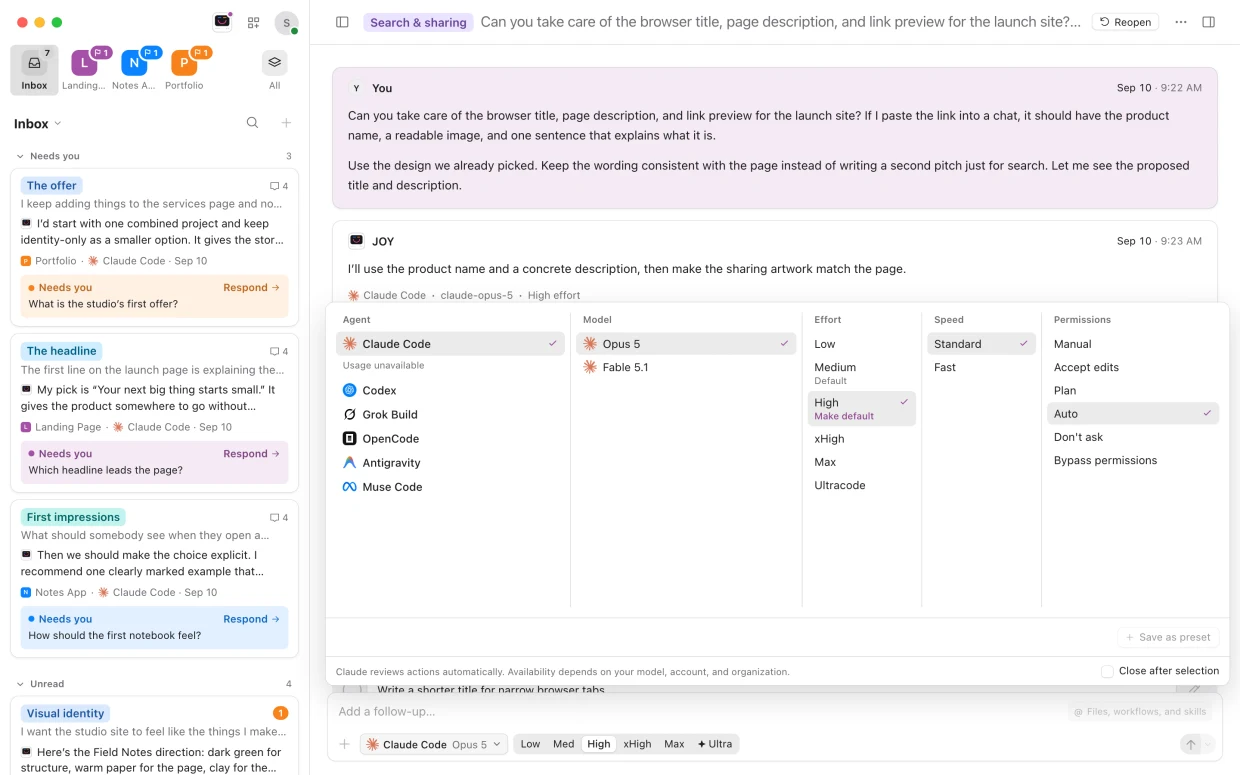
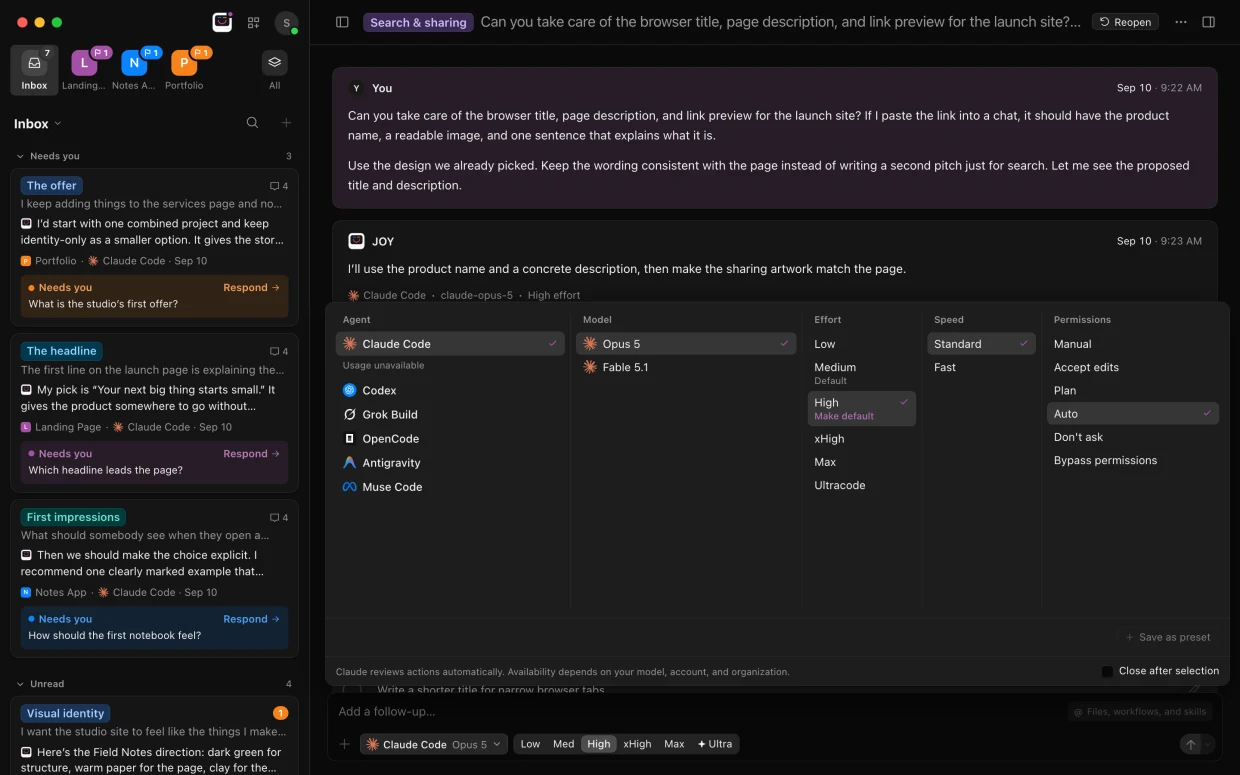
Los agentes de todos los laboratorios en una sola app
Claude Code, Codex, Grok Build, Antigravity, Muse Code y OpenCode, uno junto a otro.
Los planes que ya tienes
Cada agente inicia sesión con tu propia cuenta de Anthropic, OpenAI, SpaceXAI, Google y Meta. Sin facturas de IA nuevas.
Modelos gratuitos y locales
OpenCode ejecuta modelos gratuitos, modelos en tu propio ordenador o tus propias claves.
Instala sin terminal
Añade cualquier agente desde Enjoy y actualízalo sin salir, incluso mientras trabaja.
Cambia de agente en plena conversación
Pasa una conversación a otro agente. Se pone al día de todo lo anterior.
Todos los modelos
Elige el modelo para cada mensaje. Los nuevos aparecen en cuanto cada laboratorio los lanza.
Niveles de esfuerzo
Bajo para arreglos rápidos, alto para problemas difíciles. Pulsa ⌘[ o ⌘], o simplemente di «dale caña a esto».
Modo rápido
Respuestas más rápidas de Claude Code y Codex en los modelos compatibles, cuando esperar te frena.
Modos de permisos
Decide qué puede hacer un agente sin preguntar. Enjoy recuerda el modo de cada agente en cada proyecto.
Ajustes predefinidos
Guarda con un nombre un agente, modelo, esfuerzo, velocidad y permisos, y vuelve a ellos con un clic.
Habilidades
Escribe / para ejecutar una de las skills de Claude Code, Codex o Muse Code.
Hooks de Claude Code
Tus hooks se ejecutan en las conversaciones de Enjoy, con sus mensajes junto al trabajo.
Claude in Chrome
Claude Code puede usar tu propio Chrome, en sitios donde ya has iniciado sesión.
Las herramientas de Enjoy para cualquier agente
Los agentes pueden escribirte, hacerte preguntas, redactar documentos, guardar flujos de trabajo, iniciar conversaciones y abrir vistas previas.
Sigue más allá del límite.
Enjoy vigila el uso de cada plan y traslada el trabajo cuando uno se agota.
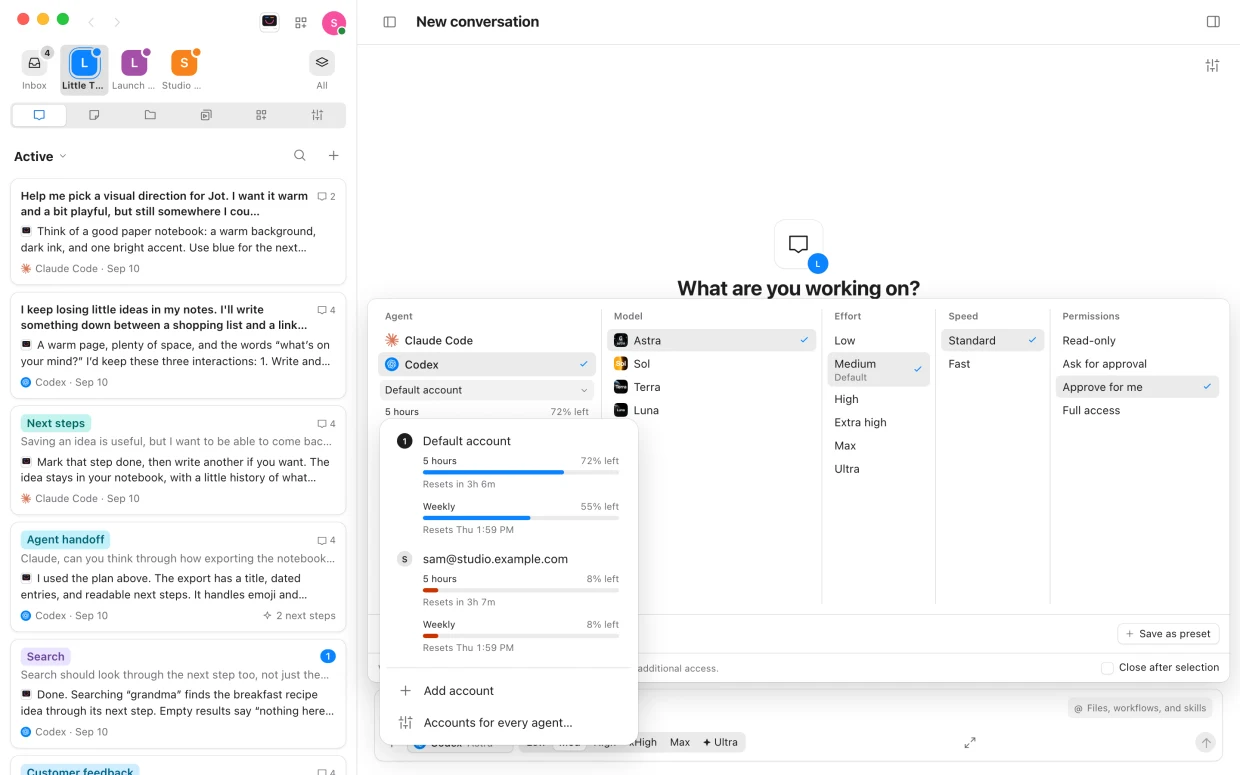
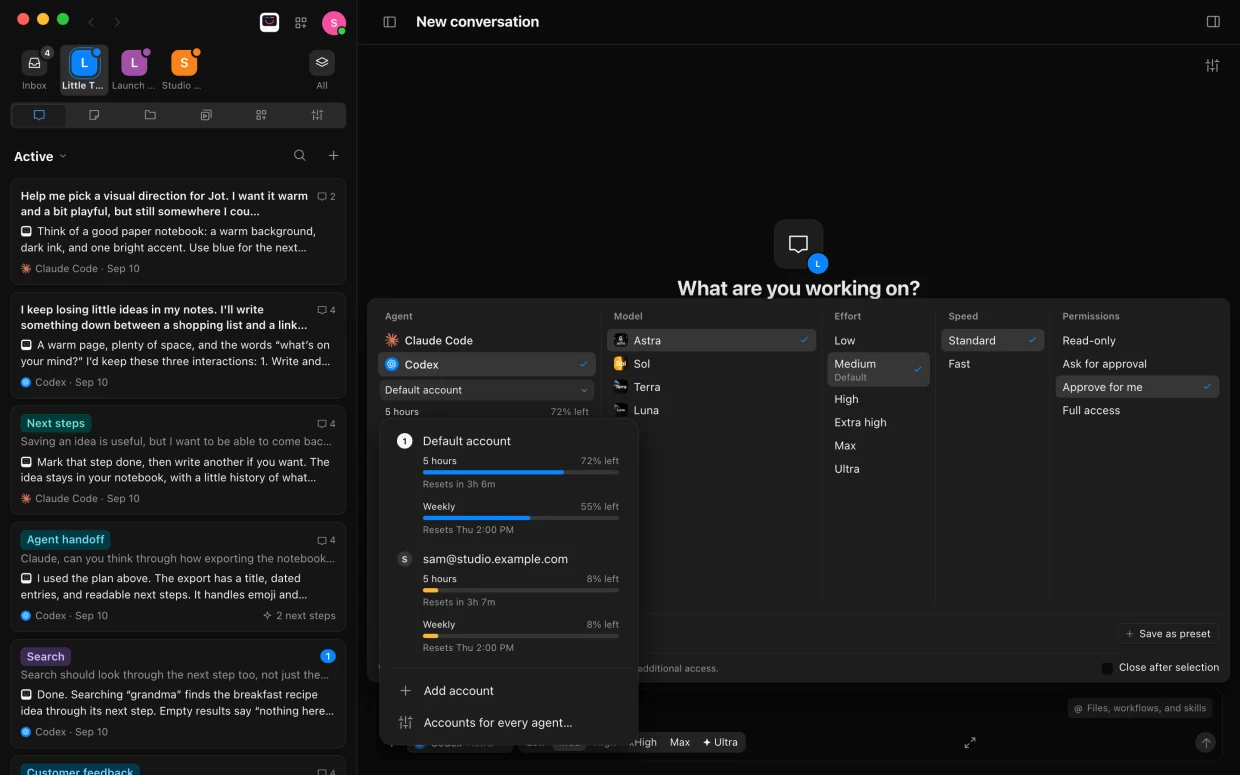
Varias cuentas por agente
Mantén abiertas a la vez tus cuentas personales y de trabajo de Claude Code, Codex o Grok Build.
Una cuenta para cada proyecto
Un proyecto personal usa tu plan personal, y uno de trabajo, el del trabajo.
Cambio de cuenta automático
Cuando una cuenta se agota, el trabajo pasa a otra con uso disponible, para que las tareas nocturnas terminen.
Esperar y reanudar
O Enjoy espera a que se restablezca el límite y retoma la conversación por su cuenta.
El uso de un vistazo
Cuánto te queda de cada plan y cuándo se reinicia cada límite.
Reinicios de uso gratis
Cuando OpenAI da a tu cuenta de Codex un reinicio gratuito, Enjoy te lo muestra para que lo aproveches.
Consejo sobre tu plan
Cuando un mes de uso de Claude Code cabe en un plan más pequeño, Enjoy te lo dice, con lo que ahorras.
Los tokens, explicados
Todas las cifras que ha usado una conversación, desde su último mensaje hasta los límites de tu plan.
Mover trabajo en curso
Cambia de agente, modelo, esfuerzo o cuenta mientras un agente trabaja, y la respuesta se va con él.
Una conversación por tarea.
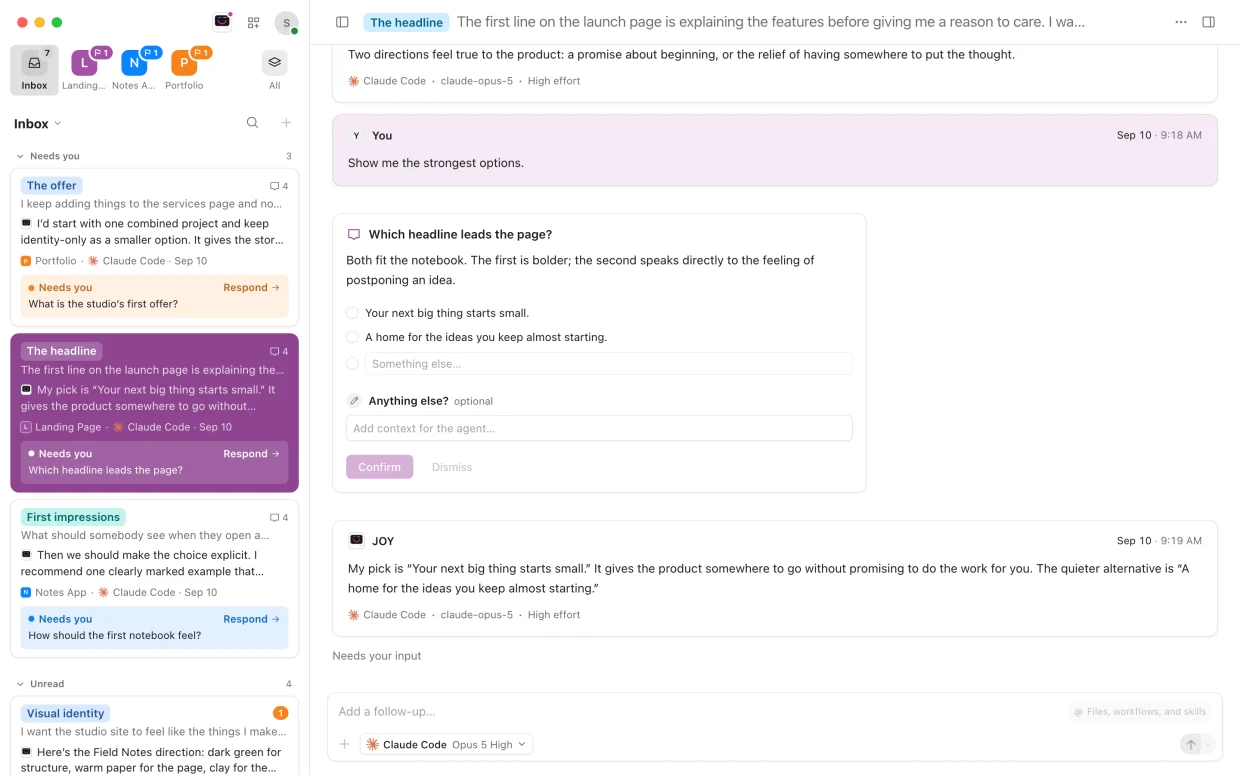
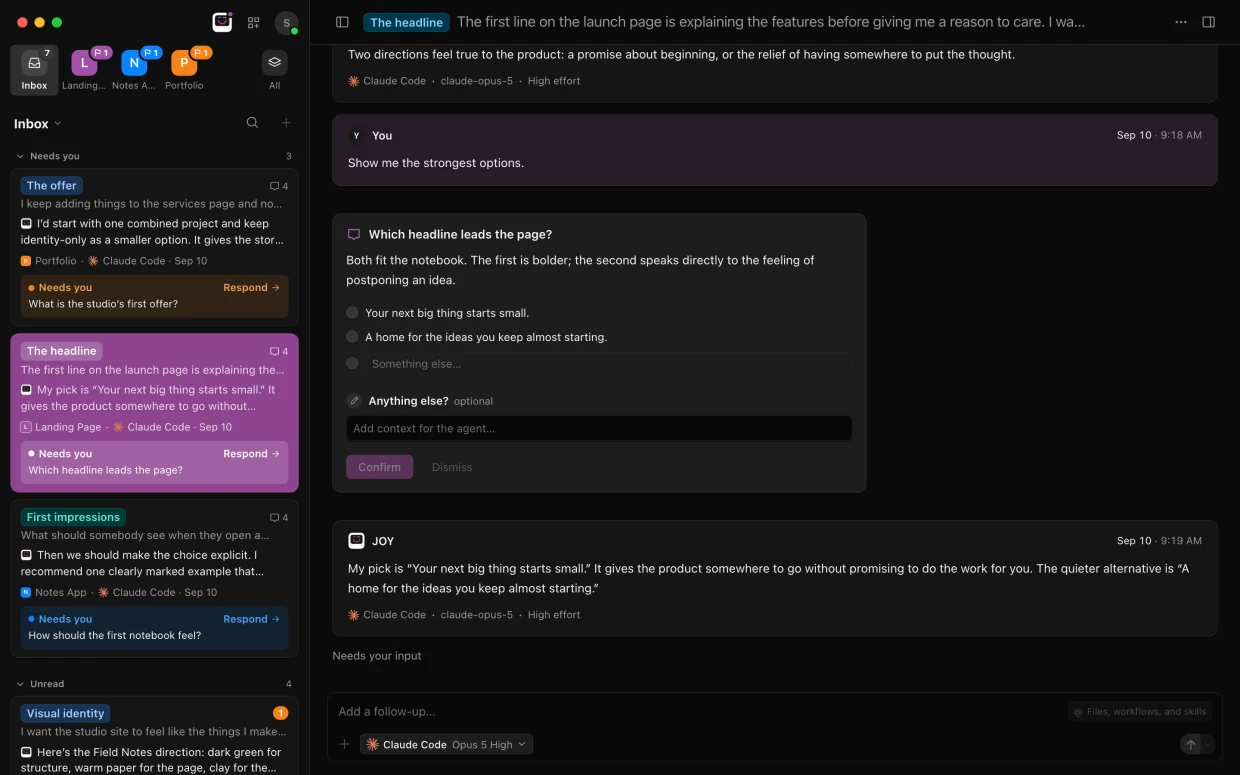
Di lo que quieres. El agente hace el trabajo y te avisa cuando te necesita.
Tarjetas de conversación
Cada tarjeta muestra el inicio de la última respuesta y lo que el agente está haciendo ahora mismo.
Estados claros
Trabajando, Te necesita, Completada, Sin uso, Detenida y Fallida, contadas en la barra lateral.
Preguntas con opciones
Cuando un agente necesita una decisión, elige una opción y añade una nota, o descártala.
Aprobaciones legibles
Revisa un comando o un cambio de archivo como código y luego permítelo o recházalo.
Planifica antes de construir
Un plan terminado se lee como un plan, listo para empezar o seguir puliéndolo.
Mensajes adicionales mientras trabaja
Deja un mensaje en cola para cuando el agente termine, o envíalo al trabajo en curso.
Una cola editable
Reformula, reordena o elimina mensajes en cola, y envíalos de uno en uno o todos a la vez.
Próximos pasos sugeridos
Hasta tres seguimientos tras cada respuesta. Envía uno, edítalo o ejecuta varios en el orden que quieras.
Bifurca una conversación
Empieza algo nuevo desde cualquier mensaje mientras el original sigue adelante.
Menciones con @
Remite al agente a un documento, otra conversación, un archivo, un workflow o una skill.
Archivos e imágenes
Arrastra, pega o adjunta capturas y archivos, varios a la vez.
Dictado
Habla en vez de escribir. Tu ordenador convierte la voz en texto por sí mismo, con un modelo que descargas o con el de Apple en un Mac.
Borradores que esperan
Los mensajes sin enviar, los adjuntos y las respuestas a medias se conservan aunque cambies de ventana o cierres la app.
Notas adhesivas
Resalta parte de una respuesta y apunta una nota al lado; luego añade tus notas al siguiente mensaje.
Citar en el mensaje
Selecciona palabras de una respuesta para empezar tu siguiente mensaje citándolas.
Ejecuta comandos desde las respuestas
Un botón de reproducir junto a cada comando de shell lo ejecuta y muestra lo que devuelve.
Copia lo que quieras
Un mensaje, un bloque de código o un mensaje con formato para Notas, Mail o Google Docs.
Archivos en las respuestas
Haz clic en un archivo que mencione un agente para previsualizarlo, abrirlo en Archivos o mostrarlo en su carpeta.
Conversaciones fijadas
Deja arriba las que sigues de cerca, en el orden en que las arrastres.
Etiquetas de colores
Cada conversación tiene una etiqueta corta de su propio color, fácil de localizar en la lista.
Buscar y encontrar
Busca en todas las conversaciones de un proyecto o pulsa ⌘F para encontrar palabras en una.
Seleccionar varios
Marca muchas conversaciones como completadas, leídas o no leídas, detenlas o elimínalas de una vez.
Completadas y sin leer
Marca como completado el trabajo terminado para que la lista siga siendo de pendientes, o una respuesta como no leída para volver a ella.
Quién hizo el trabajo
Cada respuesta indica el agente, el modelo y el esfuerzo que la generaron, y cuánto tardó.
Importa conversaciones anteriores
Importa las conversaciones de Claude Code y Codex que tuviste en la carpeta de un proyecto.
Archivos sin más
Cada conversación se guarda como archivos de texto plano en su propia carpeta, que puedes copiar o leer en cualquier sitio.
Mira cómo trabaja, si quieres.
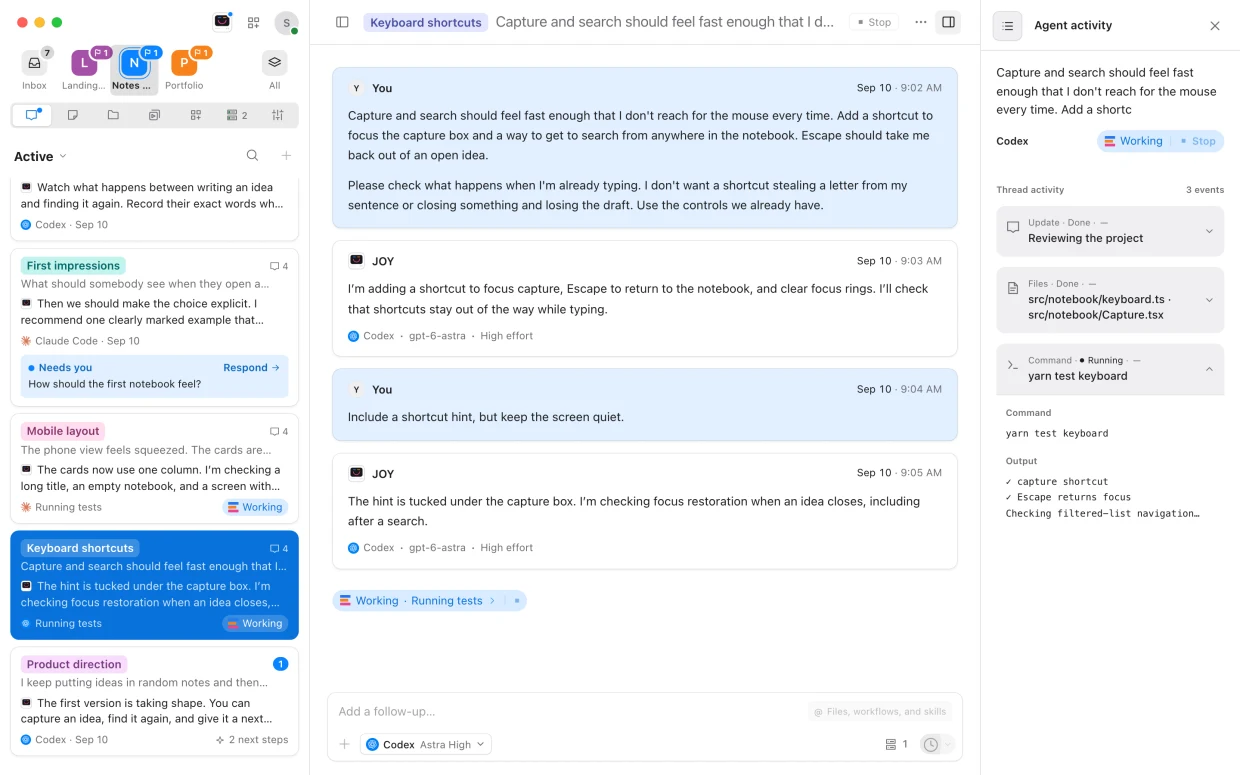
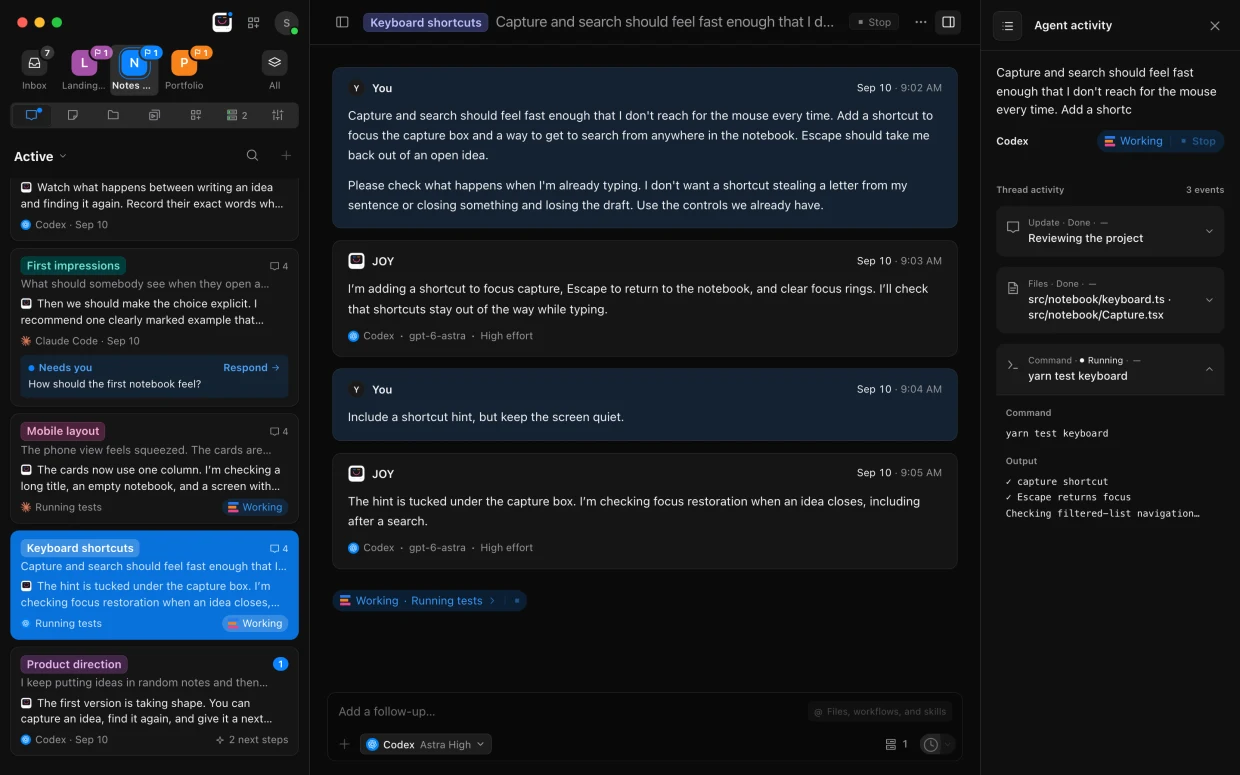
Sigue cada paso de un agente en el momento en que lo da.
Cada paso
Lo que el agente lee, cambia y ejecuta, y cuánto tarda cada paso.
Su razonamiento
Sigue el razonamiento de Claude Code y Codex sobre la marcha.
Agentes auxiliares
Subagentes en grupos propios, con salida en directo y su propio estado.
Modelo y cuenta
Qué modelo, esfuerzo y cuenta exactos atienden cada solicitud.
Avisos de cambio de modelo
Ve el momento en que Claude Code pasa parte de una petición a otro modelo.
Detener y reintentar
Detén a un agente que va por mal camino y vuelve a intentarlo o dale nuevas instrucciones.
Reintentar con otro agente
Cuando una conversación falla, Enjoy te dice por qué. Reinténtala, o hazlo con otro agente o modelo.
JOY supervisa a tus agentes.
Pregunta a JOY qué te necesita, en todos tus proyectos.
Una página de inicio
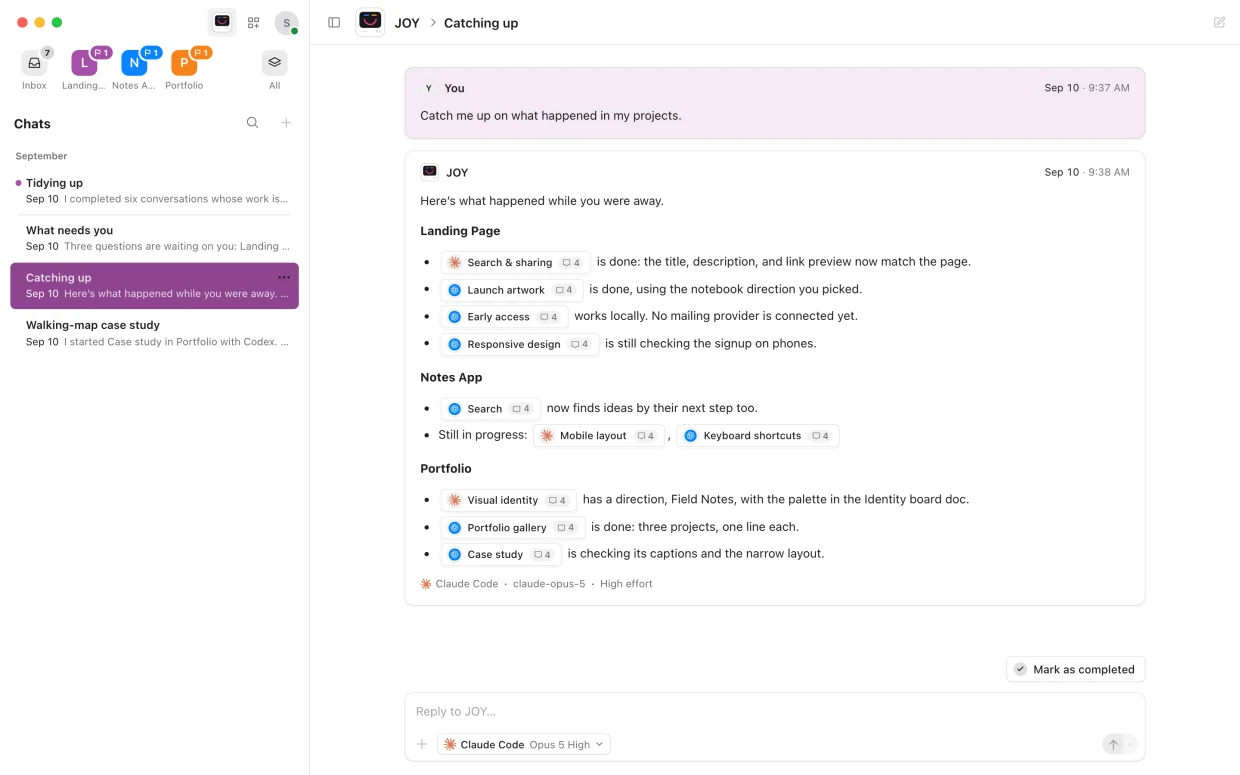
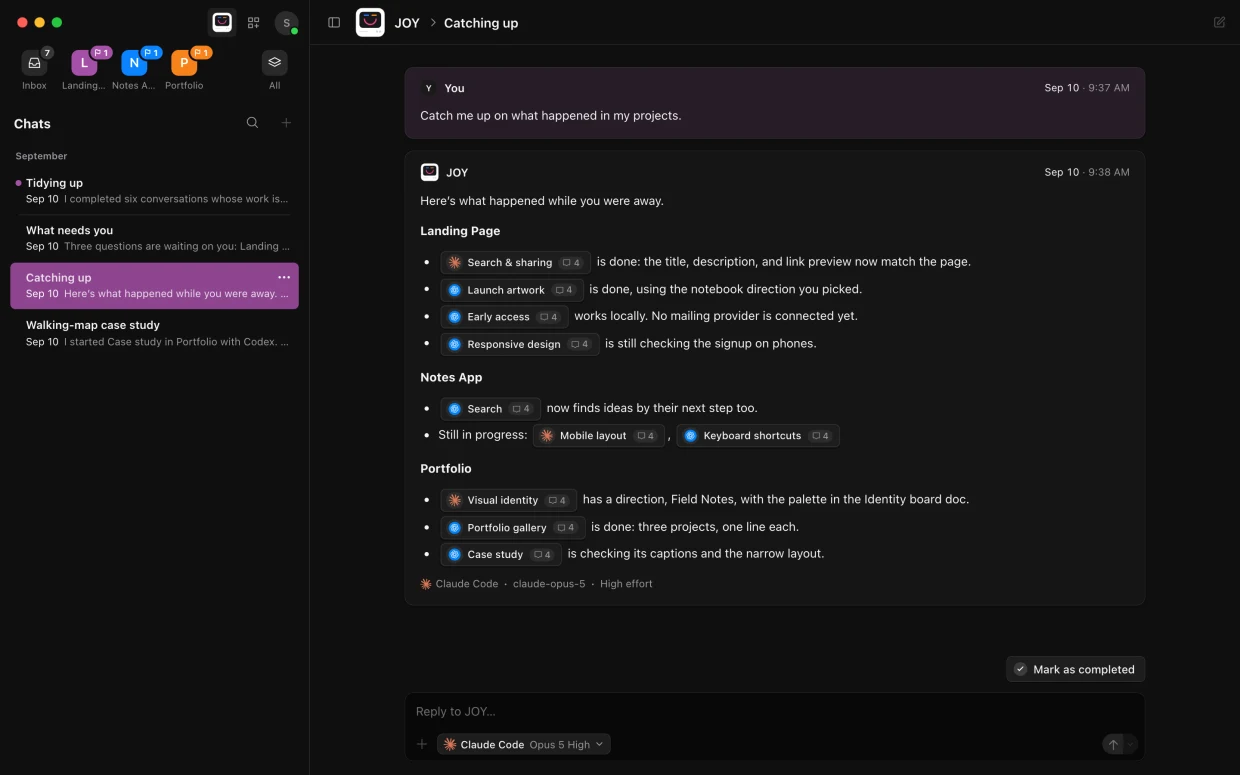
Lo que te necesita, lo que está en marcha, tus conversaciones recientes y tus proyectos, bajo un solo cuadro de mensaje.
Ponte al día
Pregunta qué terminaron tus agentes mientras no estabas.
Empieza a trabajar desde cualquier sitio
Pide a JOY que inicie una conversación en cualquiera de tus proyectos.
Ordenar
JOY marca como completadas las conversaciones terminadas en todos tus proyectos y las reabre si se lo pides.
Tus workflows habituales
Los workflows que más usas, de todos tus proyectos, a un clic desde la página de inicio de JOY.
Busca y añade proyectos
Pide a JOY que busque una carpeta en tu ordenador y la añada como proyecto.
Trabaja entre proyectos
Cualquier agente puede iniciar una conversación en otro de tus proyectos y enlazarte a ella.
Todos los proyectos que quieras.
Empieza uno desde cero o abre una carpeta que ya tengas.
Proyectos ilimitados
Sin límite de proyectos ni de agentes trabajando en ellos a la vez.
Trae lo que ya tienes
Abre una app que empezaste con Claude Code, Codex, Lovable o Replit y sigue adelante.
Agentes en paralelo
Varias conversaciones trabajan a la vez, cada una con su propio agente.
Instrucciones del proyecto
Instrucciones que todos los agentes siguen en cada conversación de un proyecto.
Colores e imágenes
Dale a cada proyecto su propio color e imagen. La ventana adopta su color cuando está abierto.
Fijados, en tu orden
Deja en la barra lateral los proyectos que más usas, en el orden en que los arrastres.
Cambio rápido
Busca un proyecto por su nombre o salta a él con un atajo. Enjoy reabre la conversación donde lo dejaste.
Trabajo que sobrevive a las ramas
Las conversaciones, los documentos y los flujos de trabajo se guardan en el almacenamiento de Enjoy, así que cambiar de rama nunca los oculta.
Sincroniza entre ordenadores
Cuando un proyecto está en dos de tus ordenadores, sus conversaciones, documentos y workflows son iguales en ambos.
Proyectos en WSL
Abre un proyecto dentro de una distribución de WSL. Enjoy ejecuta allí su Git y sus agentes.
Quitar sin borrar
Saca un proyecto de Enjoy. Su carpeta se queda exactamente donde está.
Documentos que compartes con tus agentes.
Escribe un plan una vez y todos los agentes podrán leerlo. Todos los archivos del proyecto están a su lado.
Documentos compartidos
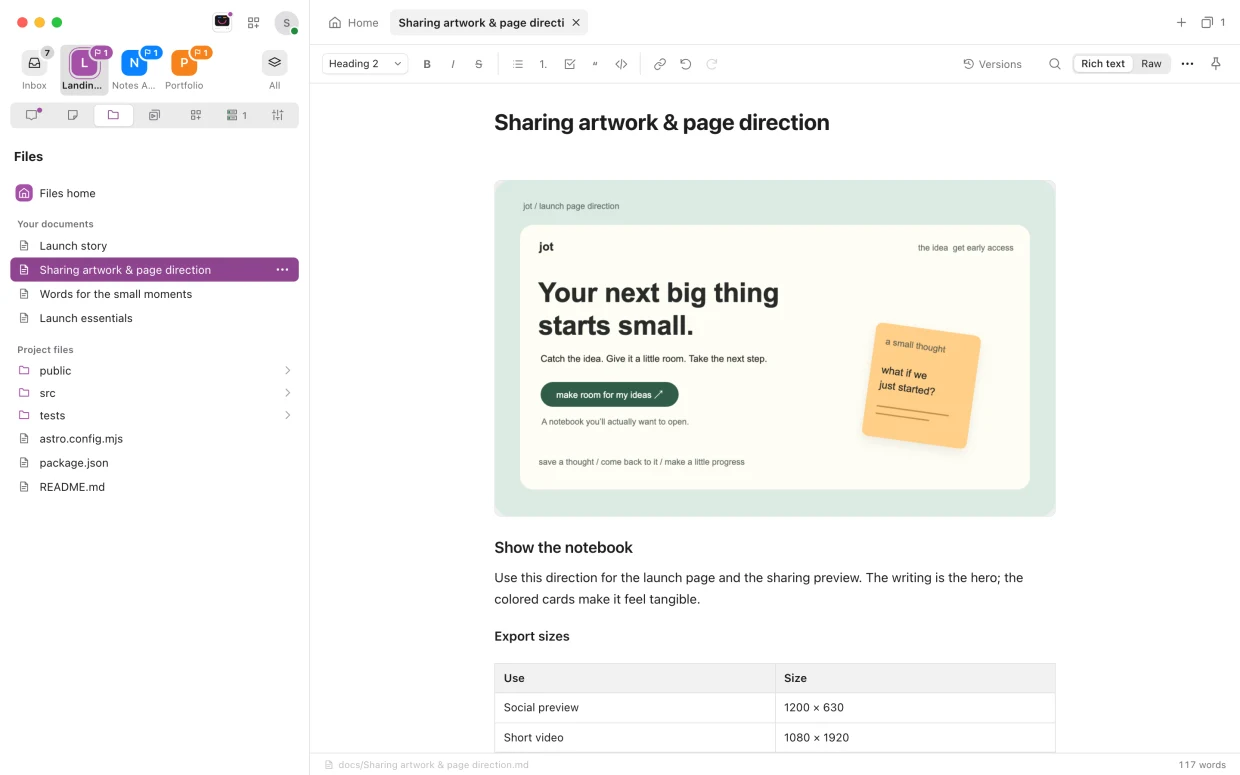
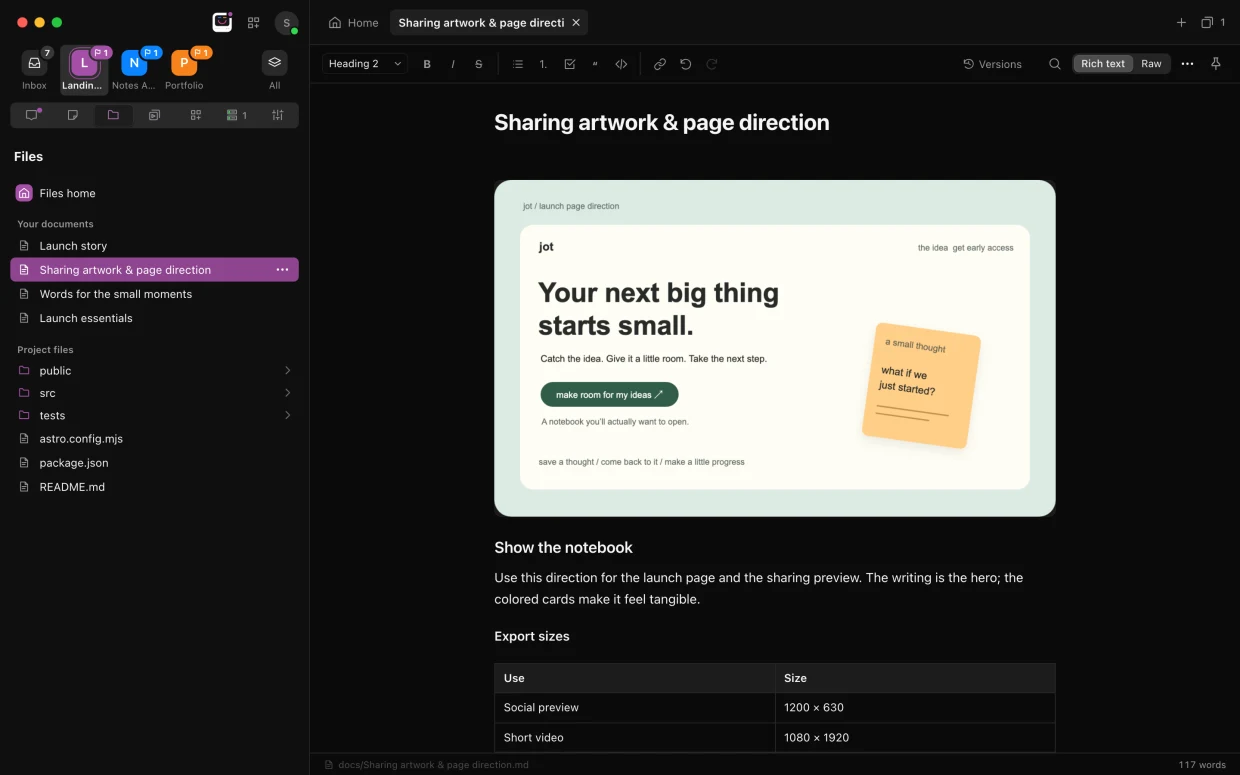
Notas, planes y briefings que tú y tus agentes leéis y editáis.
Formato
Títulos, listas, tareas, citas, código y enlaces desde la barra de herramientas o en Markdown, con modo Raw cuando lo quieras.
Imágenes en documentos
Arrastra o pega imágenes. Enjoy guarda una copia en el proyecto.
Notas rápidas
Pasa el puntero por Archivos en la barra lateral y selecciona + para empezar una nota al momento.
Un archivo
Guarda los documentos terminados sin borrarlos, y búscalos o restáuralos cuando quieras.
Todos los archivos del proyecto
Un editor de código para el código, una vista con formato para Markdown, vistas previas para imágenes y reproductores para audio y vídeo.
Pestañas
Cada archivo abierto tiene su pestaña. Cierra una o todas las demás.
Explorador y búsqueda
Explora carpetas en lista o en árbol, y encuentra cualquier archivo por su nombre.
Buscar y reemplazar
En documentos, archivos Markdown y flujos de trabajo, y cada reemplazo se puede deshacer.
Pregunta sobre una selección
Selecciona código o texto e inicia una conversación con él ya en tu mensaje.
No pierdas ni un cambio
Si un agente u otro dispositivo cambia un archivo que estás editando, Enjoy te lo muestra y conserva tu trabajo.
Abrir con
Abre un archivo en otro editor, en una de tus herramientas o en su app habitual, y elige una predeterminada para cada tipo.
Archivos fijados
Los documentos y archivos que más usas, en Archivos en la barra lateral.
Copia archivos dentro
Arrastra archivos al proyecto. Enjoy nunca sustituye uno que ya exista.
Los archivos de un worktree
Explora la copia del proyecto de cualquier worktree desde el mismo sitio.
Automatiza lo que repites.
Guarda las instrucciones una vez. Ejecútalas con un clic o según una programación.
Workflows
Instrucciones que guardas una vez y ejecutas cuando las necesites, cada ejecución en su propia conversación.
Programaciones
Cada día, cada día laborable, cada semana o con la expresión cron que quieras.
A continuación
Mira qué flujos de trabajo están a punto de ejecutarse.
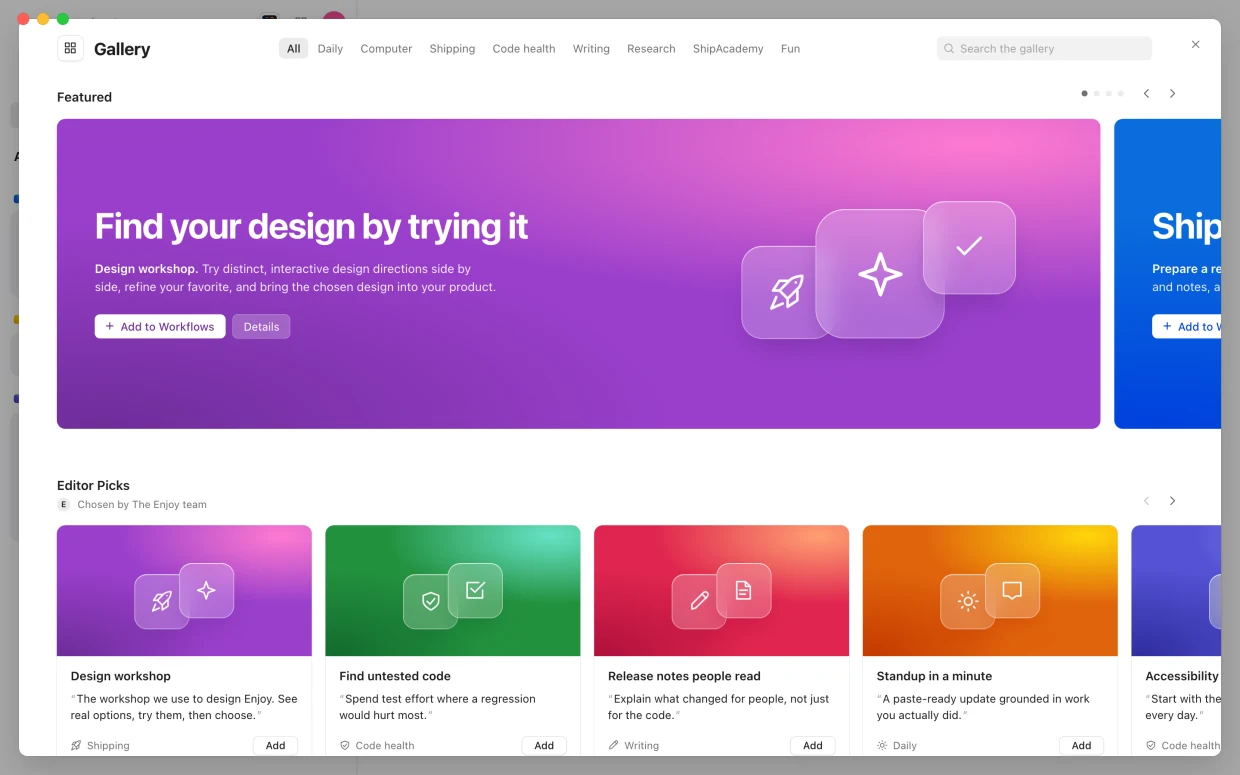
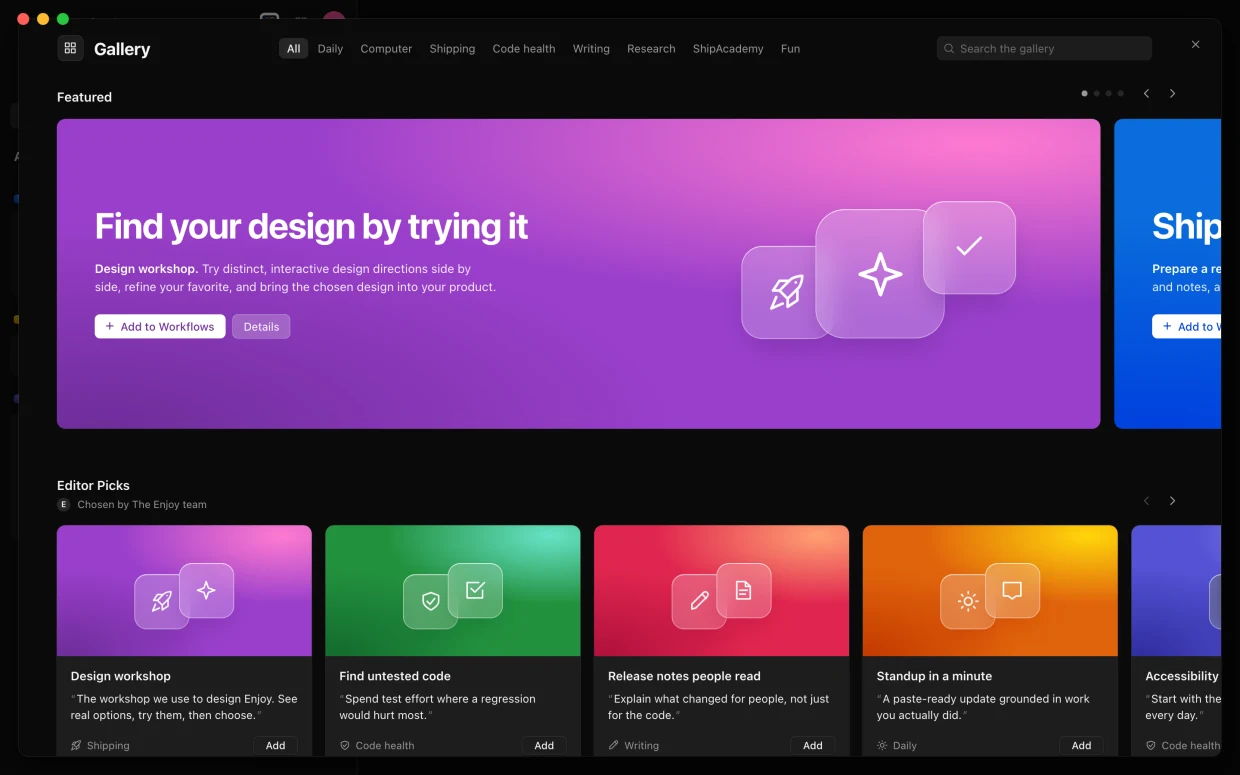
La galería de workflows
Workflows ya hechos para leer completos y añadir a un proyecto.
Un agente propio
Dale a cada flujo de trabajo su propio agente, modelo, esfuerzo, velocidad y permisos.
Cadenas
Menciona un flujo de trabajo dentro de otro y el agente lo continúa en la misma conversación.
En cualquier mensaje
Escribe @ para añadir un workflow a un mensaje, con tus propios datos.
Hecho por tu agente
Describe una rutina y el agente la guarda como flujo de trabajo, con su programación incluida.
Colecciones
Agrupa flujos de trabajo y muestra una colección cada vez. También puedes fijarlos y duplicarlos.
Cada ejecución conserva su versión
Los cambios se aplican a las próximas ejecuciones. Las anteriores conservan las instrucciones con las que empezaron.
Terminado es terminado
Pide a un agente, o a un flujo de trabajo, que marque su conversación como completada al terminar.
Herramientas hechas para ti.
Describe una pequeña herramienta y un agente la crea en tu proyecto.
Tus herramientas
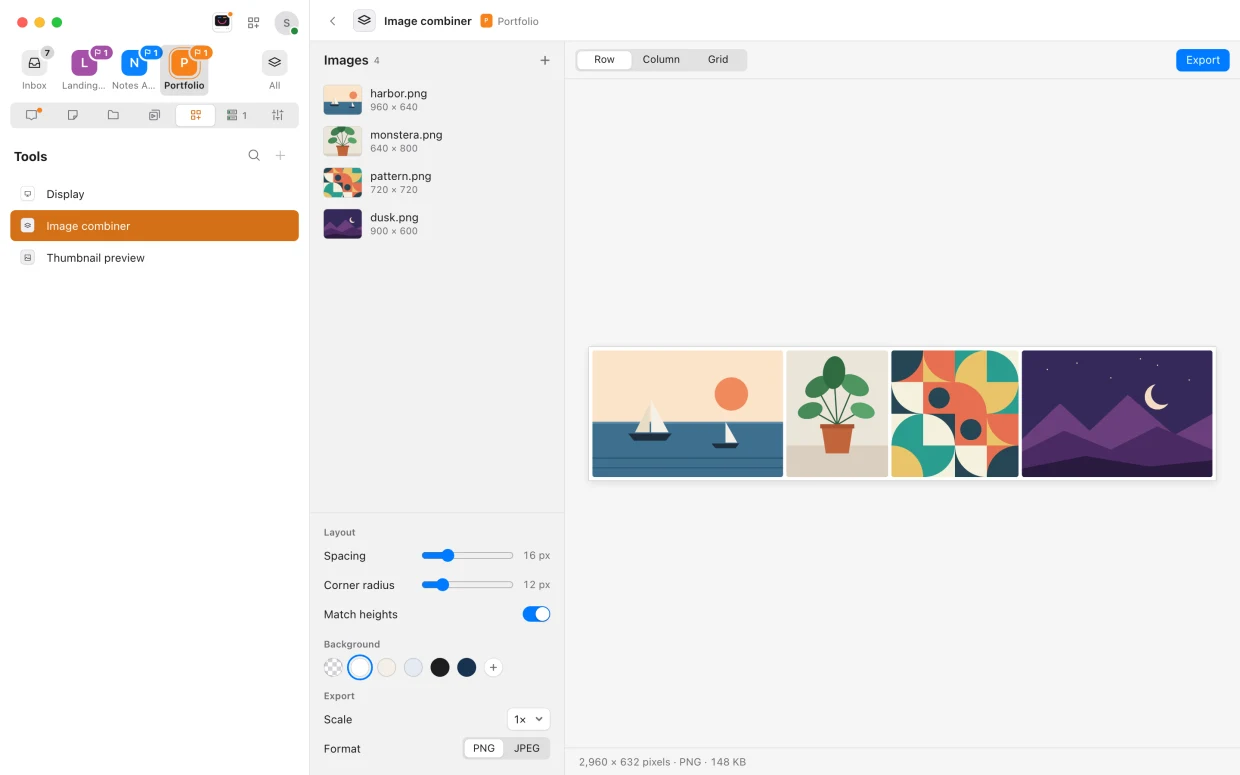
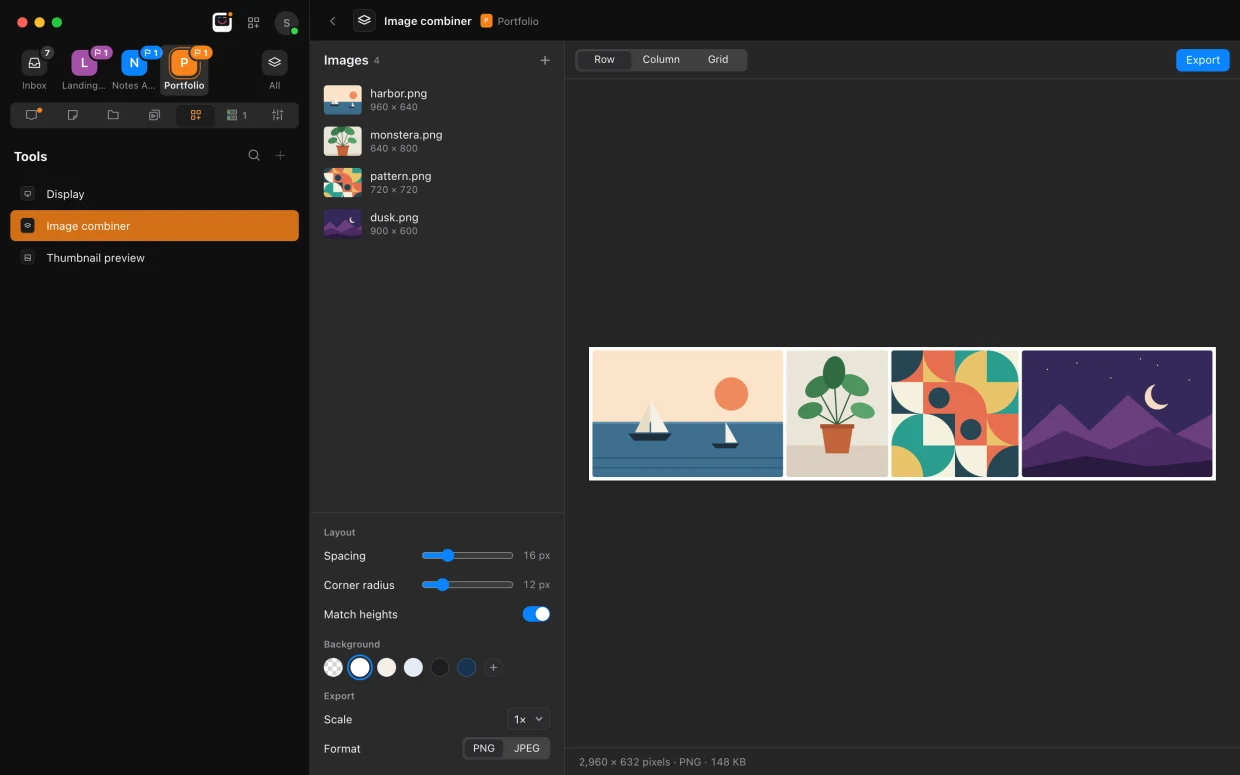
Pequeñas apps que un agente crea en tu proyecto, como un generador de transcripciones o un botón que actualiza tus agentes.
La galería de herramientas
Ideas de herramientas, cada una con su imagen. Crea una tal cual o edita antes el prompt.
A un clic
Abre una herramienta desde Herramientas, fíjala en la barra lateral y mira lo que muestra.
En la barra de menús
Deja una herramienta en la barra de menús del Mac y úsala con la ventana de Enjoy cerrada.
En tu teléfono
Abre tus herramientas a pantalla completa desde la app de iPhone o la app web.
Se ordena solo
Enjoy detiene las herramientas que nadie ha usado en diez minutos.
Con Git o sin él
Guarda las herramientas en Git con el resto del proyecto, o déjalas fuera.
Míralo mientras se construye.
Un navegador junto a cada conversación, y todo lo que tus agentes dejan en marcha.
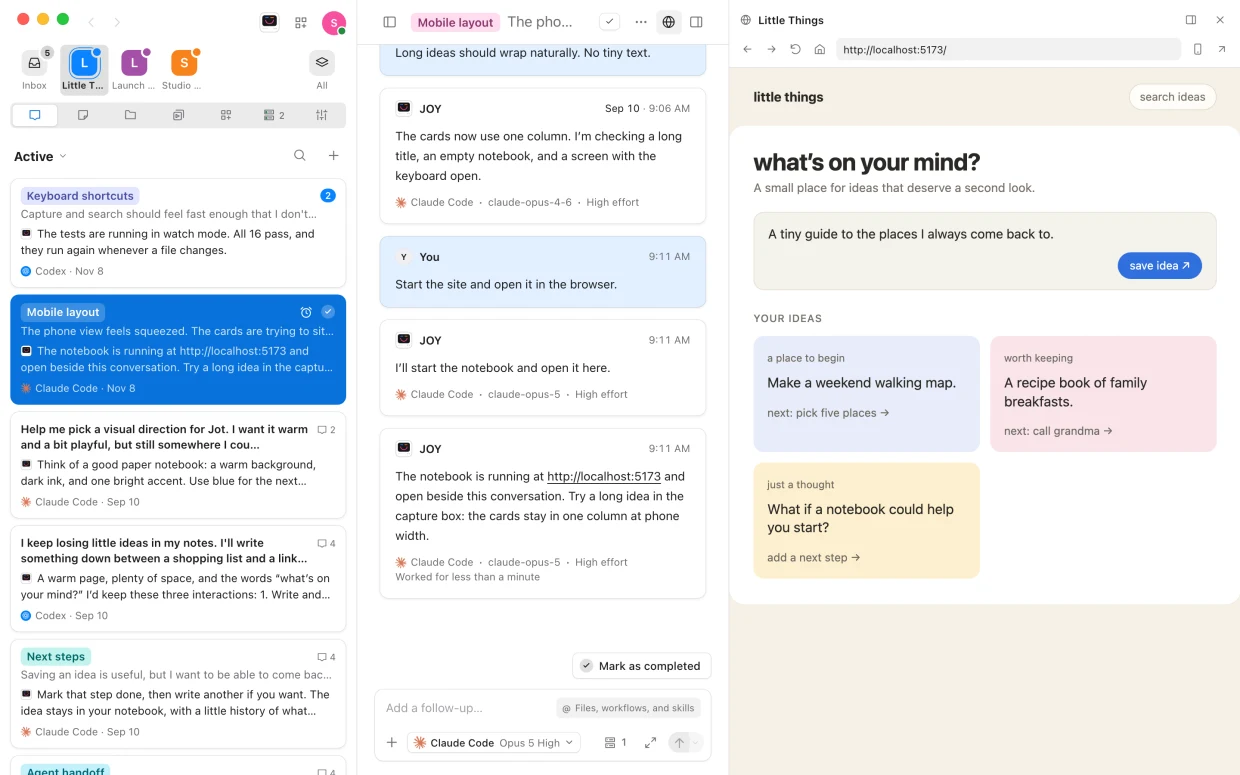
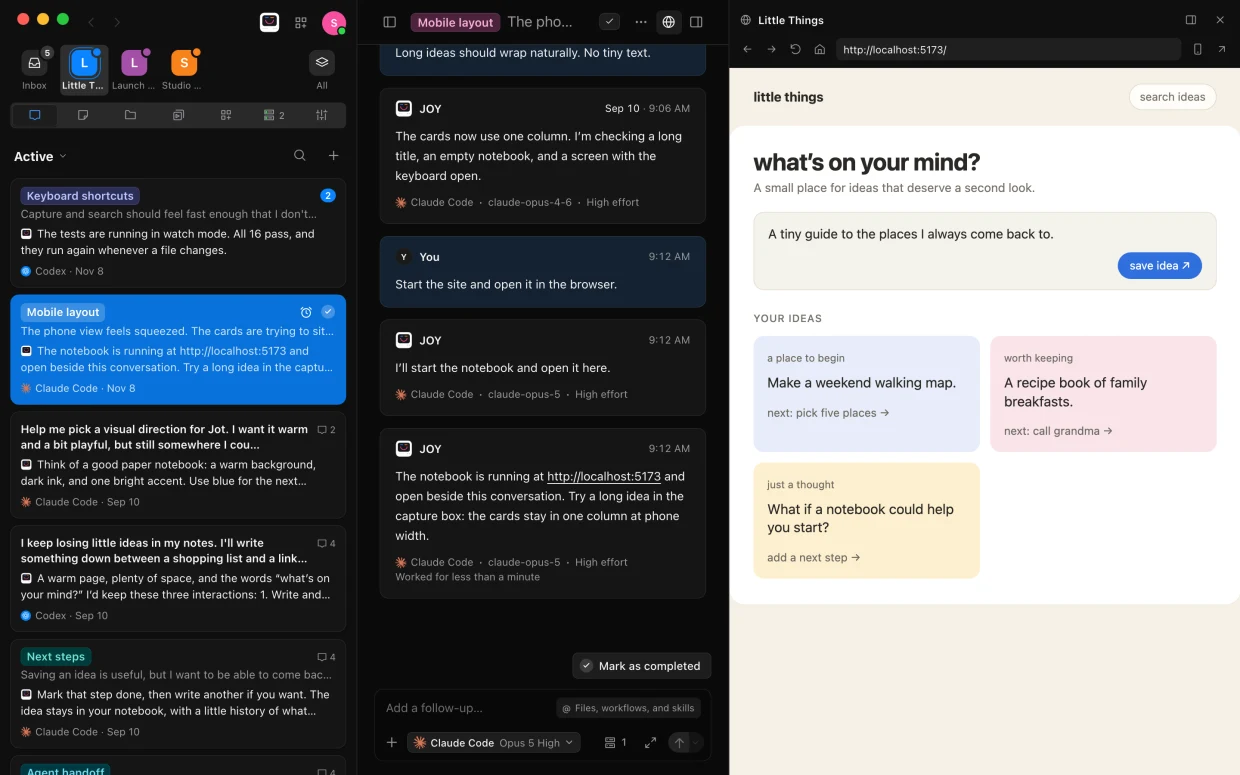
Un navegador junto a la conversación
Tu web, en directo, junto al chat. Vuelve atrás, recarga o comprueba la versión móvil.
Los agentes revisan su propio trabajo
Leen la página, hacen clic y rellenan formularios. En un Mac, además, hacen capturas de pantalla y escriben.
En segundo plano
Los agentes siguen navegando mientras cambias de conversación, y las páginas se cierran cuando terminan.
Mantener la sesión iniciada
El navegador integrado recuerda tus inicios de sesión, así que tu app se abre con la sesión iniciada.
Más espacio
Amplía la vista previa a casi toda la ventana o ábrela en tu navegador habitual.
Procesos
Cada servidor y programa que tus agentes dejan en marcha, con su dirección y un botón para copiarla.
Salida en directo
Lee lo que imprime un proceso, a medida que lo imprime.
Detén uno, o todos
Detén un proceso, o todos los de un proyecto a la vez.
Vistas previas desde cualquier lugar
Usa tu sitio en directo desde la app web o la app para iPhone.
Prueba ideas sin riesgo.
Ramas, commits y worktrees, sin tener que aprender Git antes.
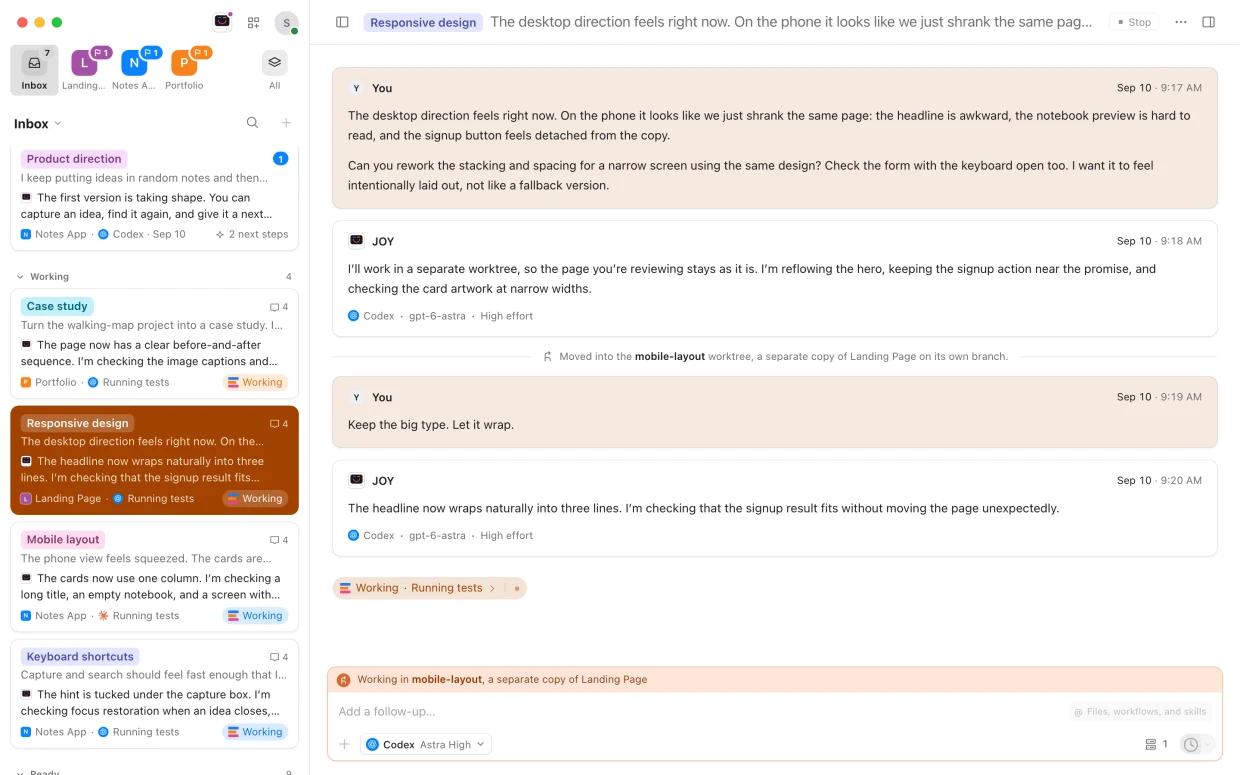
El menú de ramas
Cambia de rama, o crea una nueva, desde el cuadro de mensaje.
Commits
Pide al agente que guarde una instantánea o que haga commit tras cada cambio.
Ver cambios
Cada archivo que ha cambiado un agente, línea a línea, a pantalla completa si quieres.
Push y pull
Haz push y fetch de commits con GitHub o cualquier remoto, con una explicación clara cuando algo lo impide.
Worktrees
Una copia aparte del proyecto en su propia rama, para probar una idea en paralelo.
Muchos a la vez
Una conversación puede iniciar trabajo en varios worktrees, cada uno con su color.
Fusionar
Con un clic, el agente trae de vuelta el trabajo de un worktree, incluido lo que hayan cambiado ambos lados.
Cambios seguros
Enjoy enumera los cambios sin commit y te deja hacer commit antes de cambiar.
Avisos de ramas
Si otra conversación cambia de rama, Enjoy te avisa antes de que sigas.
Tus agentes, en cualquier parte.
Sigue y dirige a tus agentes desde tu móvil, cualquier navegador u otro ordenador.
La app para iPhone
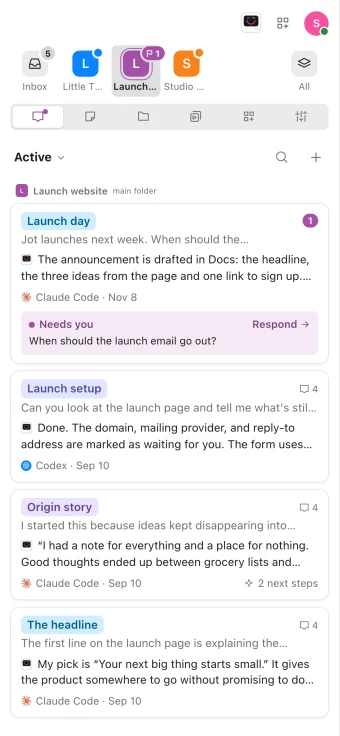
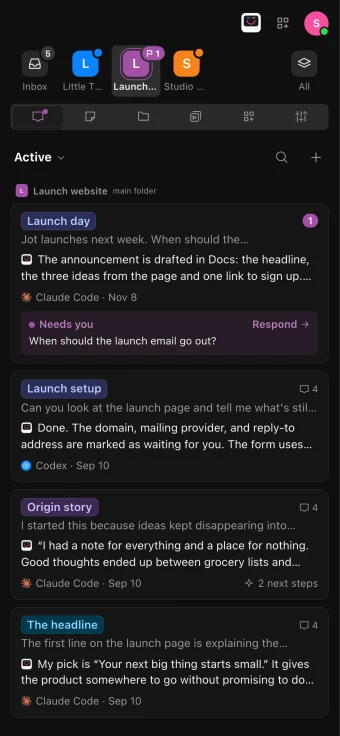
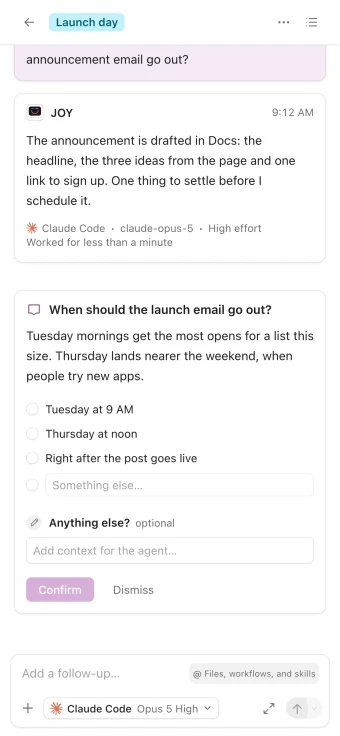
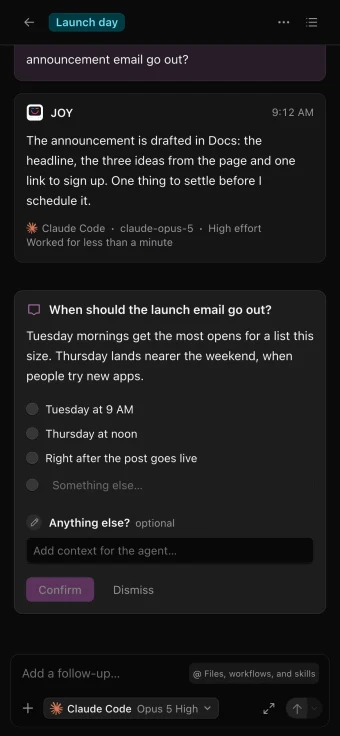
Inicia conversaciones, responde preguntas y sigue el trabajo desde tu iPhone o iPad.
Cualquier navegador
Abre app.enjoy.dev desde cualquier sitio y conéctala a tu ordenador con un código corto.
Otro ordenador
Usa los proyectos de tu ordenador principal desde otro.
Agentes en otros ordenadores
Ejecuta agentes en un Mac mini que trabaja toda la noche, por 9,99 US$ al mes, y contrólalos desde tu ordenador principal.
Archivos, documentos y flujos de trabajo
Lee y edita archivos y documentos, y ejecuta tus workflows, lejos de tu escritorio.
Total o limitado
Elige en cada dispositivo si puede aprobar las solicitudes de los agentes.
Cifrado de extremo a extremo
Cada dispositivo se conecta a tu ordenador mediante una conexión cifrada, aprobada antes en el ordenador.
Despierto mientras trabaja
Enjoy mantiene tu ordenador despierto mientras los agentes trabajan, y accesible con la ventana cerrada.
Al instante en la web
Las conversaciones se abren al instante y la app web sigue donde lo dejaste.
Actualiza desde cualquier lugar
Si algo requiere una versión más reciente de Enjoy en tu ordenador, actualízala desde la app web.
Suma a tu equipo.
Tus compañeros trabajan en los proyectos que compartes, en tu ordenador, con sus propias cuentas.
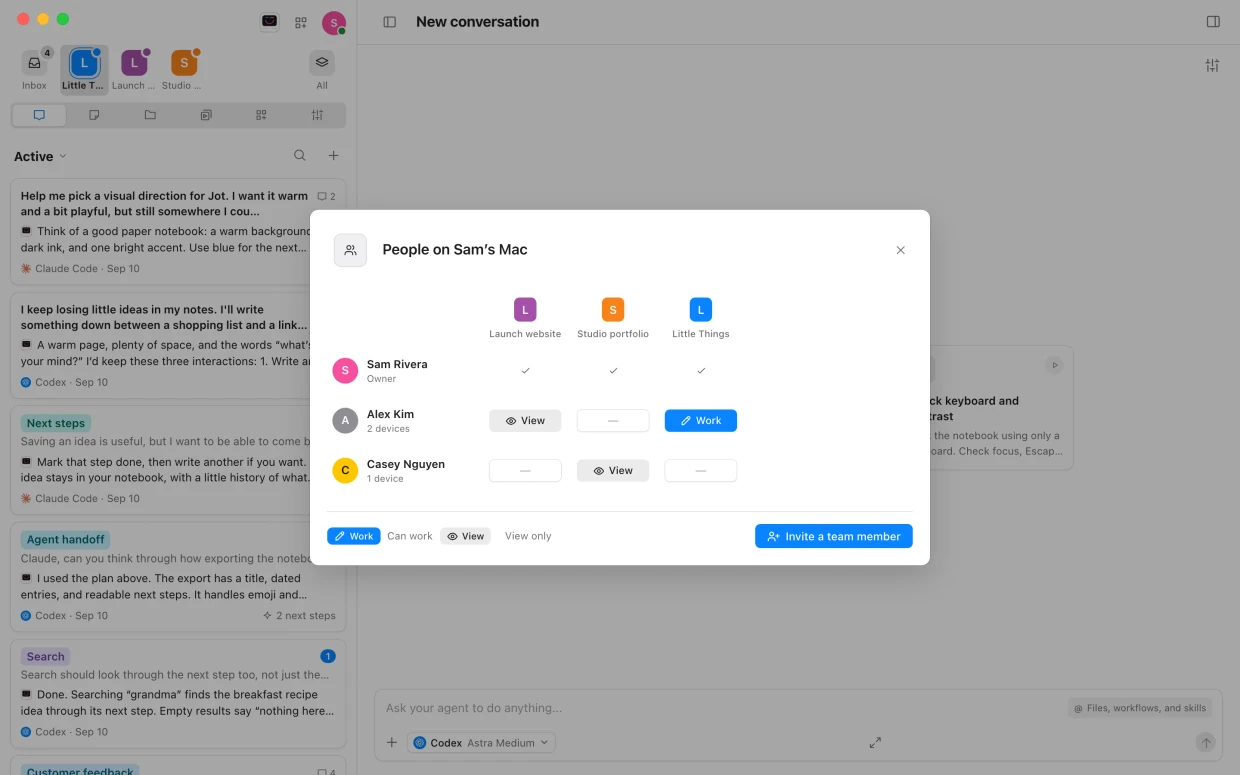
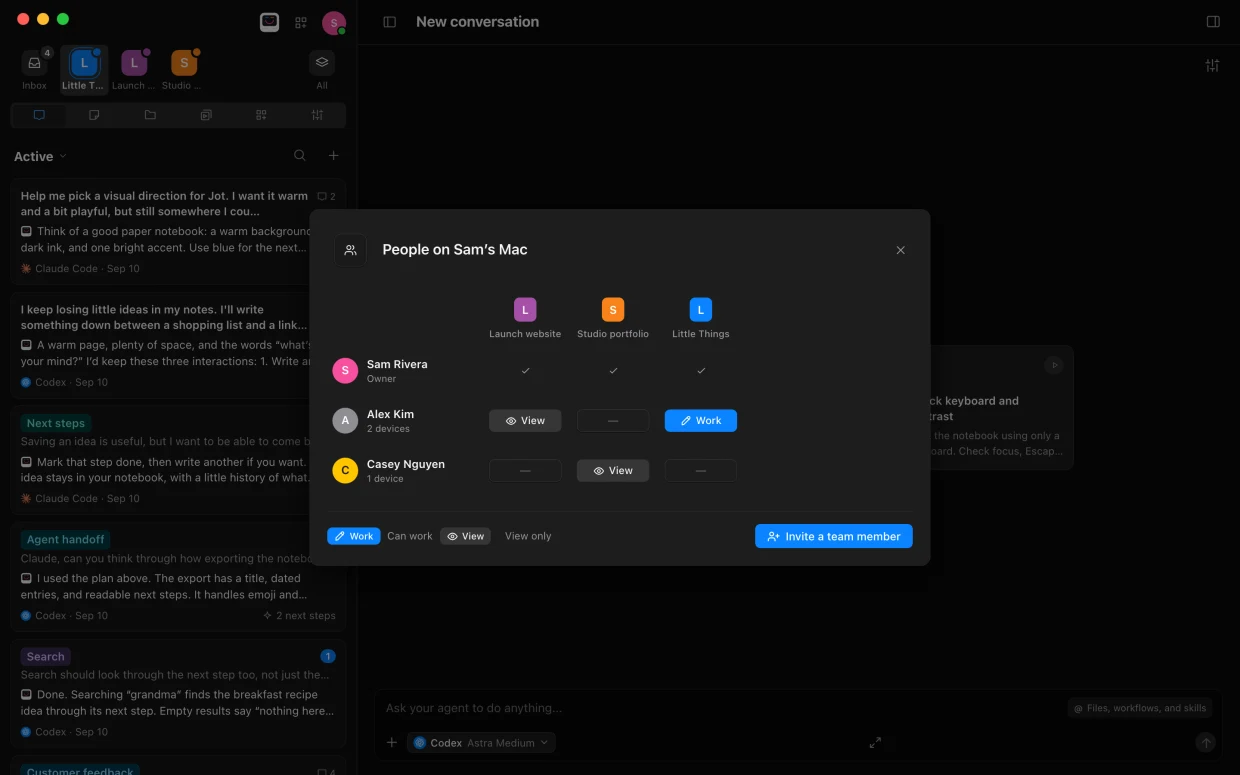
Invitaciones
Crea un enlace de invitación para una persona, con los proyectos que puede usar.
Puede trabajar o Solo ver
Elige para cada proyecto y cámbialo cuando quieras.
Aprueba quién entra
Mira quién lo pide y ajusta su acceso antes de dejarle entrar.
Eliminar ya
Su acceso termina al instante y su trabajo en curso se detiene.
Tu cara en todas partes
Una imagen o un color que te representa en todos tus dispositivos y ante quien compartas.
Entérate de todo sin estar pendiente.
Enjoy te avisa cuando un agente responde o te necesita.
Avisos sonoros o una voz
Escucha un aviso sonoro o breves reacciones habladas como «Déjame comprobarlo».
Notificaciones del Mac
Cuando un agente responda o necesite una decisión, haz clic en la notificación para ir directo.
Un globo en el Dock
Lo que te necesita, contado en el icono de Enjoy.
Contadores de no leídos
Las tarjetas muestran cuántas respuestas no has leído aún.
Primero, lo que te necesita
Las conversaciones que esperan una decisión se cuentan en Te necesita, en la barra lateral.
Hecho para tu ordenador.
Una sola app para Mac, Windows y Linux, en modo claro u oscuro.
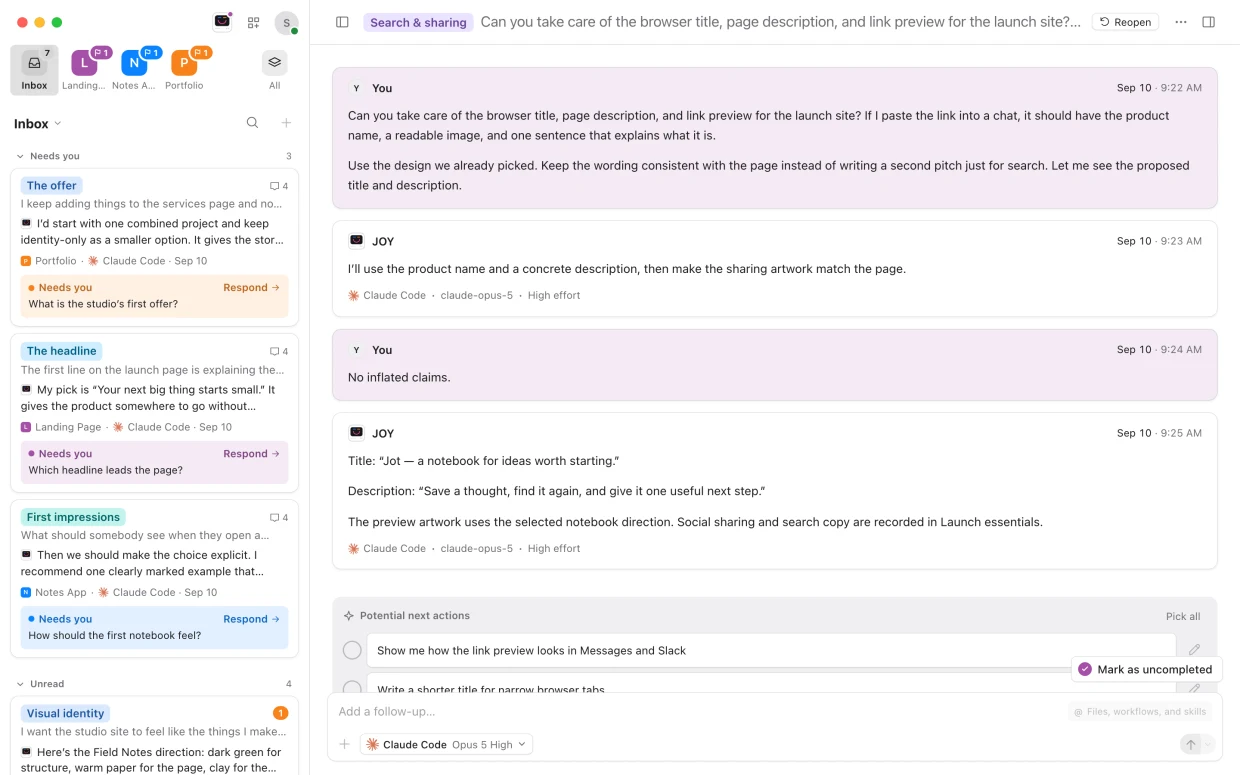
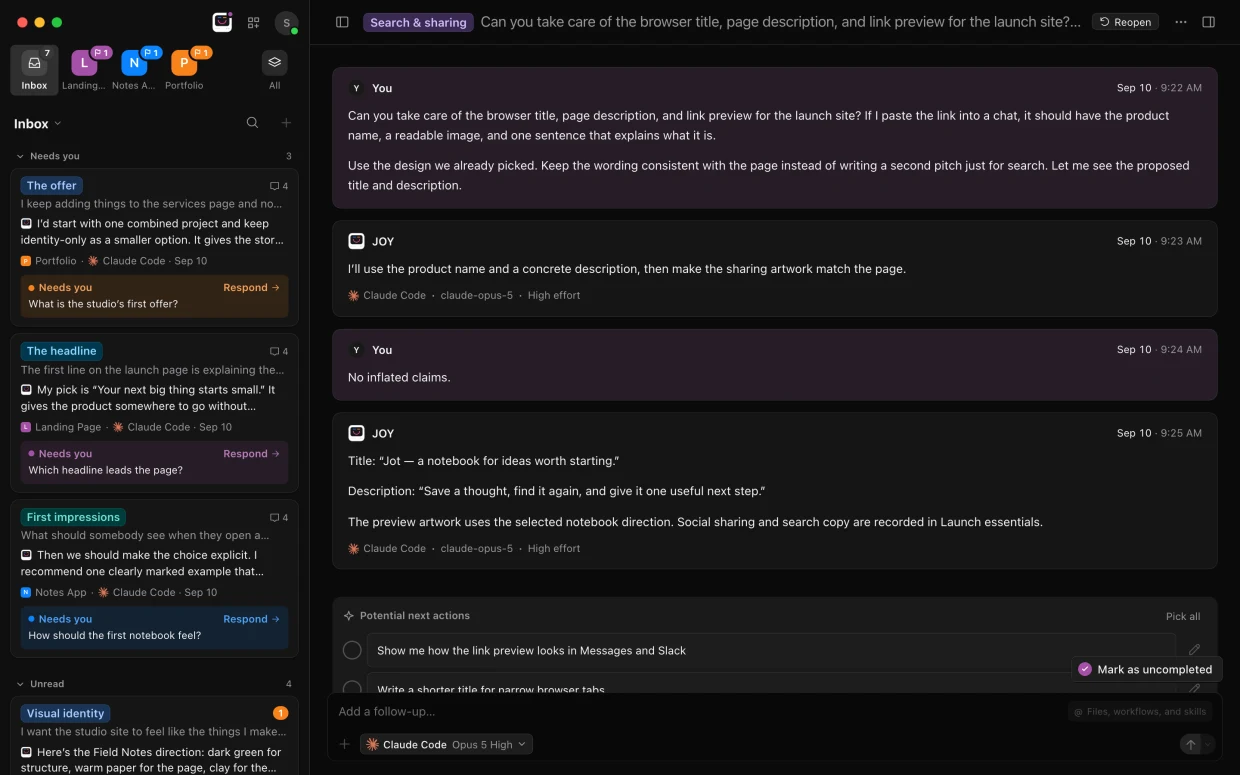
Mac, Windows y Linux
El mismo Enjoy en todos, con un AppImage para Linux.
Claro, oscuro o del sistema
El modo oscuro usa negros profundos para que tu trabajo destaque.
Vista compacta
Muestra más en pantalla y elige qué enseña cada tarjeta de conversación.
Una barra lateral plegable
Pliégala en una tira de iconos o déjala flotar sobre una ventana estrecha.
Atajos de teclado
⌘N para una nueva conversación, ⌃1–4 para las secciones, ⌘F para buscar, y zoom.
El manual, integrado
Más de 200 guías junto a tu trabajo. Pulsa ⌘? para abrirlas.
Se actualiza solo
Enjoy descarga las actualizaciones y pregunta antes de reiniciar, con notas de cada versión.
Correos anonimizados
Muestra cada dirección de correo como un código corto mientras grabas tu pantalla.
El trabajo se queda en tu ordenador.
Enjoy nunca ve tus archivos ni tus conversaciones.
En tu ordenador
Tus archivos, conversaciones, documentos y workflows se quedan en tu disco.
Directo a tu agente
Tus mensajes van a tu proveedor de IA, nunca a través de Enjoy.
Una cuenta solo para facturar
Tu cuenta de Enjoy es tu correo y tu suscripción. Tu trabajo nunca entra en ella.
Estadísticas, si tú quieres
Recuentos de uso de funciones con un ID aleatorio, nunca tu contenido. Desactívalos cuando quieras.
El llavero del sistema
Guarda tus credenciales y claves de conexión en el almacenamiento seguro de tu ordenador.
Restablecer acceso remoto
Desconecta todos los dispositivos a la vez y obtén una nueva clave de seguridad.
Borrón y cuenta nueva
Elimina todos los datos de Enjoy. Las carpetas de tus proyectos se quedan en el disco.
Ayuda cuando la quieras.
De personas, no solo de páginas.
La comunidad de Slack
Haz preguntas y comparte ideas con otras personas que crean con Enjoy.
Soporte por correo
Escribe a help@enjoy.dev desde el menú Ayuda, tu cuenta o cualquier app de correo.
Comentarios, con capturas de pantalla
Cuéntale al equipo qué podría mejorar, con imágenes.