Tout ce que fait Enjoy.
163 fonctionnalités pour créer des projets et automatiser votre travail avec les agents de tous les labos, sur votre ordinateur et où que vous soyez. Toutes sont incluses dans Enjoy.
Gratuit pendant 7 jours.Puis 14,99 $US par mois. Résiliable à tout moment.
Les meilleurs agents de chaque labo.
Enjoy fait tourner les agents de code que vous utilisez déjà, sur les forfaits que vous payez déjà.
Les agents de tous les labos dans une seule app
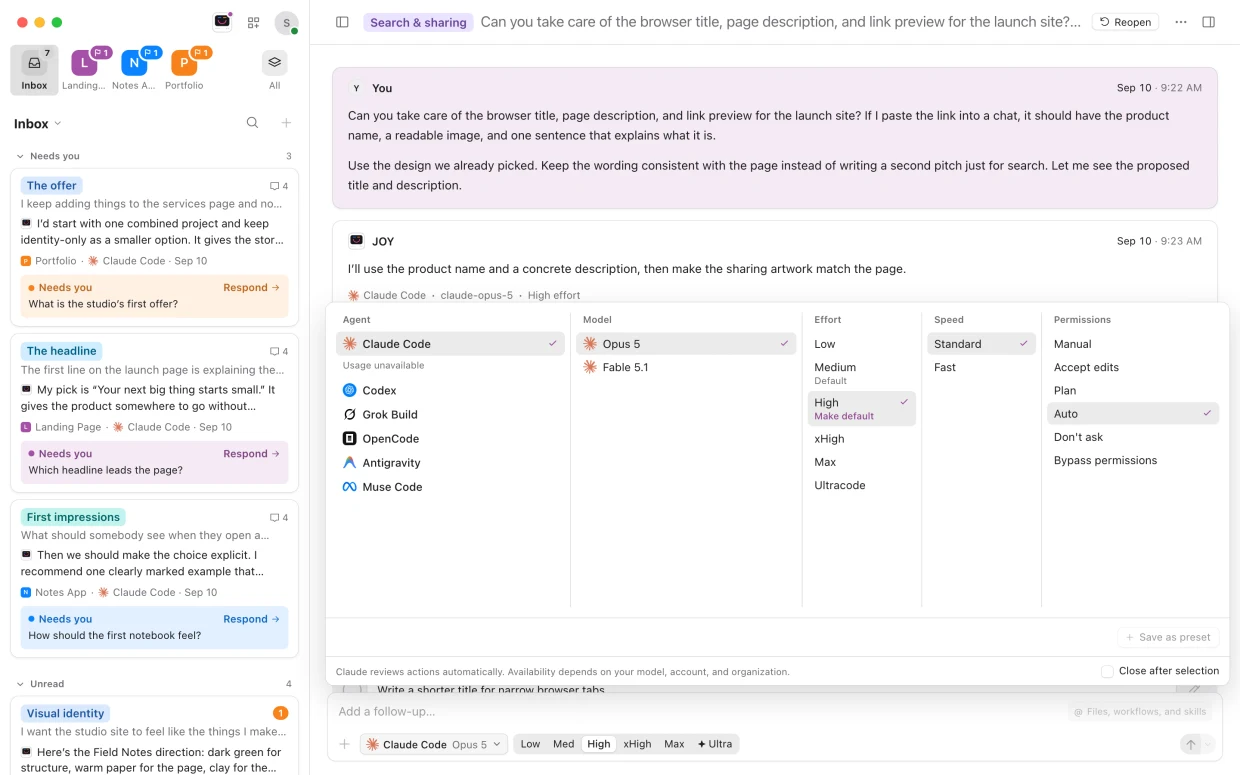
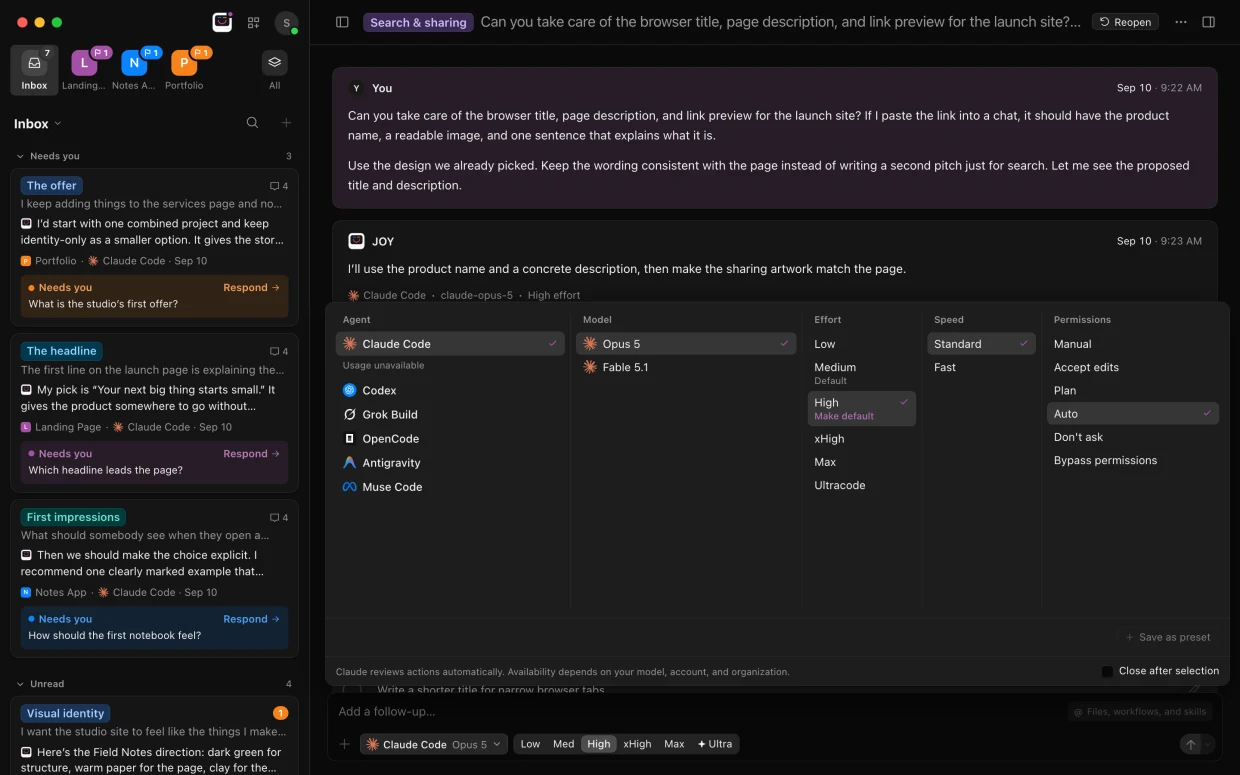
Claude Code, Codex, Grok Build, Antigravity, Muse Code et OpenCode, côte à côte.
Les forfaits que vous avez déjà
Chaque agent se connecte avec votre propre compte chez Anthropic, OpenAI, SpaceXAI, Google et Meta. Aucune nouvelle facture IA.
Modèles gratuits et locaux
OpenCode fait tourner des modèles gratuits, des modèles sur votre ordinateur ou vos propres clés.
Installation sans terminal
Ajoutez n’importe quel agent depuis Enjoy, et mettez-le à jour sur place, même pendant qu’il travaille.
Changer d’agent en pleine conversation
Confiez une conversation à un autre agent. Il se met au courant de tout ce qui précède.
Tous les modèles
Choisissez le modèle à chaque message. Les nouveaux apparaissent dès leur sortie.
Niveaux d’effort
Faible pour les petites corrections, élevé pour les problèmes ardus. Appuyez sur ⌘[ ou ⌘], ou dites simplement « réfléchis bien à celui-là ».
Mode rapide
Des réponses plus rapides de Claude Code et Codex sur les modèles compatibles, quand l’attente vous ralentit.
Modes d’autorisation
Décidez ce qu’un agent peut faire sans demander. Enjoy mémorise le mode de chaque agent dans chaque projet.
Préréglages
Enregistrez un agent, un modèle, un effort, une vitesse et des autorisations sous un nom, et revenez-y en un clic.
Compétences
Tapez / pour lancer une compétence de Claude Code, Codex ou Muse Code.
Hooks Claude Code
Vos hooks s’exécutent dans les conversations Enjoy, leurs messages à côté du travail.
Claude in Chrome
Claude Code peut utiliser votre propre Chrome, sur les sites où vous êtes déjà connecté.
Les outils d’Enjoy pour tous les agents
Les agents peuvent vous écrire, poser des questions, rédiger des documents, enregistrer des workflows, lancer des conversations et ouvrir des aperçus.
Continuez au-delà de la limite.
Enjoy surveille l’utilisation de chaque forfait et transfère le travail quand l’un est épuisé.
Plusieurs comptes par agent
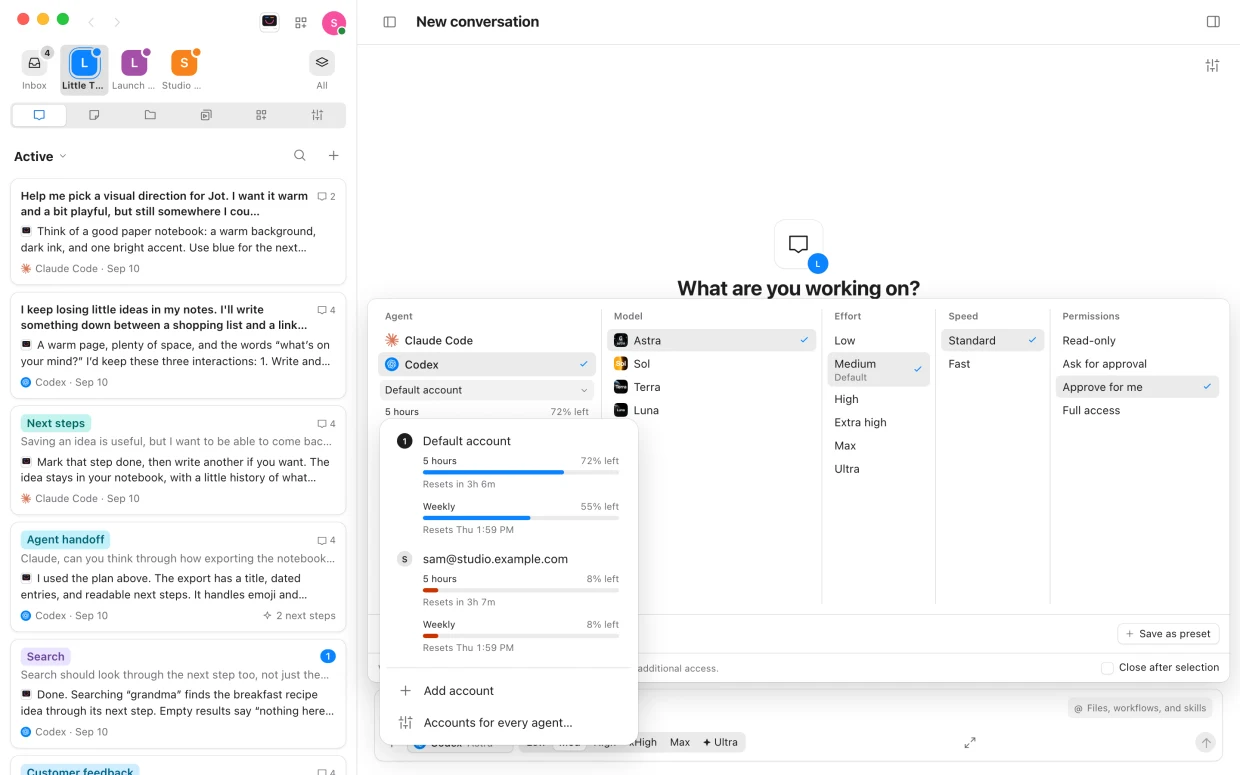
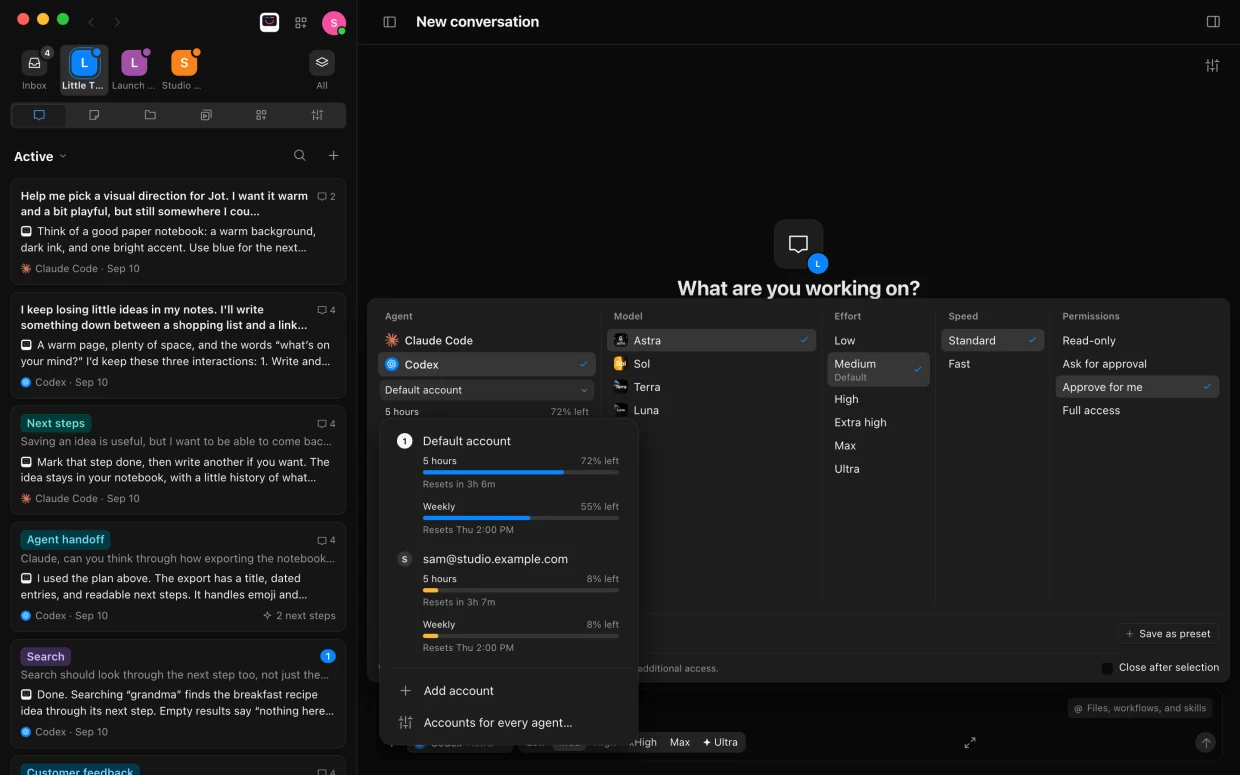
Restez connecté à vos comptes Claude Code, Codex ou Grok Build personnels et professionnels en même temps.
Un compte par projet
Un projet perso reste sur votre forfait perso, un projet pro utilise votre forfait pro.
Changement de compte automatique
Quand un compte est à court, le travail passe à un autre qui a encore du crédit : les tâches de nuit vont au bout.
Attendre et reprendre
Ou Enjoy attend la réinitialisation de la limite et reprend la conversation tout seul.
Votre utilisation en un coup d’œil
Ce qu’il reste de chaque forfait, et quand chaque limite se réinitialise.
Réinitialisation de l’usage gratuit
Quand OpenAI offre une réinitialisation gratuite à votre compte Codex, Enjoy vous la signale pour que vous en profitiez.
Conseils sur l’abonnement
Quand un mois d’utilisation de Claude Code tient dans une formule inférieure, Enjoy vous le dit, avec l’économie à la clé.
Les tokens, expliqués
Tous les chiffres d’une conversation, de son dernier message aux limites de votre forfait.
Déplacer le travail en cours
Changez d’agent, de modèle, d’effort ou de compte pendant qu’un agent travaille : la réponse suit.
Une conversation par tâche.
Dites ce que vous voulez. L’agent fait le travail et vous prévient quand il a besoin de vous.
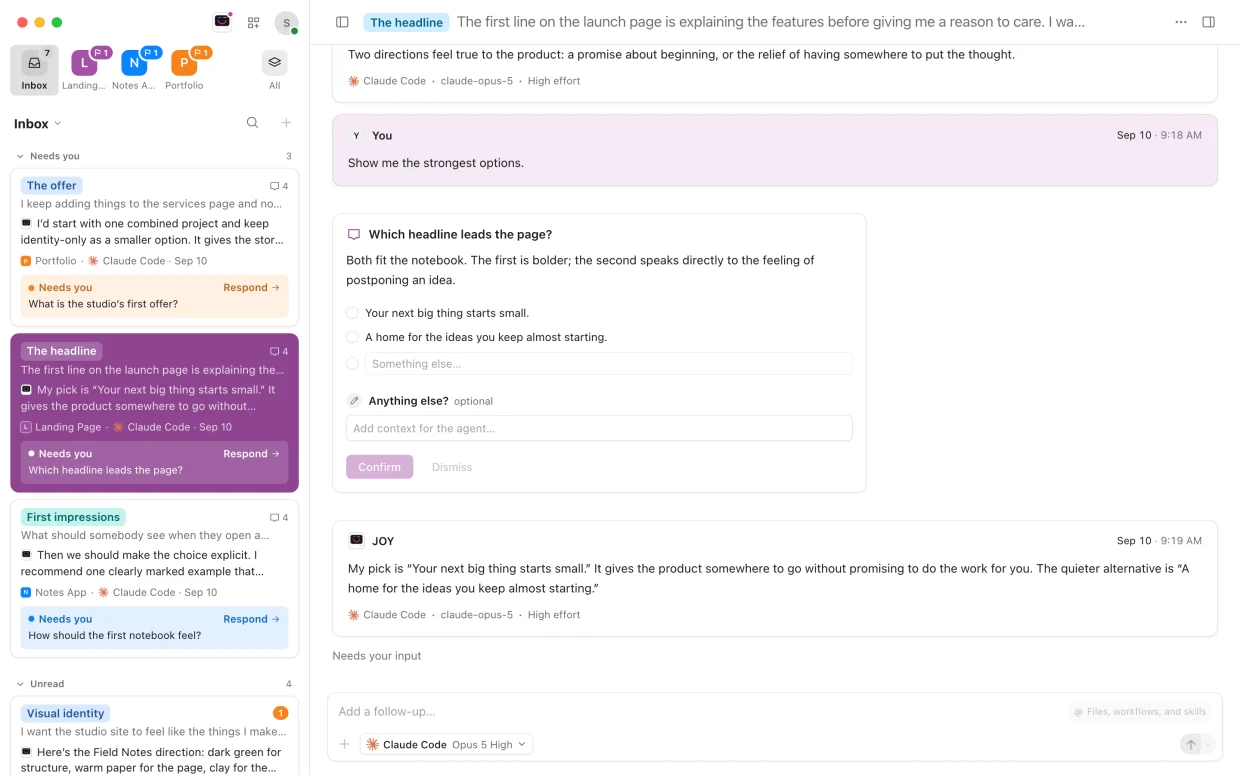
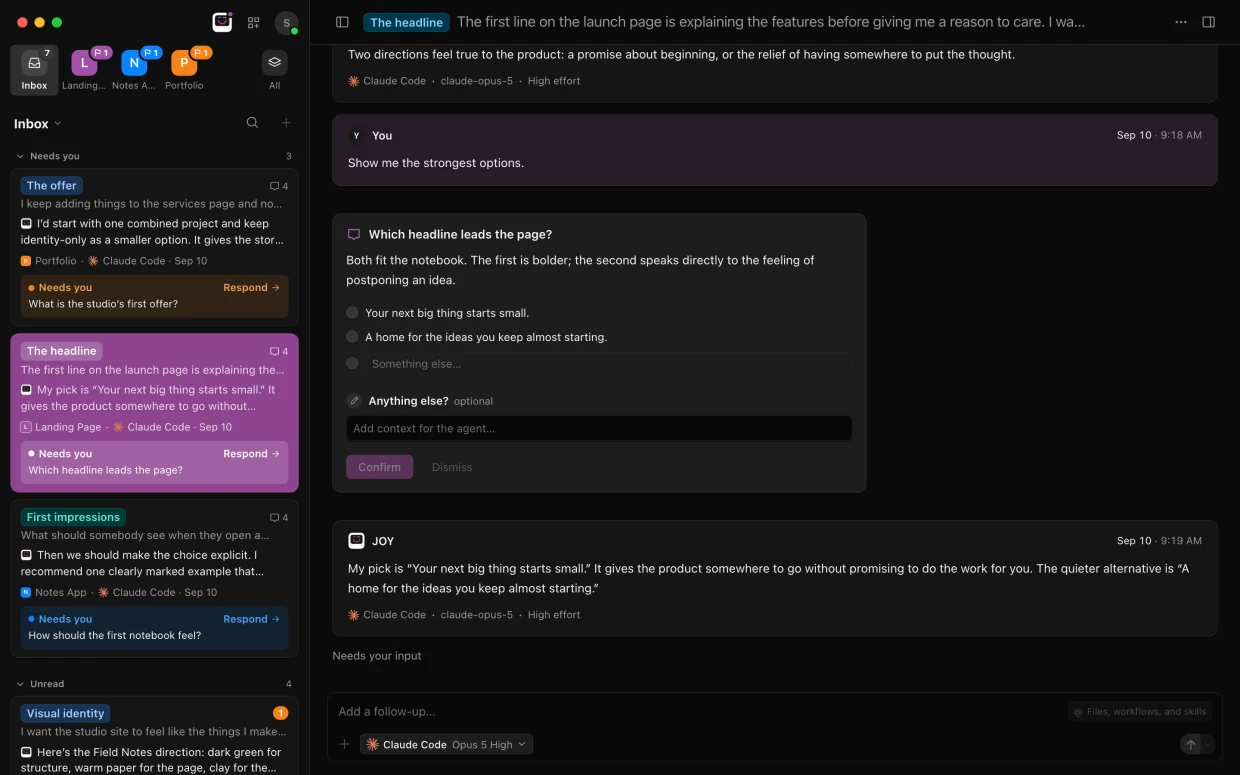
Cartes de conversation
Chaque carte affiche le début de la dernière réponse et ce que fait l’agent en ce moment.
Des statuts clairs
En cours, Vous attend, Terminées, Crédit épuisé, Arrêtées et En échec, comptées dans la barre latérale.
Questions à choix
Quand un agent attend une décision, choisissez une option et ajoutez une remarque, ou ignorez-la.
Des validations lisibles
Examinez une commande ou une modification de fichier sous forme de code, puis autorisez-la ou refusez-la.
Planifier avant de construire
Un plan terminé se lit comme un plan, prêt à lancer ou à affiner.
Relances pendant qu’il travaille
Mettez un message en file pour la fin du travail de l’agent, ou glissez-le dans le travail en cours.
Une file d’attente modifiable
Reformulez, réordonnez ou supprimez les messages en file, et envoyez-les un par un ou tous ensemble.
Prochaines étapes suggérées
Jusqu’à trois suggestions de relance après chaque réponse. Envoyez-en une, modifiez-la, ou lancez-en plusieurs dans l’ordre de votre choix.
Dupliquer une conversation
Lancez autre chose depuis n’importe quel message pendant que l’original continue.
Mentions @
Indiquez à l’agent un document, une autre conversation, un fichier, un workflow ou une compétence.
Fichiers et images
Glissez, collez ou joignez captures d’écran et fichiers, plusieurs à la fois.
Dictée
Parlez au lieu de taper. Votre ordinateur transcrit lui-même la voix en texte, avec un modèle que vous téléchargez, ou celui d’Apple sur Mac.
Des brouillons qui attendent
Messages non envoyés, pièces jointes et réponses à moitié rédigées survivent quand vous changez de fenêtre ou quittez l’app.
Notes autocollantes
Surlignez une partie d’une réponse et notez une remarque à côté, puis ajoutez vos notes au message suivant.
Citer dans un message
Sélectionnez des mots dans une réponse pour les citer en début de votre prochain message.
Lancer des commandes depuis les réponses
Un bouton lecture à côté de chaque commande shell l’exécute et affiche le résultat.
Copiez tout
Un message, un bloc de code, ou un message en texte enrichi pour Notes, Mail ou Google Docs.
Fichiers dans les réponses
Cliquez sur un fichier cité par un agent pour l’afficher, l’ouvrir dans Fichiers ou le montrer dans son dossier.
Conversations épinglées
Gardez en haut ceux que vous suivez, dans l’ordre où vous les faites glisser.
Étiquettes de couleur
Chaque conversation reçoit une courte étiquette de couleur, facile à repérer dans la liste.
Rechercher et trouver
Cherchez dans toutes les conversations d’un projet, ou appuyez sur ⌘F pour trouver des mots dans l’une d’elles.
Sélection multiple
Marquez plusieurs conversations comme terminées, lues ou non lues, arrêtez-les ou supprimez-les en une fois.
Terminées et non lues
Marquez le travail fini comme terminé pour que la liste reste une liste de tâches, ou une réponse comme non lue pour y revenir.
Qui a fait le travail
Chaque réponse indique l’agent, le modèle et l’effort utilisés, ainsi que le temps nécessaire.
Importer d’anciennes conversations
Importez les conversations Claude Code et Codex menées dans le dossier d’un projet.
De simples fichiers
Chaque conversation est enregistrée en fichiers texte dans son propre dossier, à sauvegarder ou lire où vous voulez.
Suivez le travail, si vous le souhaitez.
Suivez chaque étape d’un agent, en temps réel.
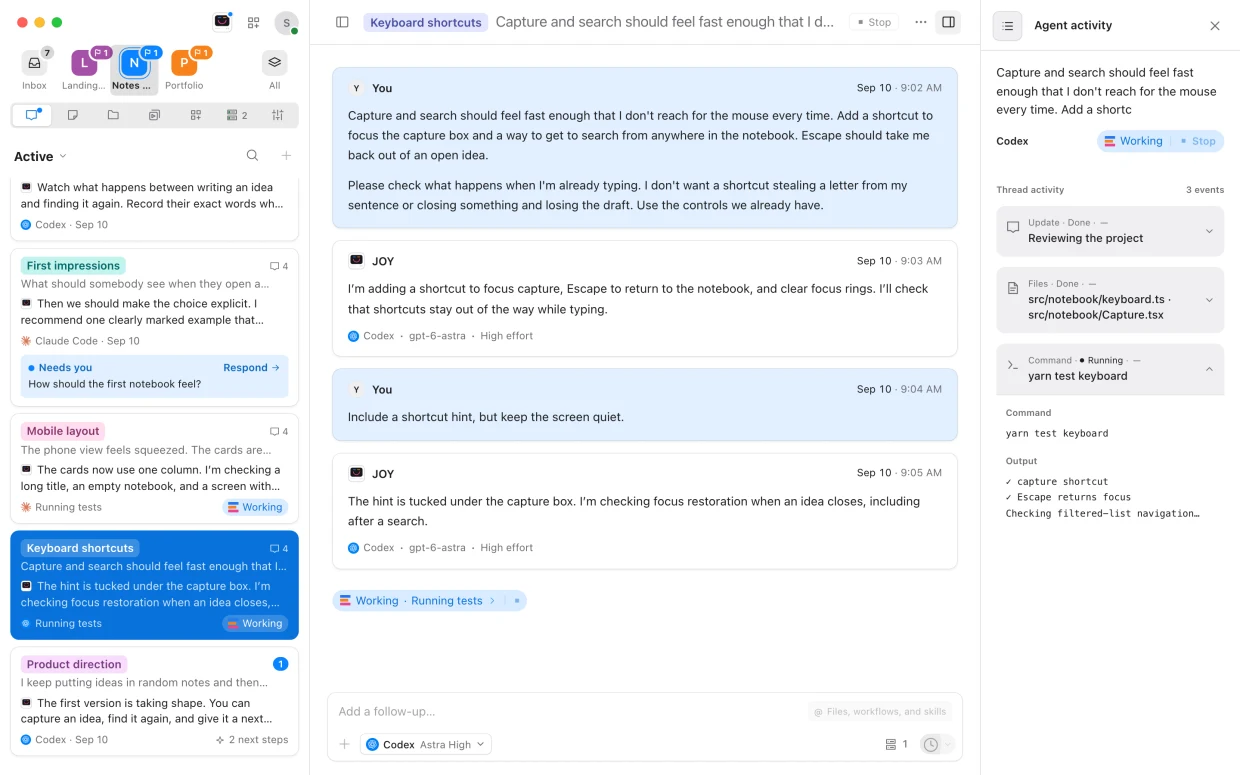
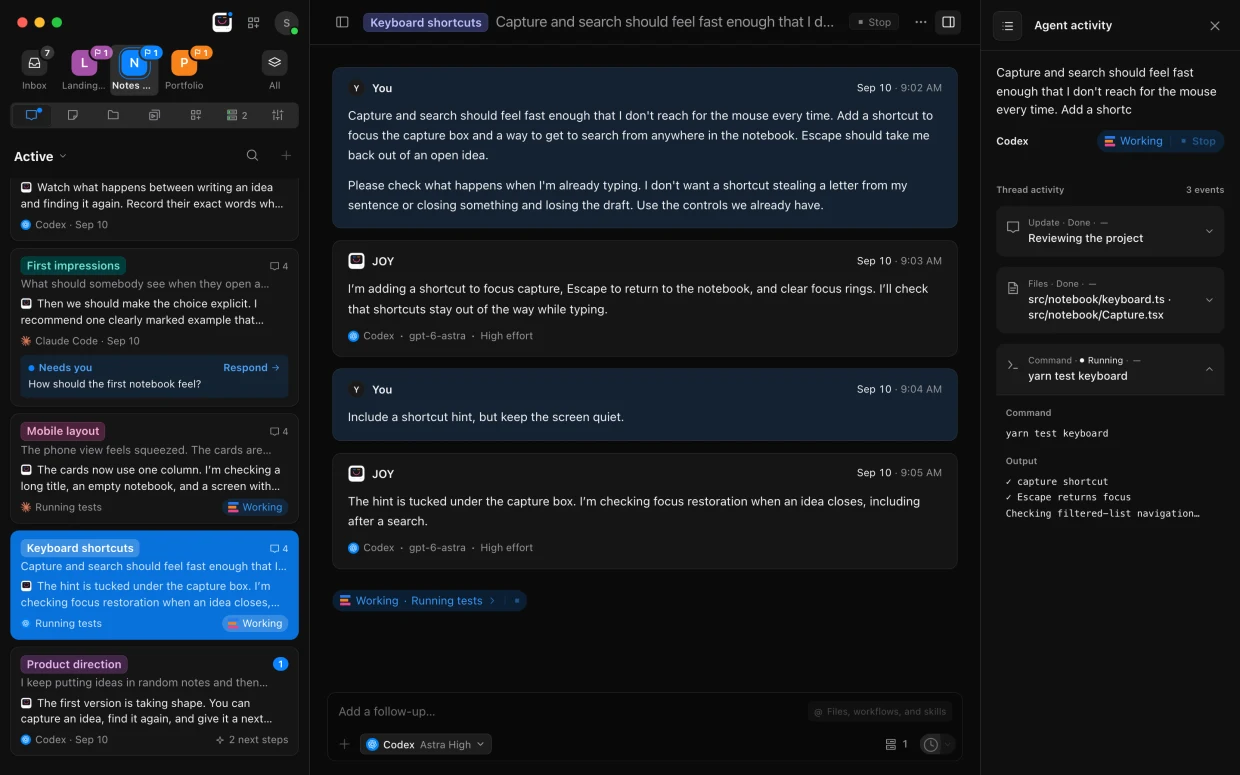
Chaque étape
Ce que l’agent lit, modifie et exécute, et la durée de chaque étape.
Son raisonnement
Suivez le raisonnement de Claude Code et Codex en temps réel.
Agents assistants
Les sous-agents dans leurs propres groupes, avec sortie en direct et statut individuel.
Modèle et compte
Le modèle, l’effort et le compte exacts utilisés pour chaque requête.
Alertes de changement de modèle
Voyez le moment où Claude Code confie une partie d’une demande à un autre modèle.
Arrêter et relancer
Arrêtez un agent qui fait fausse route, puis relancez-le ou donnez-lui de nouvelles instructions.
Réessayer avec un autre agent
Quand une conversation échoue, Enjoy explique pourquoi. Relancez-la, ou relancez-la avec un autre agent ou modèle.
JOY supervise vos agents.
Demandez à JOY ce qui vous attend, dans tous vos projets.
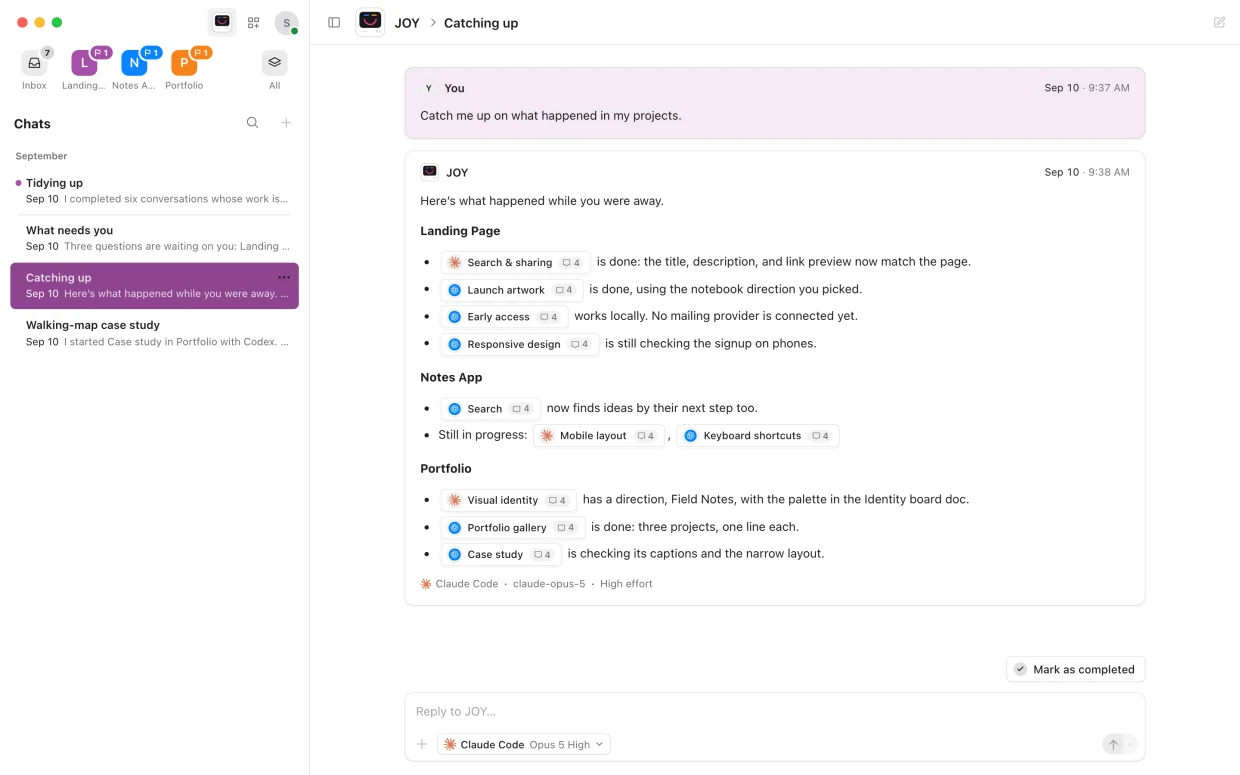
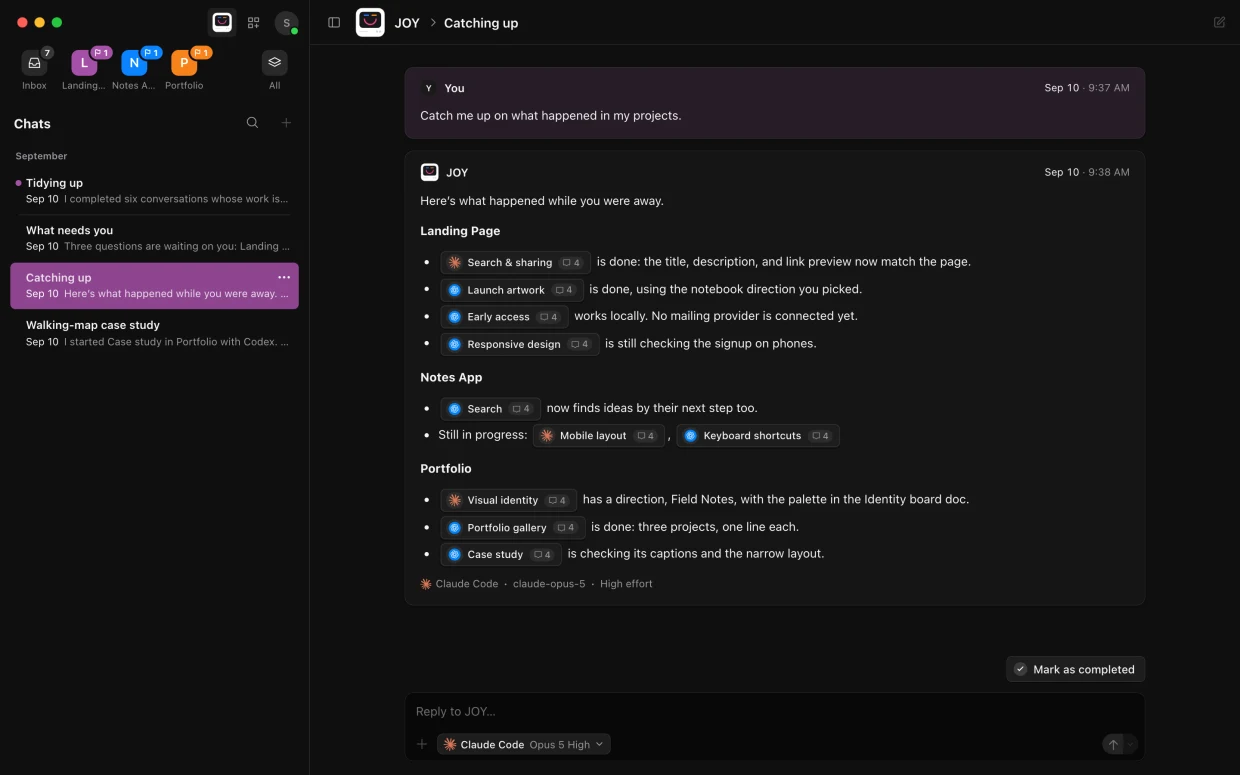
Une page d’accueil
Ce qui vous attend, ce qui est en cours, vos conversations récentes et vos projets, sous une seule zone de message.
Rattrapez le fil
Demandez ce que vos agents ont terminé en votre absence.
Travaillez de n’importe où
Demandez à JOY de lancer une conversation dans n’importe lequel de vos projets.
Ranger
JOY marque comme terminées les conversations achevées dans tous vos projets, et les rouvre si vous le demandez.
Vos workflows fréquents
Vos workflows les plus utilisés, de tous vos projets, à un clic depuis la page d’accueil de JOY.
Trouver et ajouter des projets
Demandez à JOY de trouver un dossier sur votre ordinateur et de l’ajouter comme projet.
Travaillez sur plusieurs projets
Tout agent peut lancer une conversation dans un autre de vos projets et vous y renvoyer.
Autant de projets que vous voulez.
Partez de zéro, ou ouvrez un dossier existant.
Projets illimités
Aucune limite de projets, ni d’agents travaillant en même temps.
Apportez l’existant
Ouvrez une app commencée avec Claude Code, Codex, Lovable ou Replit, et continuez.
Des agents en parallèle
Plusieurs conversations travaillent en parallèle, chacune avec son agent.
Instructions du projet
Des instructions que chaque agent suit dans chaque conversation d’un projet.
Couleurs et images
Donnez à chaque projet sa couleur et son image. La fenêtre prend sa couleur quand il est ouvert.
Épinglées, dans votre ordre
Gardez vos projets favoris dans la barre latérale, dans l’ordre où vous les faites glisser.
Changement rapide
Trouvez un projet par son nom ou accédez-y par raccourci. Enjoy rouvre la conversation où vous l’aviez laissée.
Un travail qui survit aux branches
Conversations, documents et workflows sont stockés par Enjoy : changer de branche ne les masque jamais.
Synchronisation entre ordinateurs
Quand un projet se trouve sur deux de vos ordinateurs, ses conversations, documents et workflows restent identiques sur les deux.
Projets dans WSL
Ouvrez un projet dans une distribution WSL. Enjoy y exécute Git et ses agents.
Retirer sans supprimer
Retirez un projet d’Enjoy. Son dossier reste exactement où il est.
Des docs partagés avec vos agents.
Rédigez un plan une fois, et tous les agents peuvent le lire. Tous les fichiers du projet sont juste à côté.
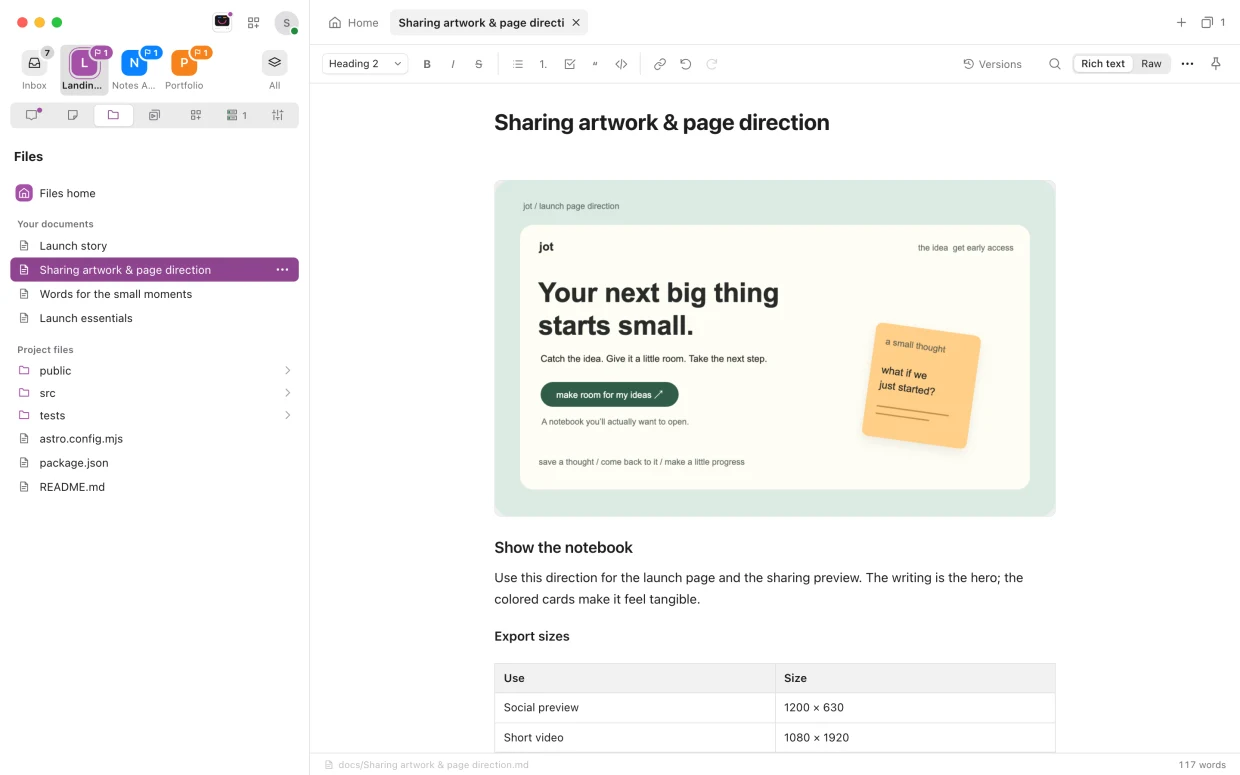
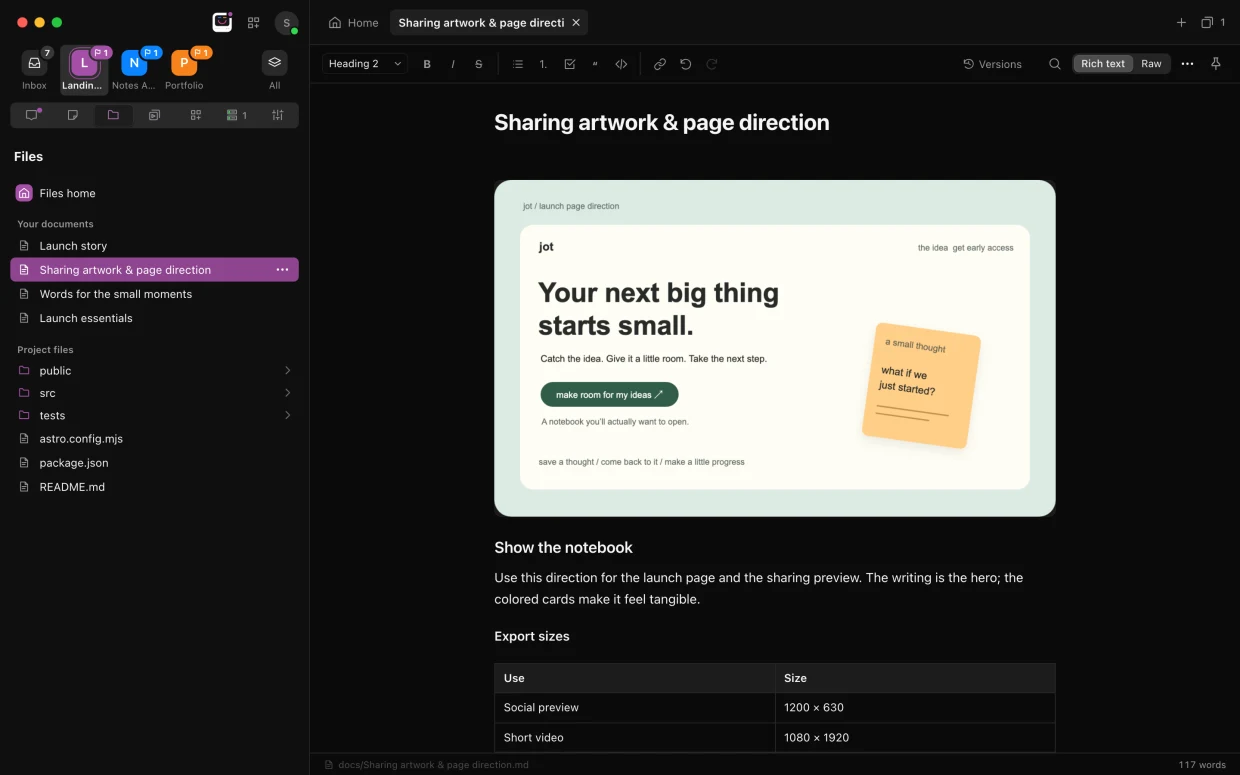
Documents partagés
Des notes, plans et briefs que vous et vos agents lisez et modifiez ensemble.
Mise en forme
Titres, listes, tâches, citations, code et liens depuis la barre d’outils ou en Markdown, avec le mode brut si besoin.
Images dans les documents
Glissez ou collez des images. Enjoy en garde une copie dans le projet.
Notes rapides
Survolez Fichiers dans la barre latérale et sélectionnez + pour commencer une note tout de suite.
Des archives
Rangez les documents terminés sans les supprimer, et retrouvez-les ou restaurez-les à tout moment.
Tous les fichiers du projet
Un éditeur pour le code, une vue mise en forme pour le Markdown, des aperçus pour les images, des lecteurs pour l’audio et la vidéo.
Onglets
Chaque fichier ouvert a son onglet. Fermez-en un, ou tous les autres.
Explorateur et recherche
Parcourez les dossiers en liste ou en arborescence, et trouvez n’importe quel fichier par son nom.
Rechercher et remplacer
Dans les documents, les fichiers Markdown et les workflows, chaque remplacement pouvant être annulé.
Poser une question sur une sélection
Sélectionnez du code ou du texte et lancez une conversation avec la sélection déjà dans votre message.
Ne perdez aucune modification
Quand un agent ou un autre appareil modifie un fichier que vous éditez, Enjoy vous le montre et préserve votre travail.
Ouvrir avec
Ouvrez un fichier dans un autre éditeur, l’un de vos outils ou son app habituelle, et définissez un choix par défaut pour chaque type.
Fichiers épinglés
Vos documents et fichiers les plus utilisés, sous Fichiers dans la barre latérale.
Importer des fichiers
Glissez des fichiers dans le projet. Enjoy ne remplace jamais un fichier existant.
Les fichiers d’un worktree
Parcourez la copie du projet de chaque worktree au même endroit.
Automatisez les tâches répétitives.
Enregistrez vos instructions une fois. Lancez-les en un clic, ou selon un planning.
Workflows
Des instructions enregistrées une fois et lancées quand vous en avez besoin, chaque exécution dans sa propre conversation.
Plannings
Tous les jours, tous les jours ouvrés, toutes les semaines, ou l’expression cron de votre choix.
À suivre
Voyez quels workflows vont bientôt s’exécuter.
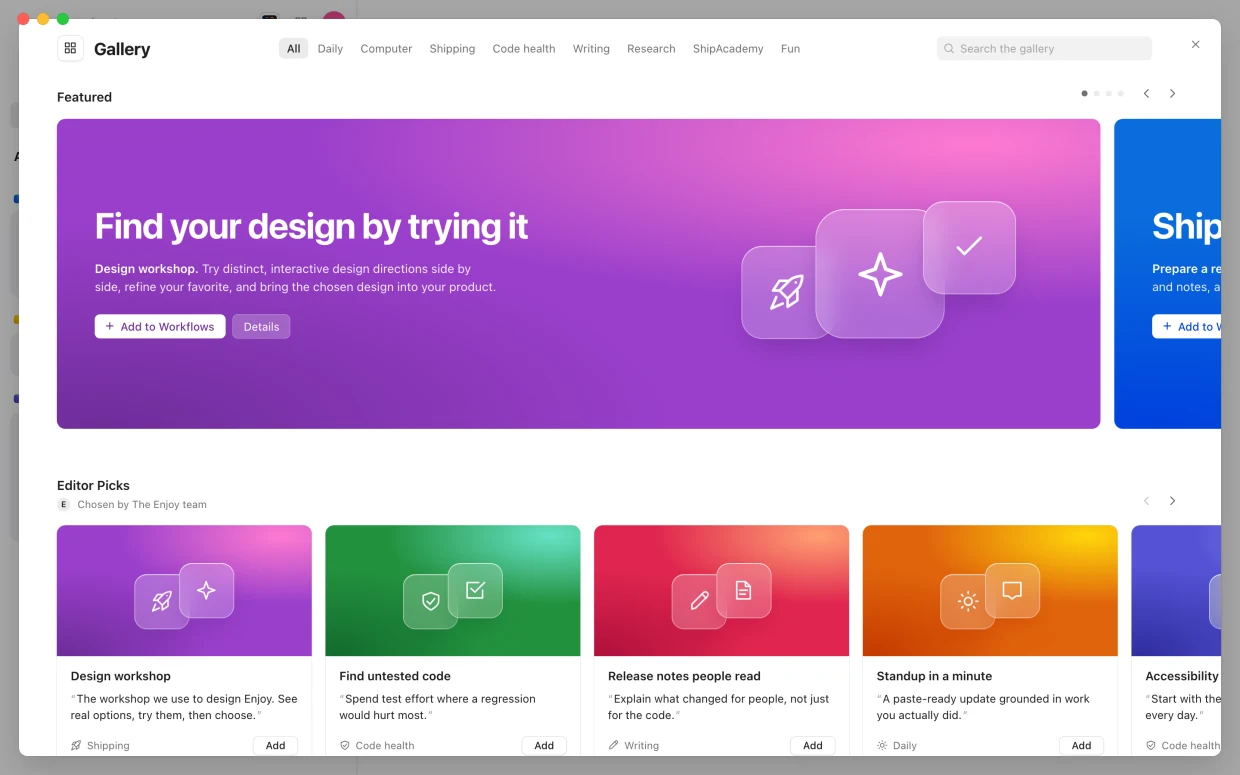
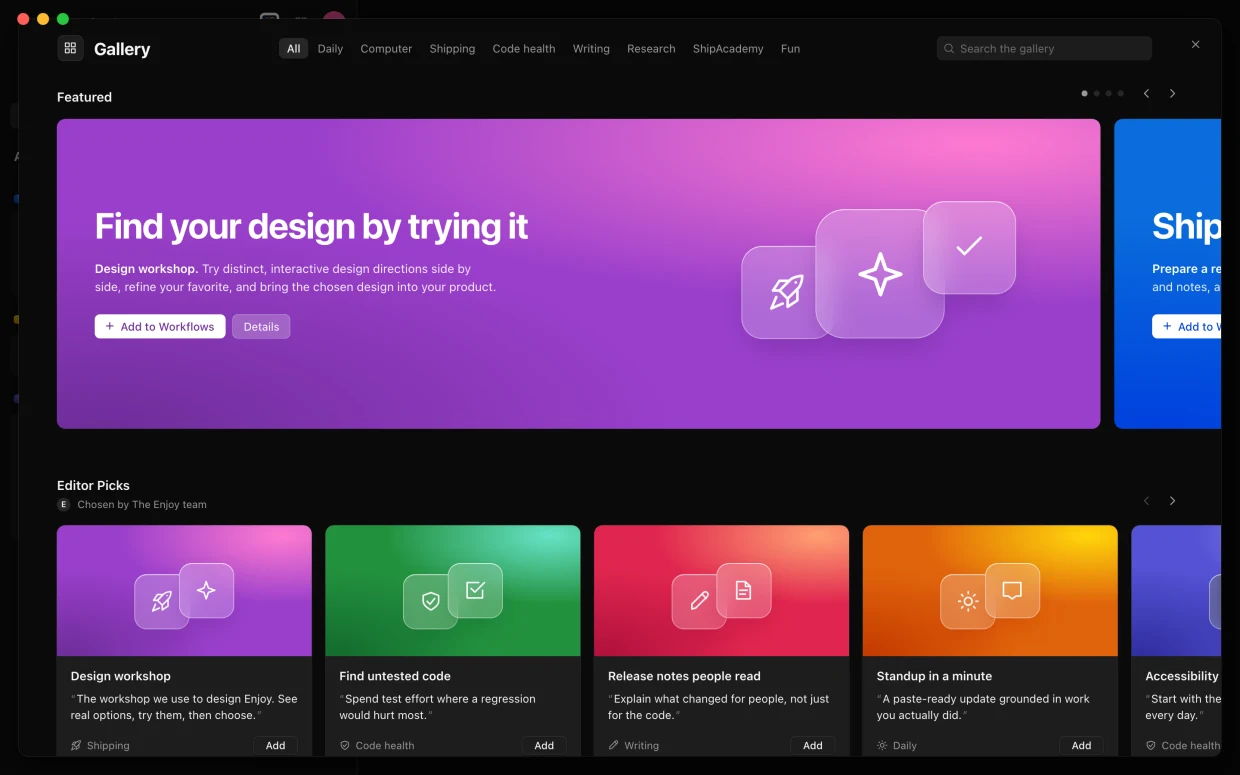
La galerie de workflows
Des workflows prêts à l’emploi, à lire en entier et à ajouter à un projet.
Son propre agent
Attribuez à un workflow son propre agent, modèle, effort, vitesse et autorisations.
Enchaînements
Mentionnez un workflow dans un autre, et l’agent l’enchaîne dans la même conversation.
Dans n’importe quel message
Tapez @ pour ajouter un workflow à un message, avec vos propres détails.
Créé par votre agent
Décrivez une routine, et l’agent l’enregistre comme workflow, planification comprise.
Collections
Regroupez vos workflows et affichez une collection à la fois. Épinglez-les et dupliquez-les aussi.
Chaque exécution garde sa version
Les modifications s’appliquent aux prochaines exécutions. Les précédentes gardent leurs instructions d’origine.
Terminé, c’est terminé
Demandez à un agent, ou à un workflow, de marquer sa conversation comme terminée une fois le travail fini.
Des outils faits pour vous.
Décrivez un petit outil, et un agent l’intègre à votre projet.
Vos outils
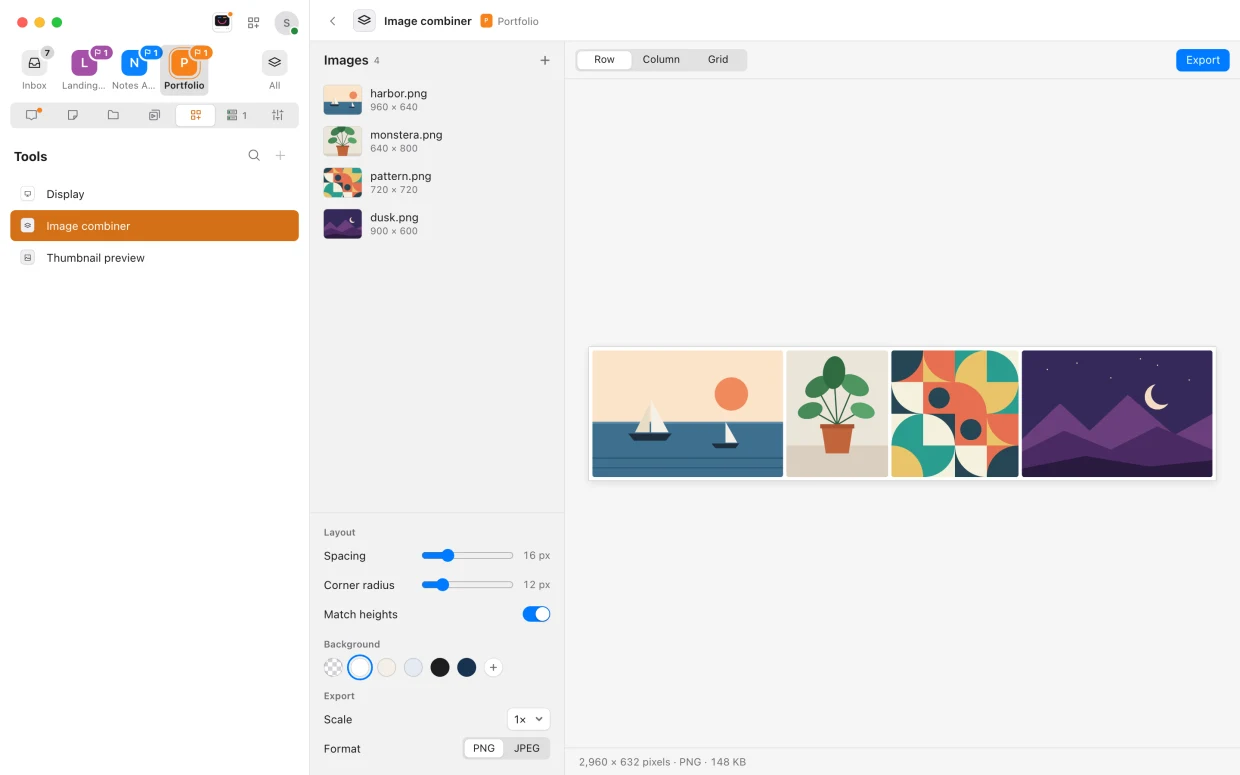
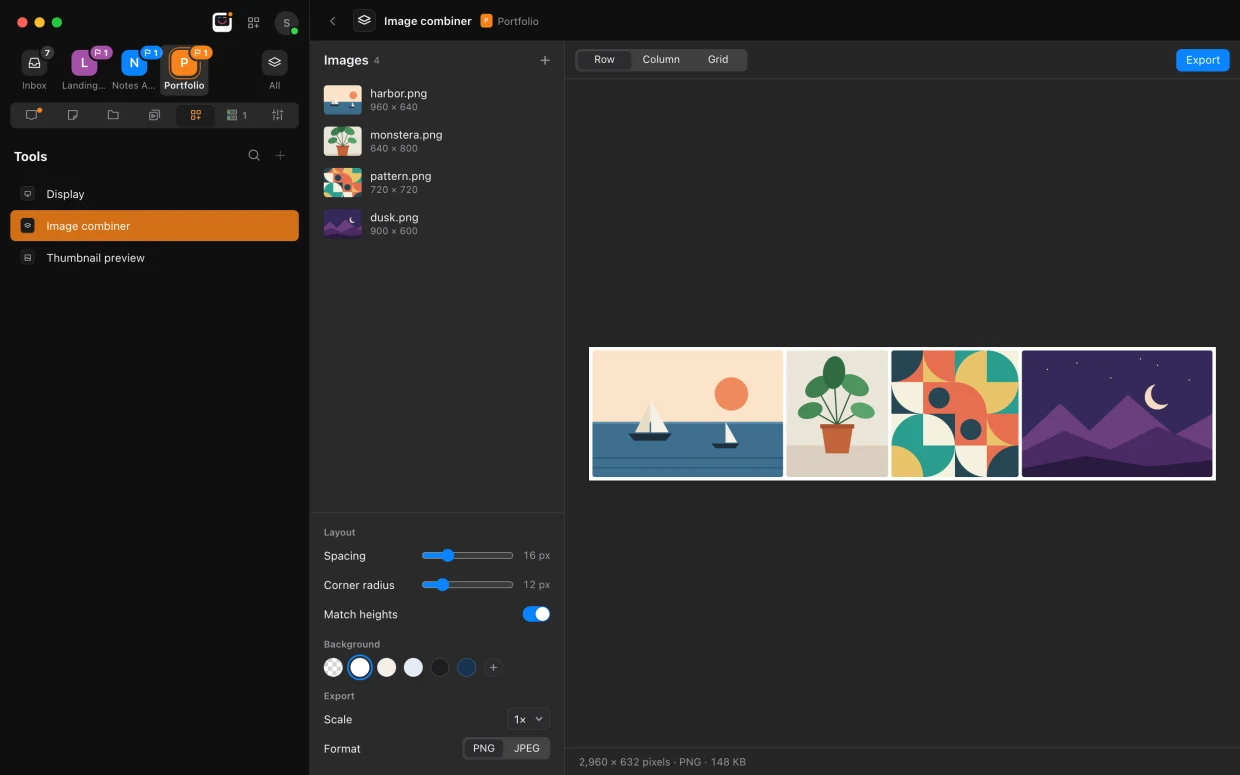
De petites apps qu’un agent intègre à votre projet, comme un générateur de transcriptions ou un bouton qui met à jour vos agents.
La galerie d’outils
Des idées d’outils, chacune illustrée. Créez-en un tel quel, ou modifiez d’abord le prompt.
À un clic
Ouvrez un outil depuis Outils, épinglez-le à la barre latérale et voyez ce qu’il affiche.
Dans la barre des menus
Gardez un outil dans la barre des menus de votre Mac et utilisez-le fenêtre d’Enjoy fermée.
Sur votre téléphone
Ouvrez vos outils en plein écran depuis l’app iPhone ou l’app Web.
Rangé tout seul
Enjoy arrête les outils inutilisés depuis dix minutes.
Dans Git, ou pas
Versionnez vos outils dans Git avec le reste du projet, ou laissez-les en dehors.
Regardez-le prendre forme.
Un navigateur à côté de chaque conversation, et tout ce que vos agents laissent tourner.
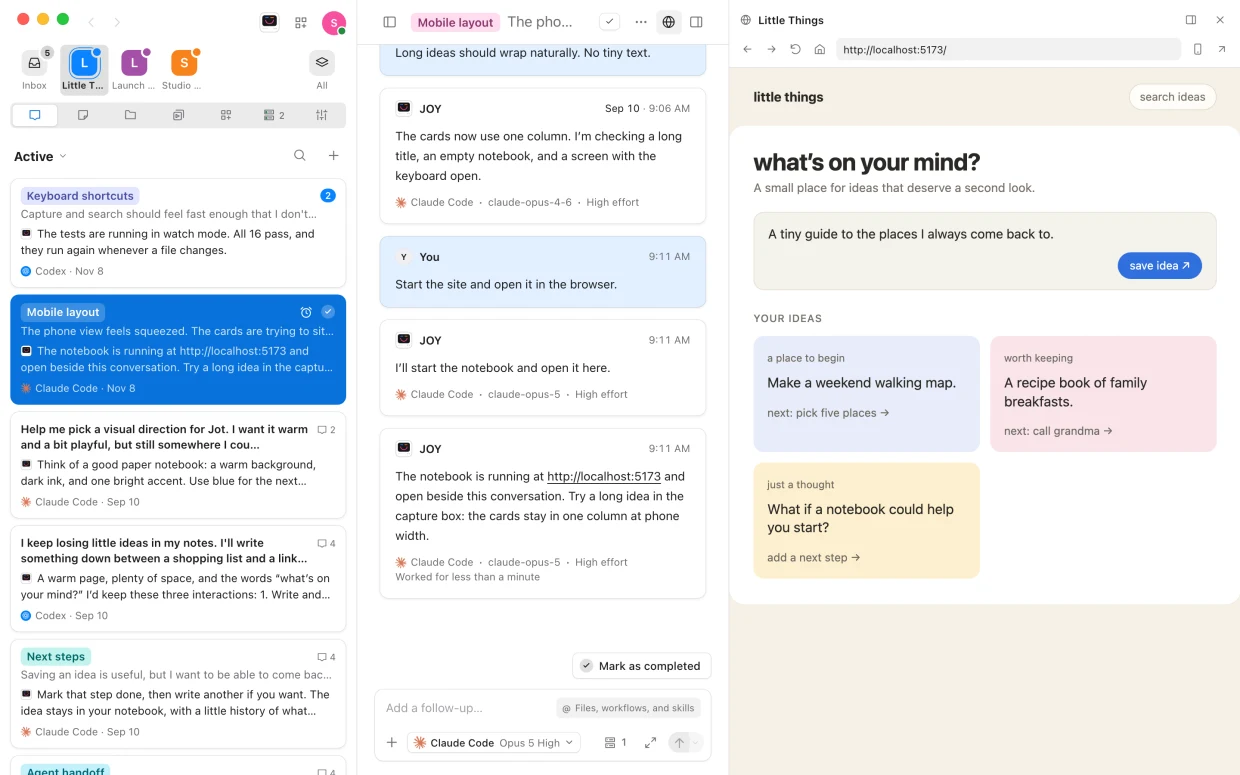
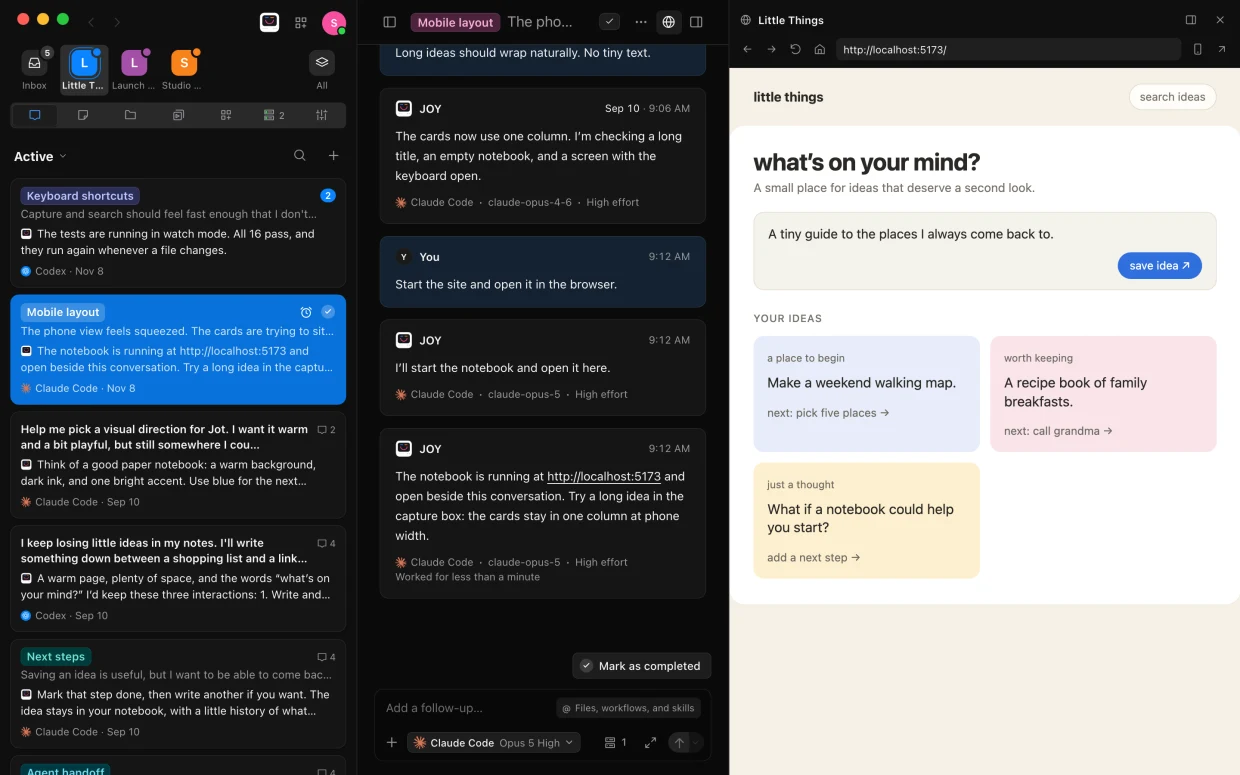
Un navigateur à côté de la conversation
Votre site, en direct, à côté de la conversation. Revenez en arrière, actualisez ou vérifiez l’affichage mobile.
Les agents vérifient leur propre travail
Ils lisent la page, cliquent et remplissent des formulaires. Sur Mac, ils prennent aussi des captures d’écran et tapent du texte.
En arrière-plan
Les agents continuent de naviguer pendant que vous changez de conversation, et les pages se ferment une fois leur travail terminé.
Rester connecté
Le navigateur intégré mémorise vos connexions : votre app s’ouvre déjà connectée.
Plus d’espace
Agrandissez l’aperçu à presque toute la fenêtre, ou ouvrez-le dans votre navigateur habituel.
Processus
Chaque serveur et programme que vos agents laissent tourner, avec son adresse et un bouton pour la copier.
Sortie en direct
Lisez la sortie d’un processus en temps réel.
Un seul, ou tous
Arrêtez un processus, ou tous ceux d’un projet d’un coup.
Des aperçus où que vous soyez
Utilisez votre site en direct depuis l’app web ou l’app iPhone.
Testez vos idées sans risque.
Branches, commits et worktrees, sans avoir à apprendre Git.
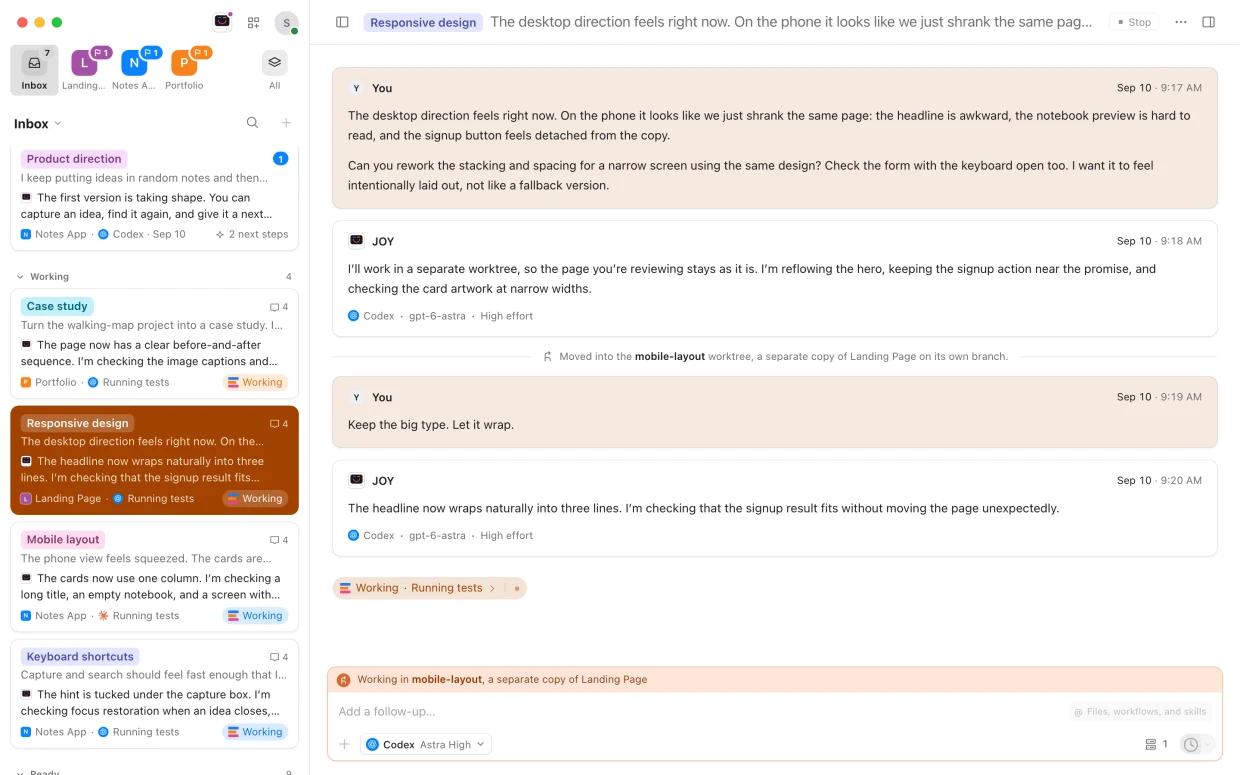
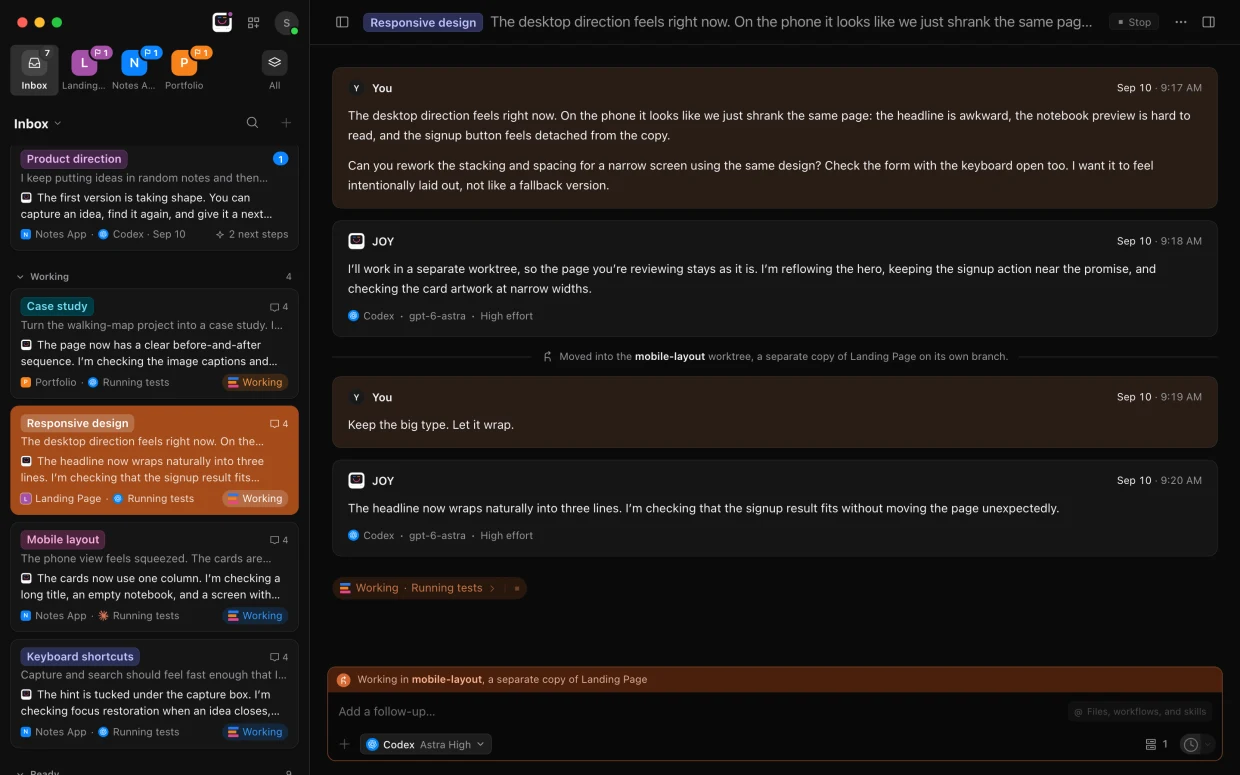
Le menu des branches
Changez de branche, ou créez-en une, depuis la zone de message.
Commits
Demandez à l’agent d’enregistrer un instantané, ou de faire un commit après chaque modification.
Voir les modifications
Chaque fichier modifié par un agent, ligne par ligne, en plein écran si vous le souhaitez.
Push et pull
Envoyez et récupérez des commits depuis GitHub ou tout autre remote, avec une explication claire en cas de blocage.
Worktrees
Une copie distincte du projet sur sa propre branche, pour tester une idée en parallèle.
Plusieurs à la fois
Une conversation peut lancer du travail dans plusieurs worktrees, chacun avec sa couleur.
Fusionner
Un clic, et l’agent rapatrie le travail d’un worktree, y compris ce que les deux côtés ont modifié.
Changement sans risque
Enjoy liste les modifications non commitées et vous permet de les commiter avant de changer.
Alertes de branche
Quand une autre conversation change de branche, Enjoy vous prévient avant que vous ne poursuiviez.
Vos agents, partout.
Suivez et guidez vos agents depuis votre téléphone, n’importe quel navigateur ou un autre ordinateur.
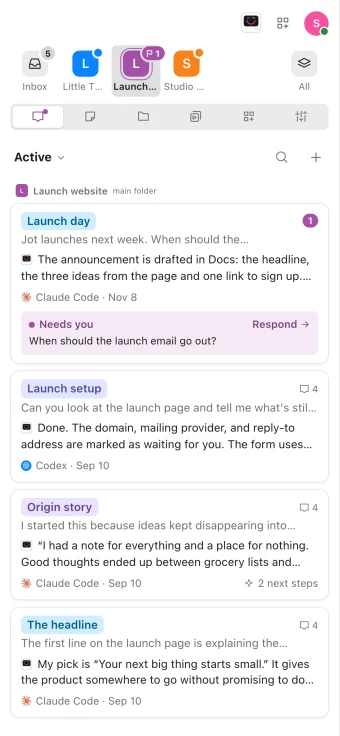
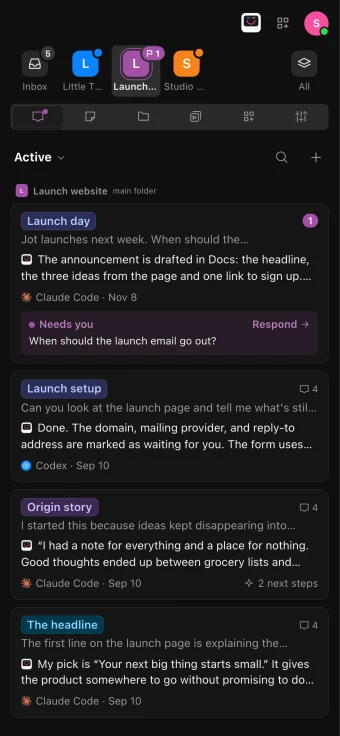
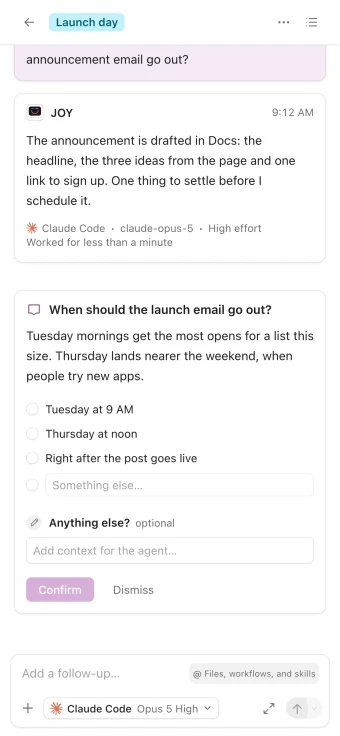
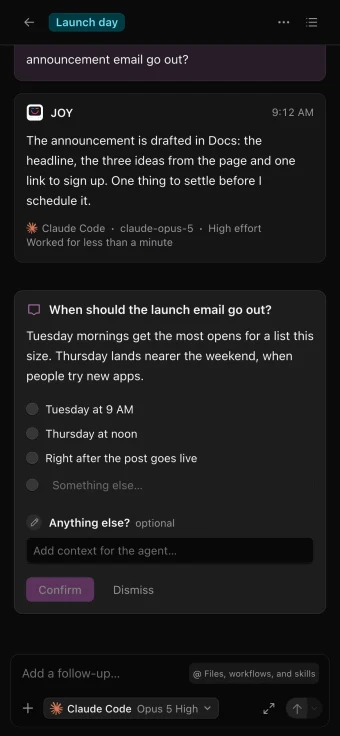
L’app iPhone
Lancez des conversations, répondez aux questions et suivez le travail depuis votre iPhone ou iPad.
N’importe quel navigateur
Ouvrez app.enjoy.dev n’importe où et connectez-la à votre ordinateur avec un code court.
Un autre ordinateur
Utilisez les projets de votre ordinateur principal depuis un second.
Des agents sur d’autres ordinateurs
Faites tourner vos agents toute la nuit sur un Mac mini, pour 9,99 $US par mois, et pilotez-les depuis votre ordinateur principal.
Fichiers, docs et workflows
Lisez et modifiez fichiers et documents, et lancez vos workflows, loin de votre bureau.
Complet ou limité
Choisissez pour chaque appareil s’il peut approuver les demandes des agents.
Chiffré de bout en bout
Chaque appareil accède à votre ordinateur via une connexion chiffrée, après approbation sur l’ordinateur.
Reste éveillé pendant le travail
Enjoy garde votre ordinateur éveillé pendant que les agents travaillent, et joignable fenêtre fermée.
Instantané sur le web
Les conversations s’ouvrent instantanément, et l’app web reprend là où vous en étiez.
Mettez à jour depuis n’importe où
Quand une fonction requiert une version plus récente d’Enjoy sur votre ordinateur, mettez-la à jour depuis l’application web.
Faites venir votre équipe.
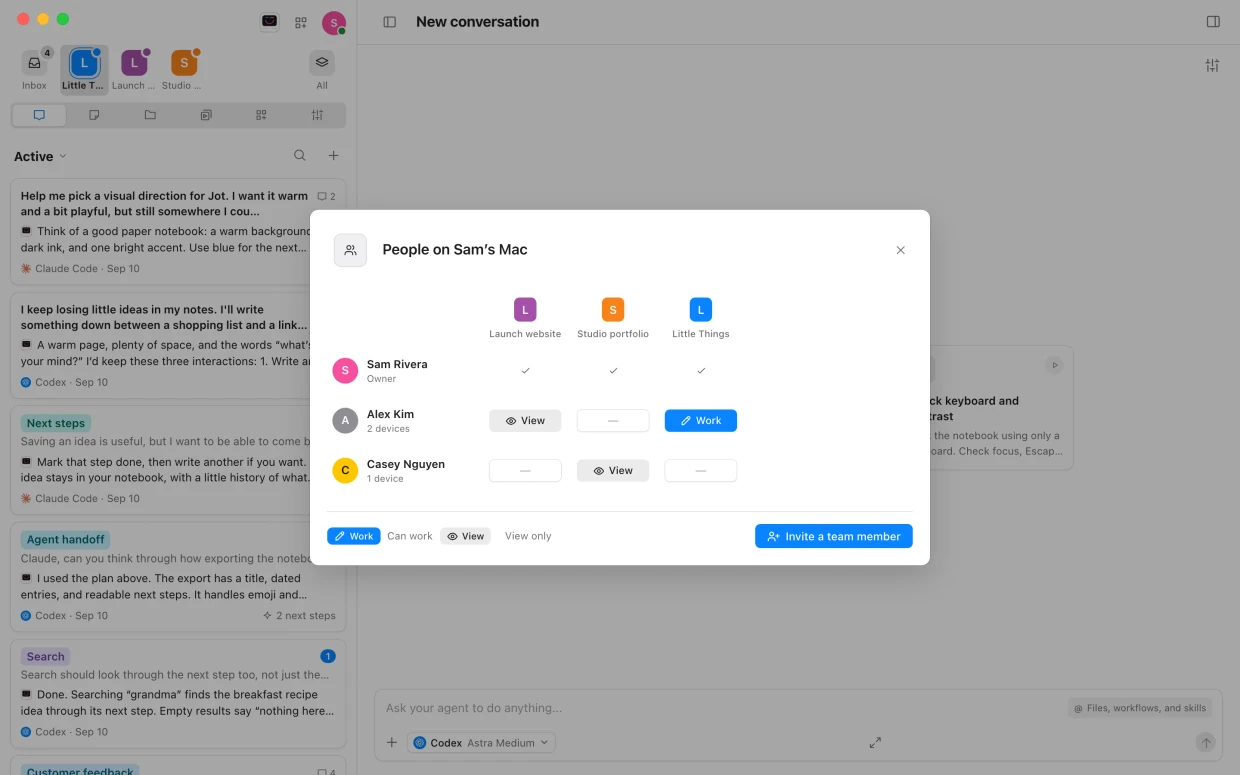
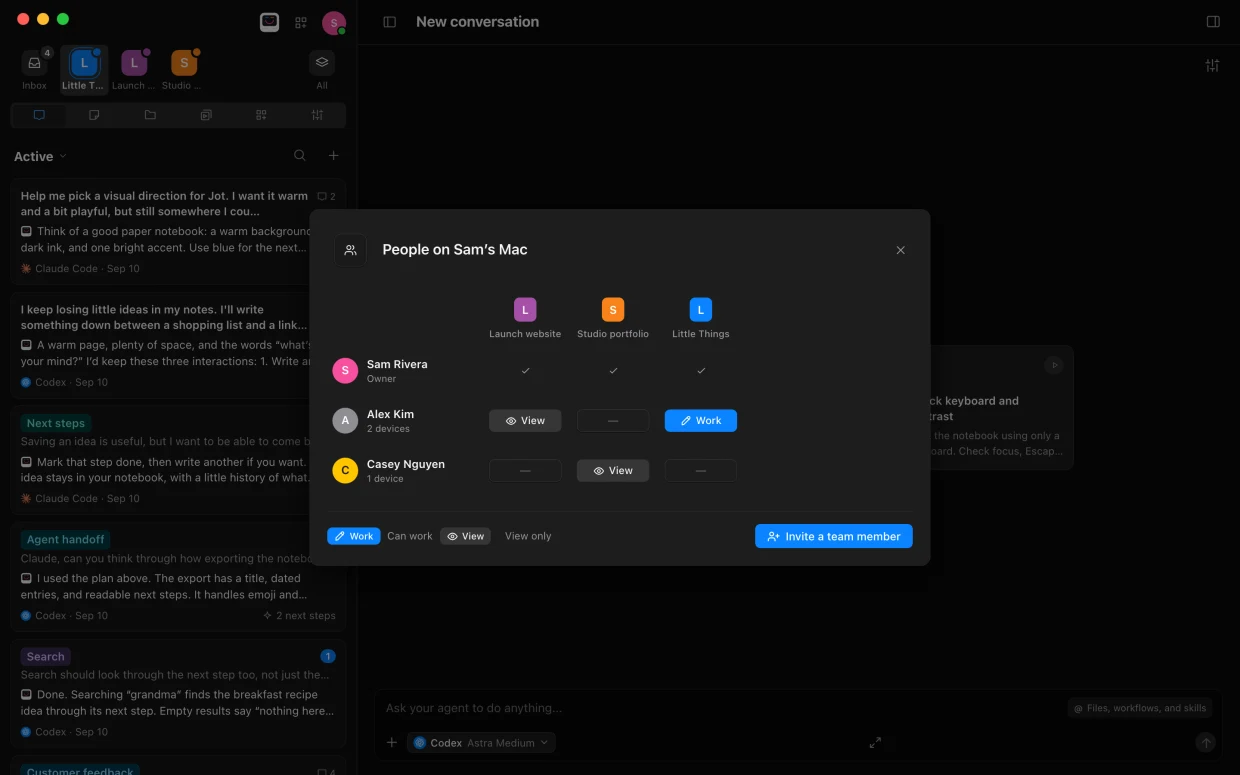
Vos coéquipiers travaillent sur les projets que vous partagez, sur votre ordinateur, avec leurs propres comptes.
Invitations
Créez un lien d’invitation pour une personne, avec les projets auxquels elle a accès.
Peut travailler ou Lecture seule
Choisissez pour chaque projet, et changez à tout moment.
Validez qui rejoint
Voyez qui demande l’accès et ajustez ses droits avant de l’accepter.
Supprimer d’un coup
Son accès prend fin immédiatement, et son travail en cours s’arrête.
Votre visage partout
Une image ou une couleur qui vous représente sur tous vos appareils, et auprès de ceux avec qui vous partagez.
Restez informé sans surveiller.
Enjoy vous prévient quand un agent répond ou a besoin de vous.
Carillon ou voix
Un carillon, ou de courtes réactions parlées comme « Je vérifie. »
Notifications Mac
Quand un agent répond ou attend une décision, cliquez sur la notification pour y aller directement.
Une pastille dans le Dock
Ce qui vous attend, compté sur l’icône d’Enjoy.
Compteurs de non-lus
Les cartes indiquent le nombre de réponses non lues.
Ce qui vous attend, en premier
Les conversations en attente d’une décision sont comptées sous Vous attend dans la barre latérale.
Conçu pour votre ordinateur.
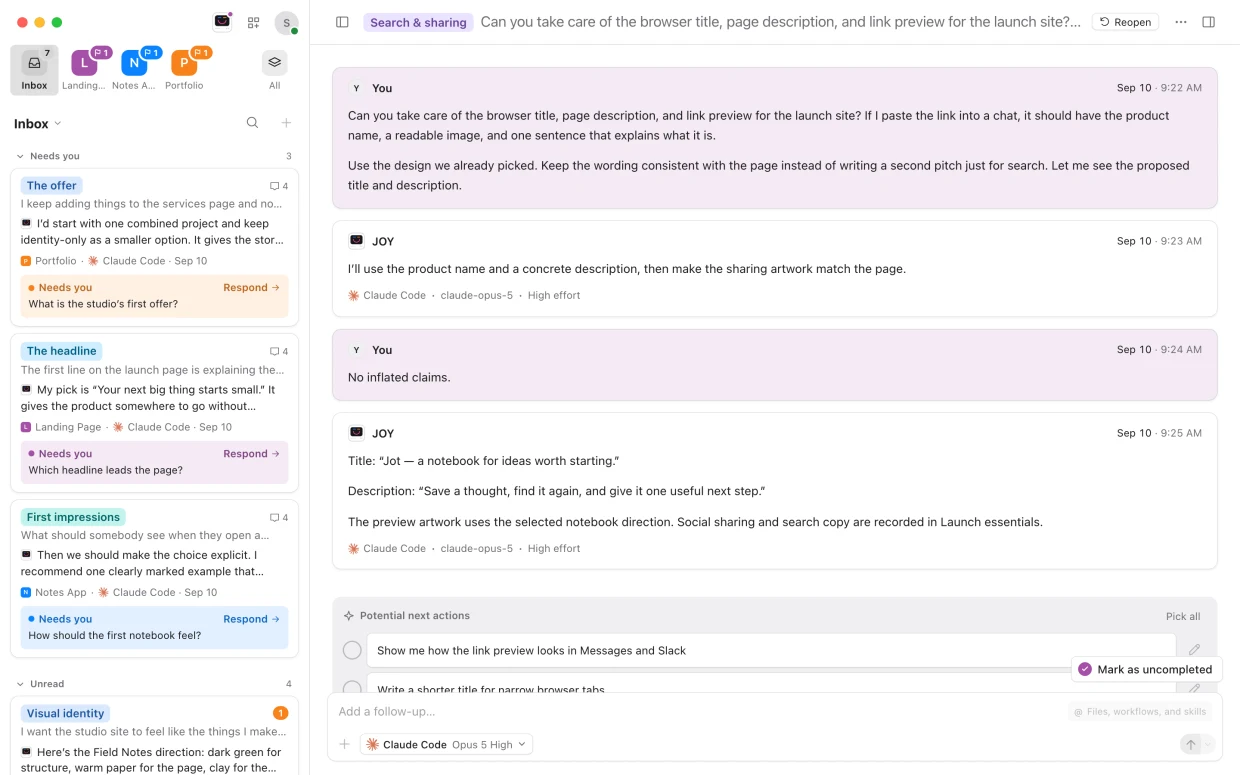
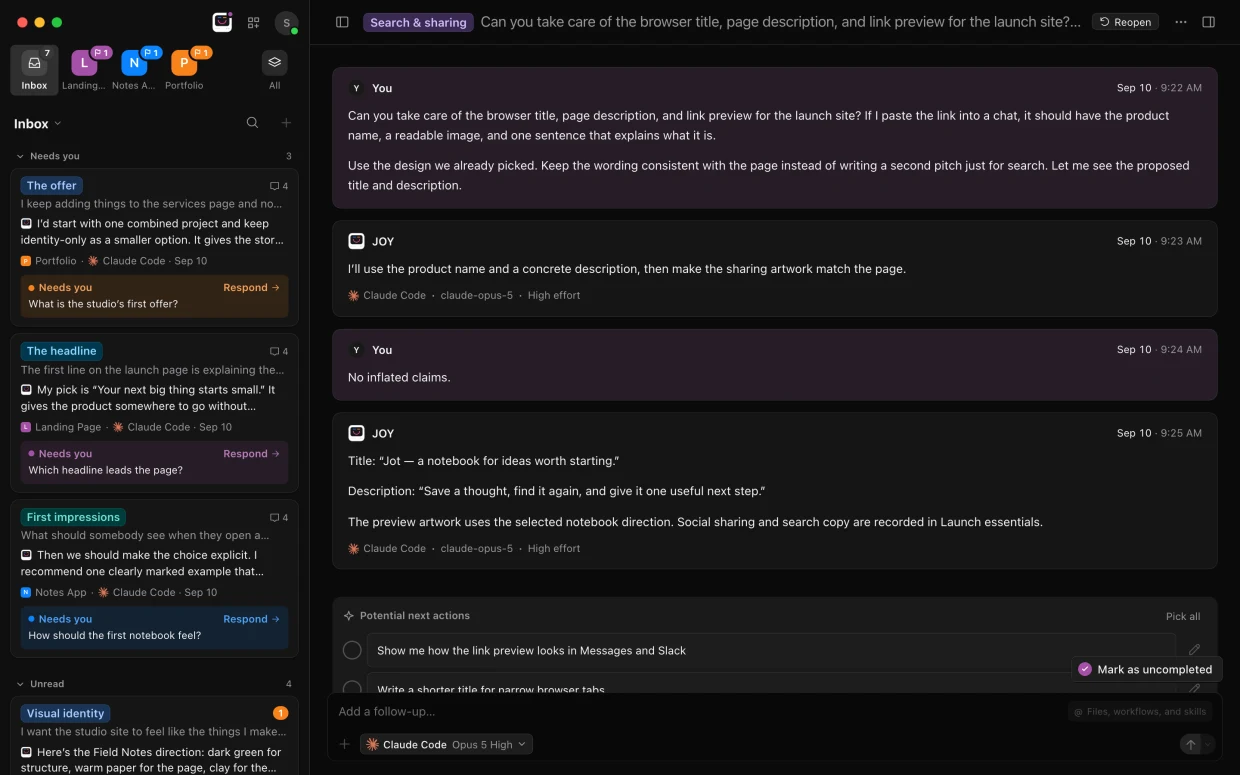
Une seule app pour Mac, Windows et Linux, en mode clair ou sombre.
Mac, Windows et Linux
Le même Enjoy partout, avec une AppImage pour Linux.
Clair, sombre ou système
Le mode sombre joue sur des quasi-noirs, pour faire ressortir votre travail.
Vue compacte
Affichez-en plus à l’écran et choisissez ce que montre chaque carte de conversation.
Une barre latérale repliable
Réduisez-la à une rangée d’icônes, ou laissez-la flotter sur une fenêtre étroite.
Raccourcis clavier
⌘N pour une nouvelle conversation, ⌃1–4 pour les sections, ⌘F pour rechercher, et le zoom.
Le manuel, intégré
Plus de 200 guides à côté de votre travail. Appuyez sur ⌘? pour les ouvrir.
Mises à jour automatiques
Enjoy télécharge les mises à jour et demande avant de redémarrer, avec les notes de version.
E-mails anonymisés
Remplacez chaque adresse e-mail par un code court pendant l’enregistrement de votre écran.
Le travail reste sur votre ordinateur.
Enjoy ne voit jamais vos fichiers ni vos conversations.
Sur votre ordinateur
Vos fichiers, conversations, documents et workflows restent sur votre disque.
Directement à votre agent
Vos messages vont à votre fournisseur d’IA, jamais via Enjoy.
Un compte réservé à la facturation
Votre compte Enjoy, c’est votre e-mail et votre abonnement. Votre travail n’y entre jamais.
Statistiques, à votre guise
Des statistiques d’usage avec un identifiant aléatoire, jamais votre contenu. Désactivables à tout moment.
Le trousseau du système
Conservez vos identifiants et clés de connexion dans le stockage sécurisé de votre ordinateur.
Réinitialiser l’accès à distance
Déconnectez tous les appareils d’un coup et obtenez une nouvelle clé de sécurité.
Repartir de zéro
Supprimez toutes les données d’Enjoy. Vos dossiers de projet restent sur le disque.
De l’aide quand vous le souhaitez.
Des personnes, pas seulement des pages.
La communauté Slack
Posez vos questions et partagez vos idées avec d’autres personnes qui créent avec Enjoy.
Support par e-mail
Écrivez à help@enjoy.dev depuis le menu Aide, votre compte ou n’importe quelle app de messagerie.
Commentaires, avec captures d’écran
Dites à l’équipe ce qui pourrait être mieux, captures à l’appui.