Enjoyにできる、 すべてのこと。
各ラボのエージェントでプロジェクトを作り、作業を自動化する163の機能。コンピュータの前でも、どこからでも。すべて Enjoy に含まれています。
7日間無料。その後は月額$14.99。いつでも解約できます。
各社の最高のエージェントを。
Enjoy は、使い慣れたコーディングエージェントを、契約中のプランのまま動かします。
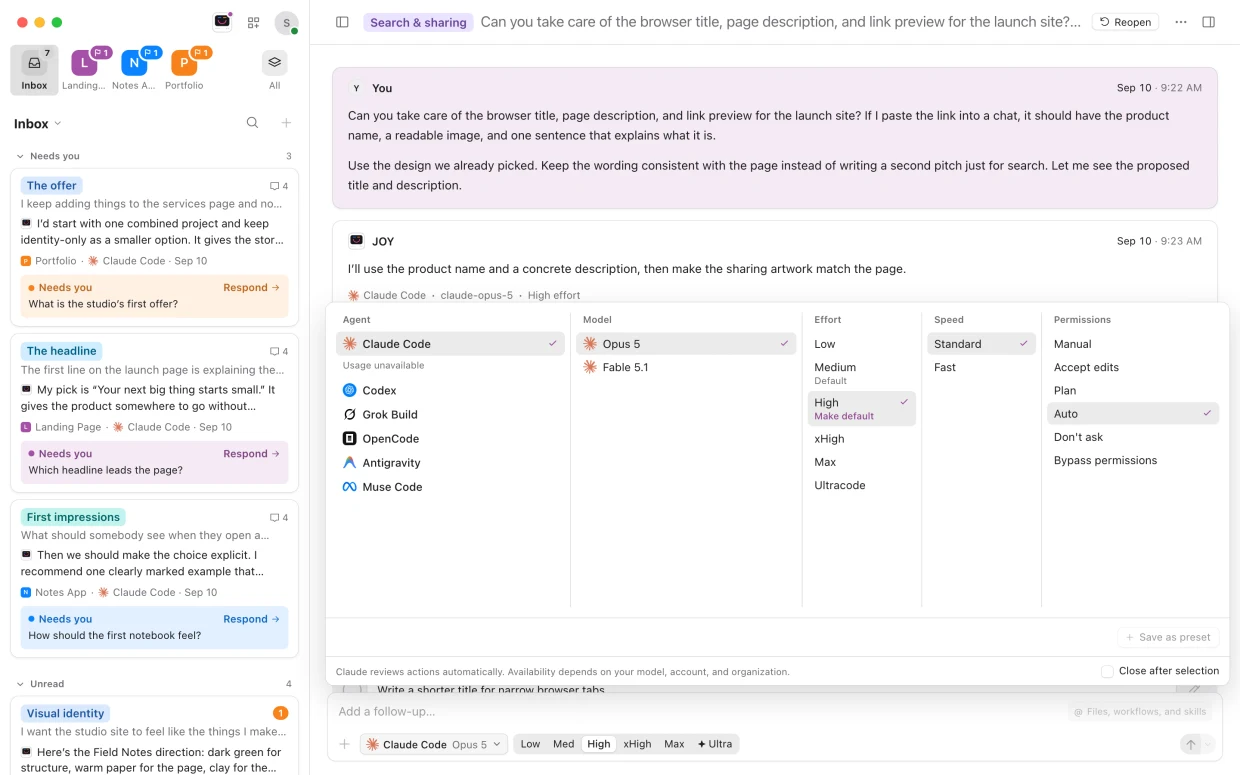
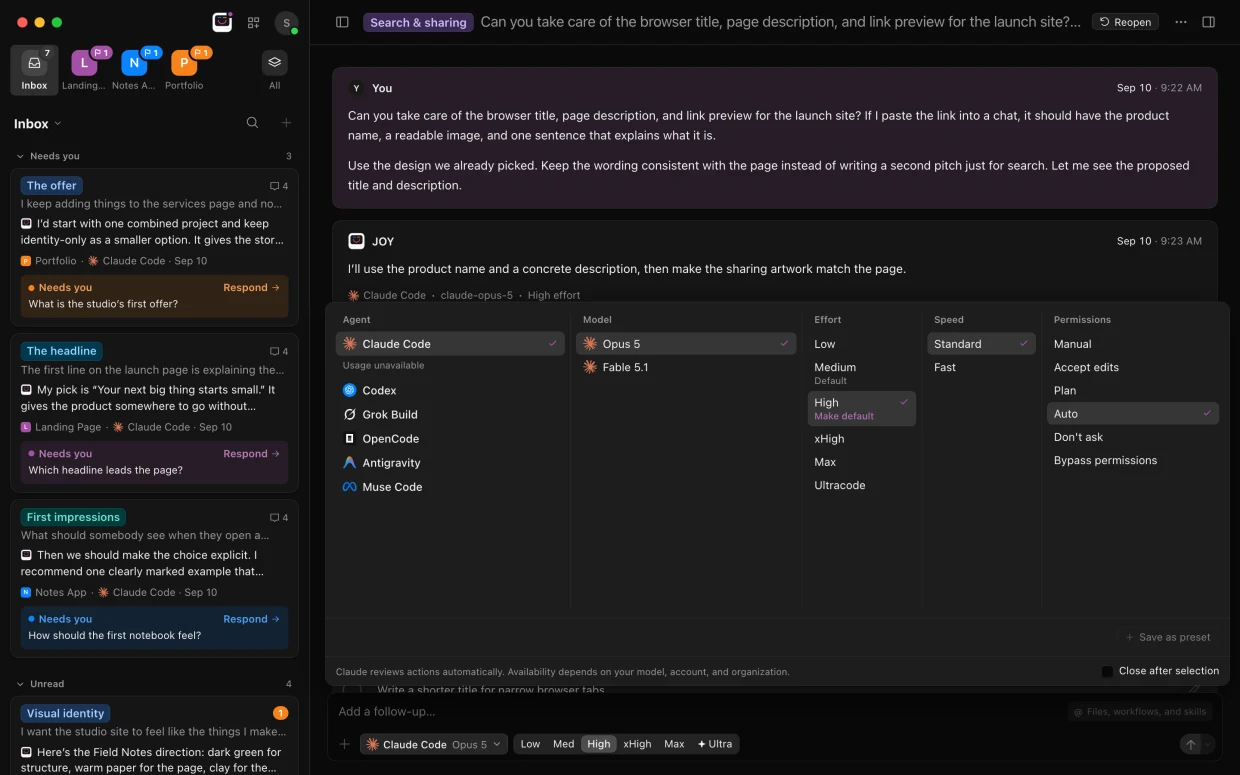
各社のエージェントをひとつのアプリに
Claude Code、Codex、Grok Build、Antigravity、Muse Code、OpenCode を、並べて。
今お使いのプランで
各エージェントは Anthropic、OpenAI、SpaceXAI、Google、Meta のご自身のアカウントでサインイン。AI の請求が増えることはありません。
無料モデルとローカルモデル
OpenCode は無料モデル、コンピュータ上のモデル、自分の API キーで動きます。
ターミナル不要でインストール
Enjoyの中からどんなエージェントでも追加でき、作業中でもその場でアップデートできます。
会話の途中でエージェントを切り替え
会話を別のエージェントに引き継げます。これまでの内容はすべて把握済みです。
すべてのモデル
メッセージごとにモデルを選べます。各ラボの新しいモデルも、リリースされ次第表示されます。
エフォートレベル
簡単な修正には低、難しい問題には高を。⌘[ または ⌘] を押すか、「これは高めで」と言うだけです。
高速モード
待ち時間が惜しいときは、対応モデルで Claude Code と Codex の応答を高速化。
権限モード
エージェントが確認なしで実行できることを決められます。Enjoy はプロジェクトごとに各エージェントのモードを記憶します。
プリセット
エージェント、モデル、effort、速度、権限を名前を付けて保存し、ワンクリックで切り替えられます。
スキル
/ を入力して、Claude Code、Codex、Muse Codeのスキルを実行。
Claude Code のフック
フックは Enjoy の会話の中で実行され、そのメッセージが作業のすぐ横に表示されます。
Claude in Chrome
Claude Code は、すでにサインイン済みのサイトで、あなたの Chrome をそのまま使えます。
すべてのエージェントに Enjoy のツールを
エージェントは、メッセージの送信、質問、ドキュメントの作成、ワークフローの保存、会話の開始、プレビューの表示ができます。
上限を超えても続けられます。
Enjoy はすべてのプランの使用量を見守り、上限に達したら作業を別のプランに移します。
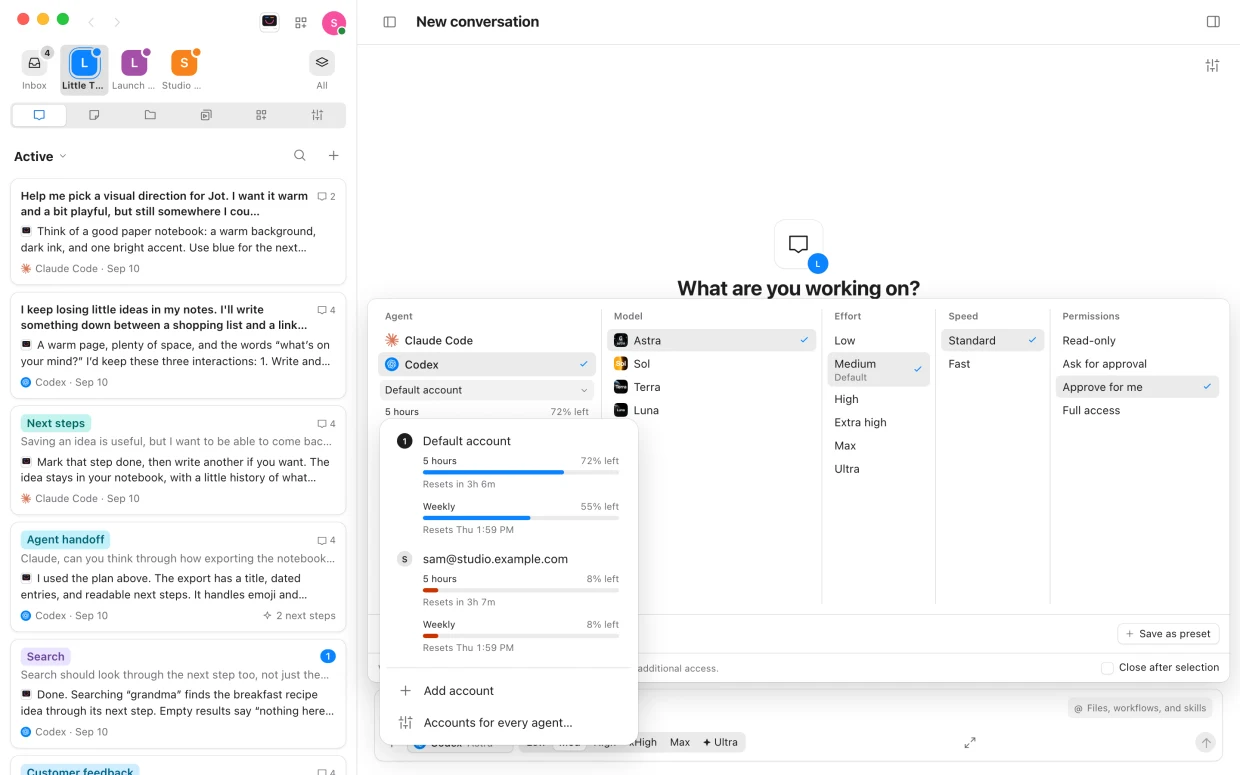
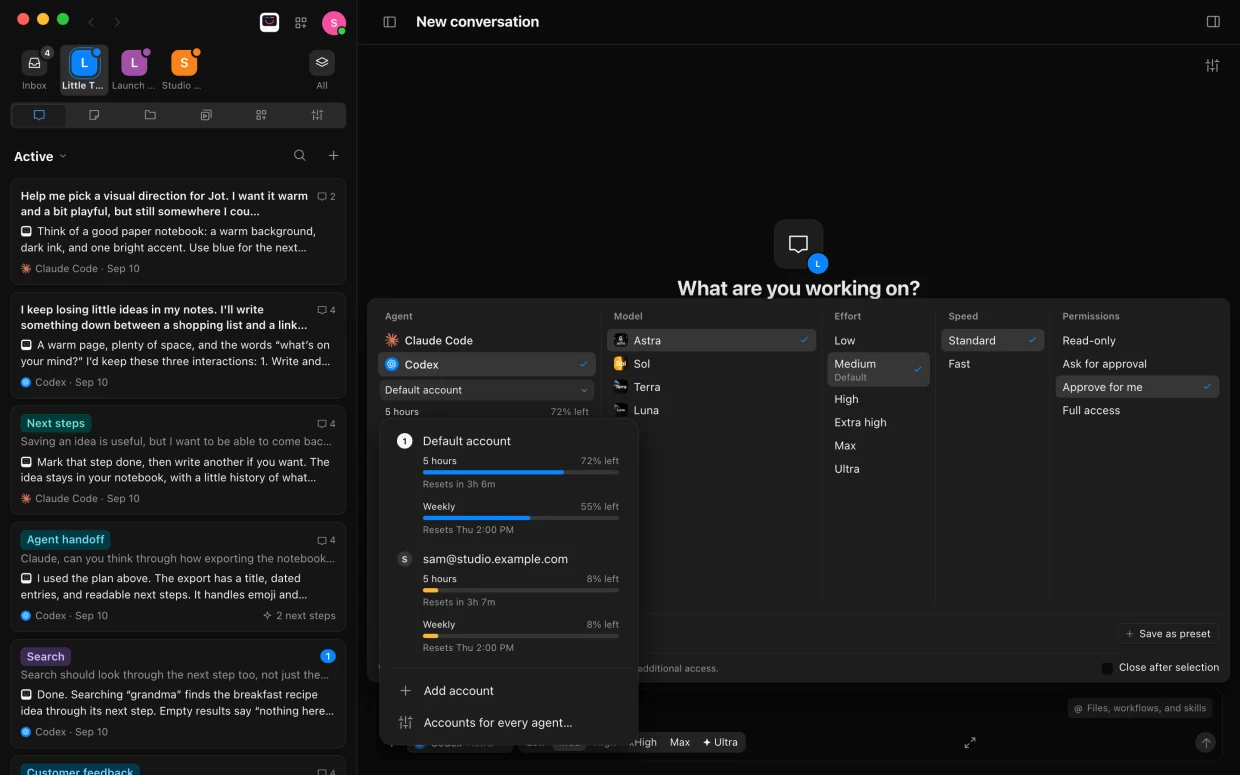
エージェントごとに複数アカウント
個人用と仕事用の Claude Code、Codex、Grok Build アカウントに同時にサインインしておけます。
プロジェクトごとにアカウント
個人のプロジェクトには個人のプランを、仕事のプロジェクトには仕事のプランを。
アカウントの自動切り替え
ひとつのアカウントが上限に達したら、残量のある別のアカウントに作業が移ります。夜間のタスクも最後まで完了します。
待機と再開
または、上限がリセットされるのを Enjoy が待ち、自動で会話を再開します。
使用量をひと目で
各プランの残量と、それぞれの上限がリセットされるタイミング。
無料枠のリセット
OpenAI から Codex アカウントに無料リセットが付与されると、Enjoy が表示するのでそのまま使えます。
プランのアドバイス
1 か月分の Claude Code の使用量が下位プランに収まるなら、Enjoy が節約額とともにお知らせします。
トークンとは
会話が使ったすべての数値を、最後のメッセージからプランの上限まで。
実行中の作業を移動
エージェントの作業中にエージェント、モデル、effort、アカウントを切り替えると、返信もそのまま引き継がれます。
タスクごとに会話をひとつ。
やりたいことを伝えるだけ。エージェントが作業し、あなたの対応が必要なときは知らせます。
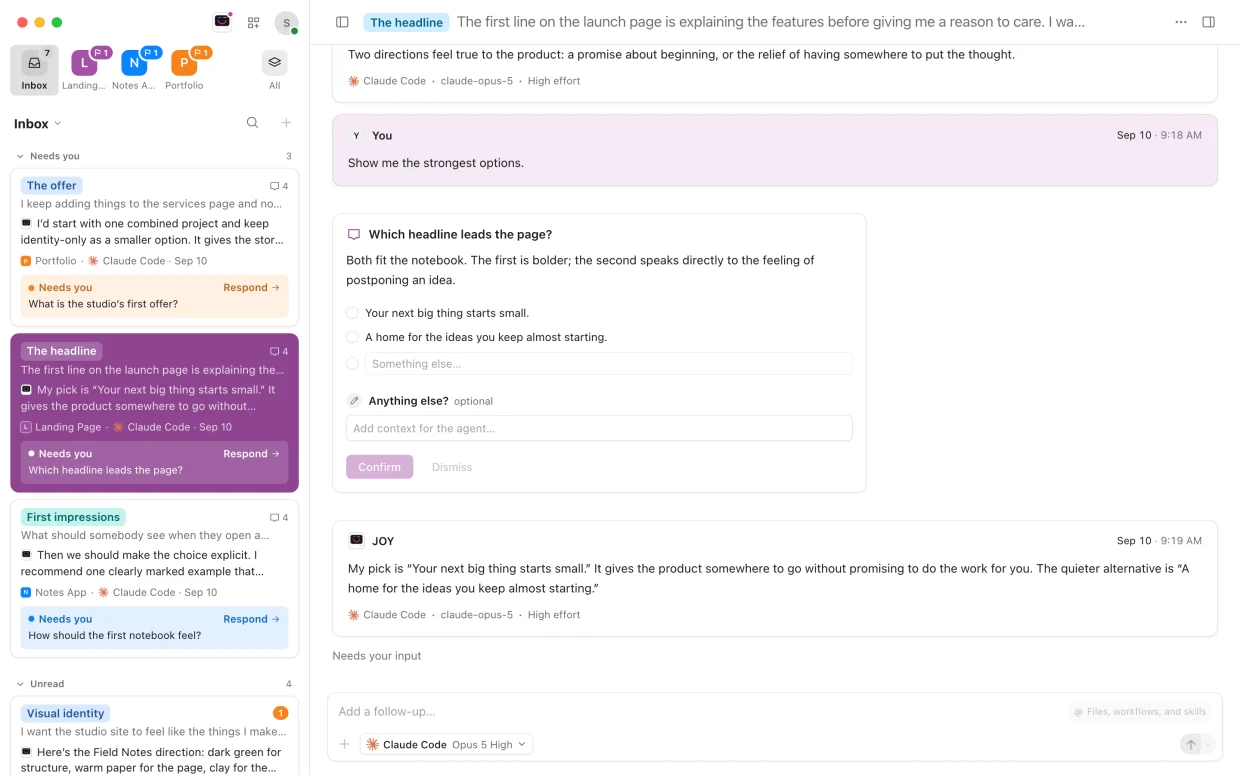
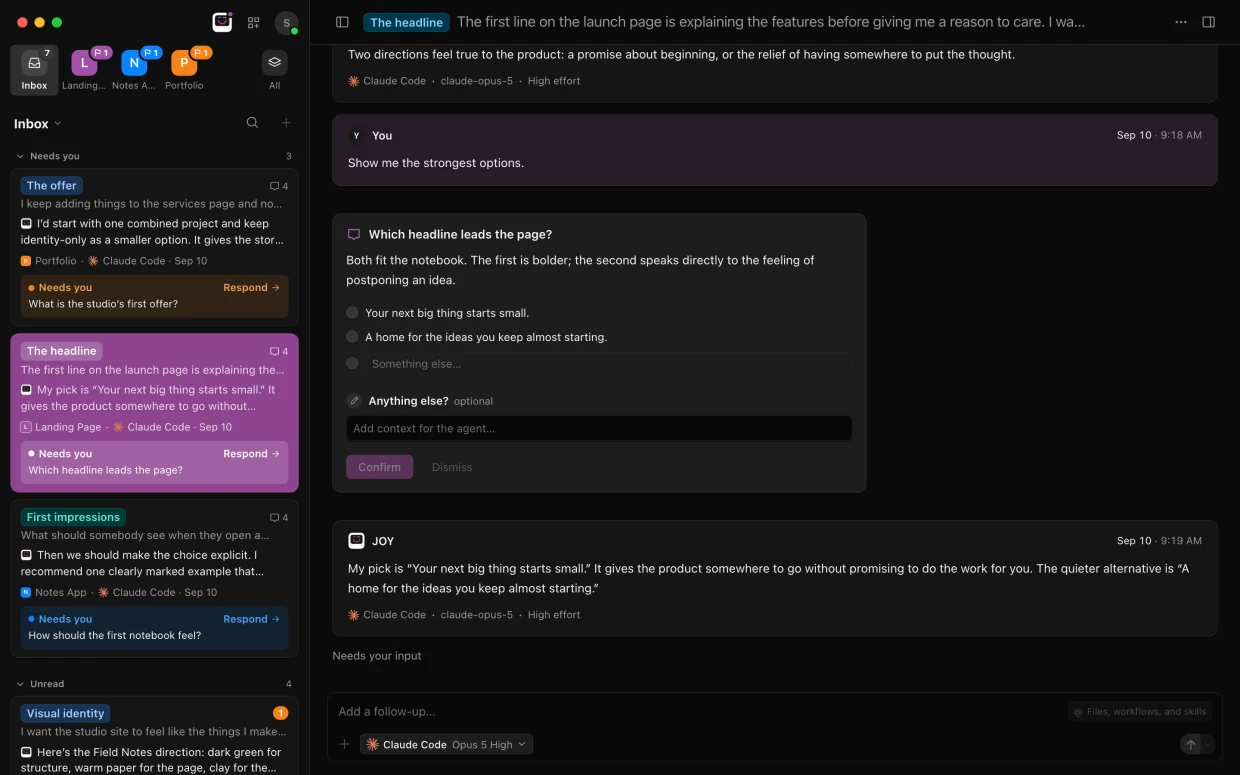
会話カード
各カードには、最新の返信の冒頭と、エージェントがいま行っている作業が表示されます。
ひと目でわかるステータス
作業中、対応待ち、完了、上限到達、停止、失敗。それぞれの件数をサイドバーに表示。
選択肢付きの質問
エージェントが判断を求めてきたら、選択肢を選んでメモを添えるか、却下できます。
読みやすい承認画面
コマンドやファイルの変更をコードで確認してから、許可または拒否できます。
作る前に計画
完成したプランはプランとして表示され、すぐに開始することも、さらに練ることもできます。
作業中の追加指示
エージェントの作業完了後に送るメッセージを予約することも、作業中に割り込んで送ることもできます。
編集できるキュー
待機中のメッセージは書き換え、並べ替え、削除ができ、1件ずつでもまとめてでも送れます。
次のステップの提案
返信ごとに最大3つのフォローアップ。1つ送る、編集する、好きな順で複数実行する、が選べます。
会話をフォーク
元の作業を続けたまま、どのメッセージからでも新しい作業を始められます。
@メンション
ドキュメント、別の会話、ファイル、ワークフロー、スキルをエージェントに示せます。
ファイルと画像
スクリーンショットやファイルを、ドラッグ・ペースト・添付でまとめて追加。
音声入力
入力の代わりに話しかけるだけ。音声のテキスト化はコンピュータ上で行われます。ダウンロードしたモデル、または Mac なら Apple のモデルを使用します。
待ってくれる下書き
未送信のメッセージ、添付ファイル、書きかけの回答は、切り替えても終了しても消えません。
付箋
返信の一部をハイライトしてメモを書き添え、そのメモを次のメッセージに追加できます。
メッセージに引用
返信内の語句を選択すると、引用として次のメッセージを書き始められます。
返信からコマンドを実行
各シェルコマンドの横の再生ボタンで実行し、その出力を表示します。
何でもコピー
メッセージ、コードブロック、またはメモ・メール・Googleドキュメント向けのリッチテキスト。
返信内のファイル
エージェントが挙げたファイルをクリックすると、プレビューしたり、Files で開いたり、フォルダ内で表示したりできます。
ピン留めした会話
注目しているものを上部に、ドラッグした順に並べておけます。
カラーラベル
会話ごとに色付きの短いラベルが付き、リストの中でもすぐ見つかります。
検索
プロジェクト内のすべての会話を検索。1 つの会話内の語句は ⌘F で探せます。
複数選択
複数の会話をまとめて完了・既読・未読にしたり、停止・削除したりできます。
完了・未読
終わった作業は完了にしてリストを ToDo リストのまま保ち、あとで読み返したい返信は未読にしておけます。
作業した人
各返信には、担当したエージェント、モデル、エフォート、所要時間が表示されます。
過去の会話をインポート
プロジェクトのフォルダで行った Claude Code や Codex の会話を取り込めます。
ただのファイル
会話はそれぞれ専用フォルダにプレーンテキストで保存されるので、バックアップも閲覧もどこでも自由です。
作業の様子も、お好みで。
エージェントの一挙一動を、リアルタイムで。
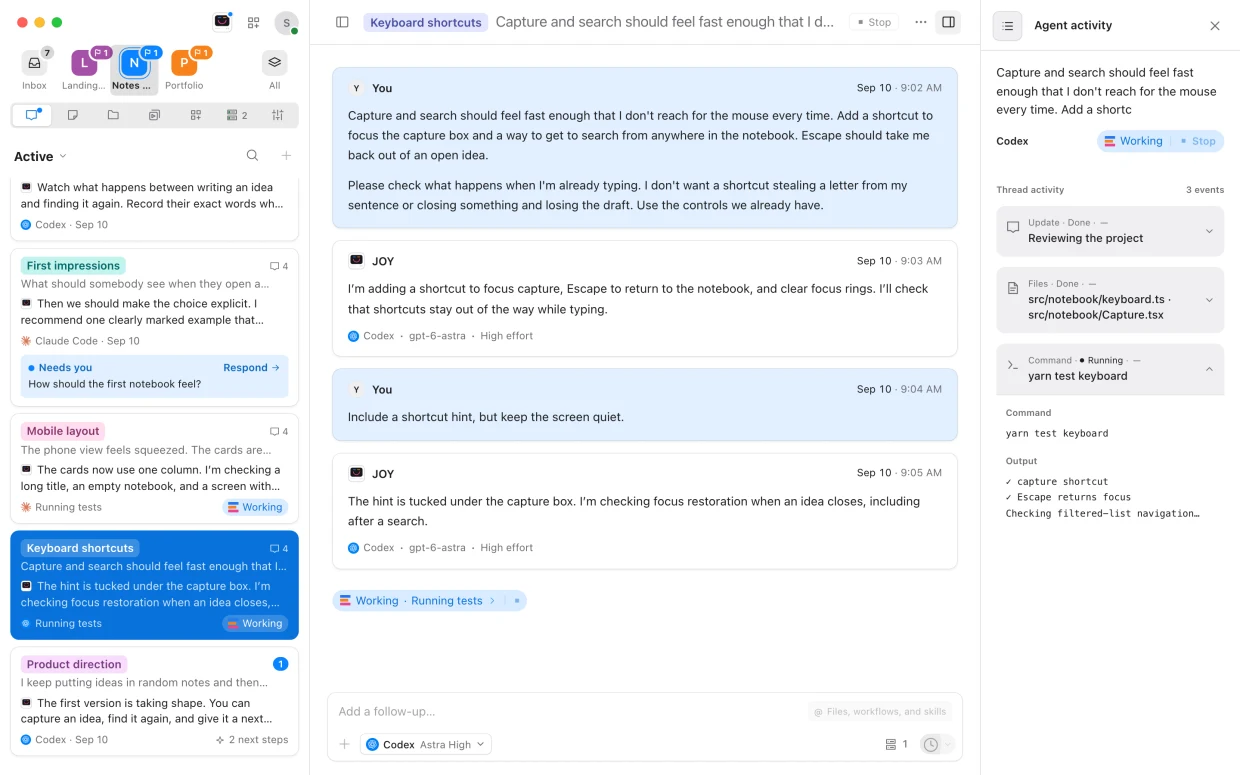
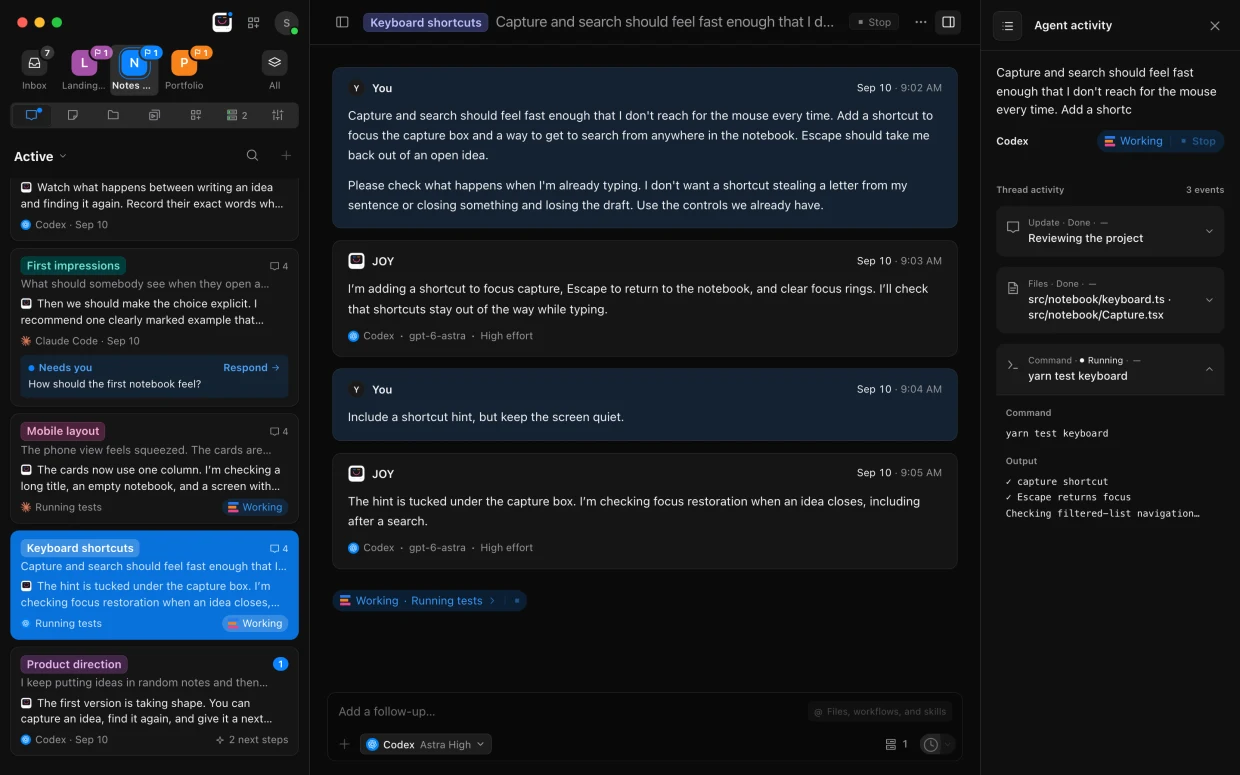
すべてのステップ
エージェントが何を読み、何を変え、何を実行したか。各ステップの所要時間も。
思考内容
Claude Code と Codex の思考過程をリアルタイムで追えます。
ヘルパーエージェント
サブエージェントはそれぞれのグループにまとまり、ライブ出力と個別のステータスを表示します。
モデルとアカウント
各リクエストを実行中のモデル、思考レベル、アカウントを正確に表示。
モデル切り替えの通知
Claude Code がリクエストの一部を別のモデルに渡す瞬間を確認できます。
停止して再試行
方向を誤ったエージェントを止めて、再試行するか新しい指示を送れます。
別のエージェントでやり直す
会話が失敗したら、Enjoy が理由を伝えます。再試行するか、別のエージェントやモデルで再試行できます。
JOY がエージェントを統括します。
すべてのプロジェクトで対応が必要なものを JOY に聞けます。
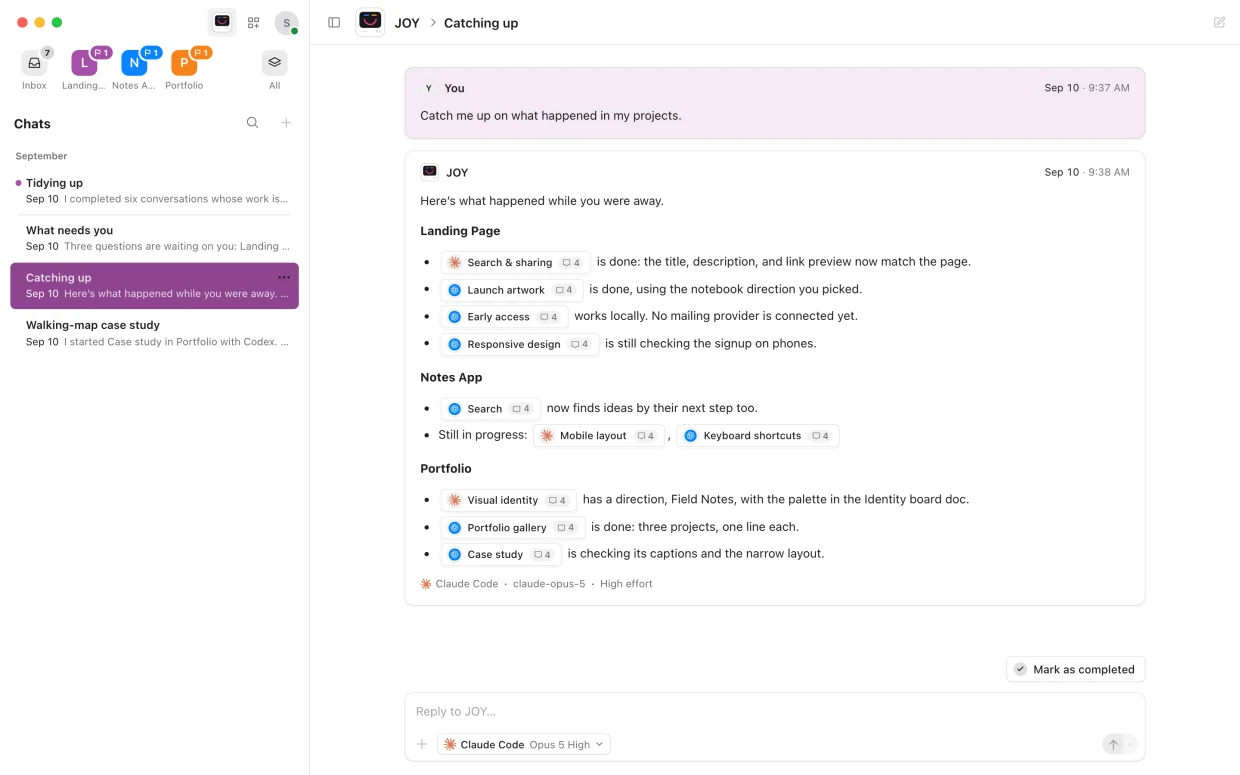
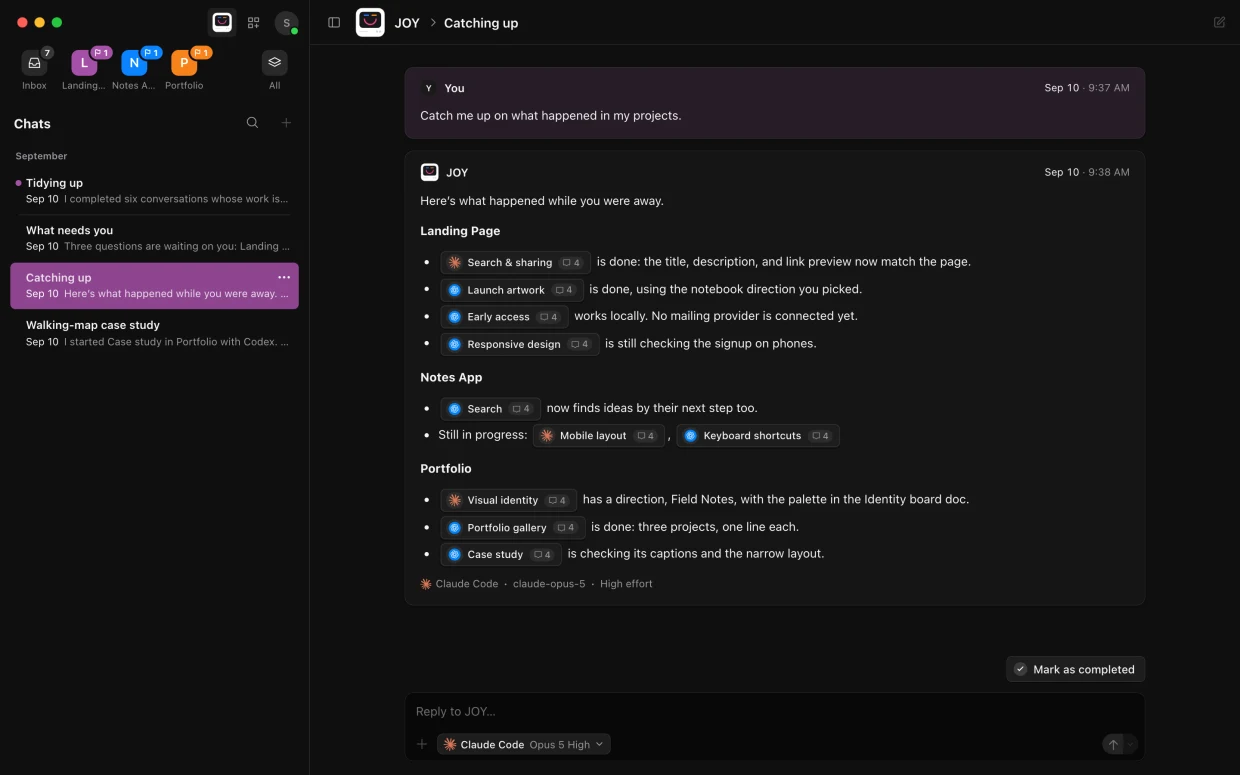
スタートページ
対応待ち、作業中、最近のチャット、プロジェクト。すべてをひとつのメッセージ欄の下に。
すぐに追いつく
離れている間にエージェントが終えた作業を確認できます。
どこからでも作業を開始
JOY に頼めば、どのプロジェクトでも会話を始められます。
整理する
JOY は、すべてのプロジェクトで終わった会話を完了にし、頼めば再開します。
よく使うワークフロー
すべてのプロジェクトからよく使うワークフローを、JOYのスタートページからワンクリックで。
プロジェクトの検索と追加
JOY に頼めば、コンピュータ内のフォルダを探してプロジェクトとして追加します。
プロジェクトをまたいで作業
どのエージェントも、別のプロジェクトで会話を始めてそのリンクを渡せます。
プロジェクトはいくつでも。
ゼロから始めることも、既存のフォルダを開くこともできます。
プロジェクト数無制限
プロジェクト数にも、同時に動くエージェント数にも上限はありません。
今あるものを持ち込む
Claude Code、Codex、Lovable、Replit で始めたアプリを開いて、続きから進められます。
エージェントを並行して
複数の会話が同時に進行。それぞれに専属のエージェントが付きます。
プロジェクトの指示
プロジェクト内のすべての会話で、すべてのエージェントが従う指示。
カラーと画像
プロジェクトごとに色と画像を設定できます。開いている間、ウインドウもその色になります。
ピン留め、好きな順番で
よく使うプロジェクトをサイドバーに、ドラッグした順に並べておけます。
すばやい切り替え
プロジェクトを名前で検索するか、ショートカットで移動。前回の会話がそのまま開きます。
ブランチより長く残る作業
会話、ドキュメント、ワークフローは Enjoy のストレージに保存されるため、ブランチを切り替えても消えません。
複数のコンピュータ間で同期
同じプロジェクトを 2 台のコンピュータで使っても、会話、ドキュメント、ワークフローは両方で同じに保たれます。
WSL 上のプロジェクト
WSL ディストリビューション内のプロジェクトを開けます。Enjoy は Git とエージェントをその中で実行します。
削除せずに片付ける
プロジェクトをEnjoyから外します。フォルダはそのままの場所に残ります。
あなたとエージェントで共有するドキュメント。
計画は一度書けば、どのエージェントも読めます。プロジェクトのファイルもすべてそのすぐ横に。
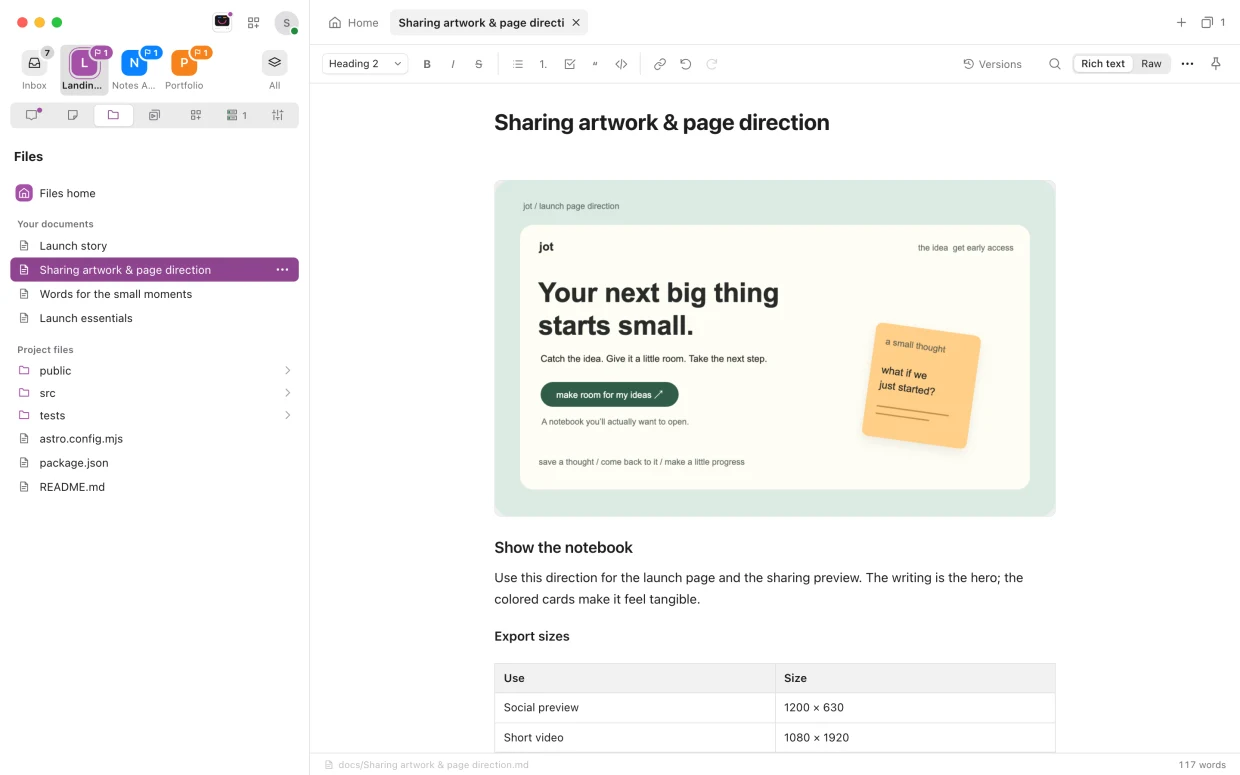
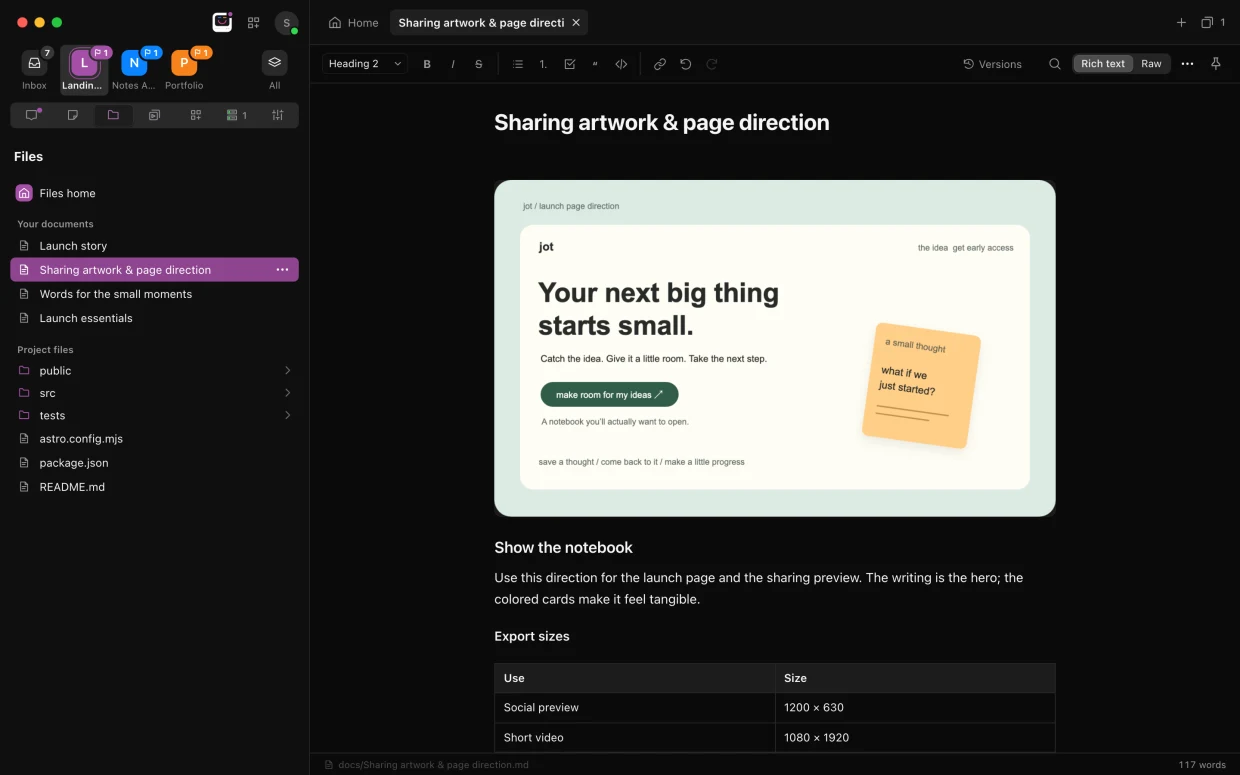
共有ドキュメント
あなたとエージェントが一緒に読み、編集するメモ、計画、ブリーフ。
書式
見出し、リスト、ToDo、引用、コード、リンクをツールバーまたは Markdown で。必要なら Raw 表示も。
ドキュメント内の画像
画像はドラッグまたはペーストで。Enjoy がプロジェクト内にコピーを保存します。
クイックメモ
サイドバーの「ファイル」にポインタを合わせて + を選べば、すぐにメモを始められます。
アーカイブ
終わったドキュメントは削除せずにしまっておけます。いつでも検索や復元が可能です。
プロジェクト内のすべてのファイル
コードにはコードエディタ、Markdownには整形表示、画像にはプレビュー、音声や動画にはプレーヤー。
タブ
開いたファイルはそれぞれタブに。ひとつだけ閉じることも、ほかをすべて閉じることもできます。
エクスプローラと検索
フォルダをリストかツリーで表示し、名前でファイルを検索できます。
検索と置換
ドキュメント、Markdown ファイル、ワークフローで。置換はすべて取り消せます。
選択範囲について質問
コードやテキストを選択すると、それが入力済みの状態で会話を始められます。
編集を失わない
編集中のファイルをエージェントや別のデバイスが変更しても、Enjoy が知らせ、あなたの作業は失われません。
このアプリで開く
ファイルを別のエディタやツール、通常のアプリで開けます。種類ごとにデフォルトも設定できます。
ピン留めしたファイル
よく使うドキュメントとファイルは、サイドバーの「ファイル」に。
ファイルをコピーして追加
ファイルをプロジェクトにドラッグ。既存のファイルが上書きされることはありません。
worktreeのファイル
各 worktree のプロジェクトのコピーを同じ場所から閲覧できます。
繰り返す作業を自動化。
指示は一度保存するだけ。ワンクリックで、またはスケジュールで実行できます。
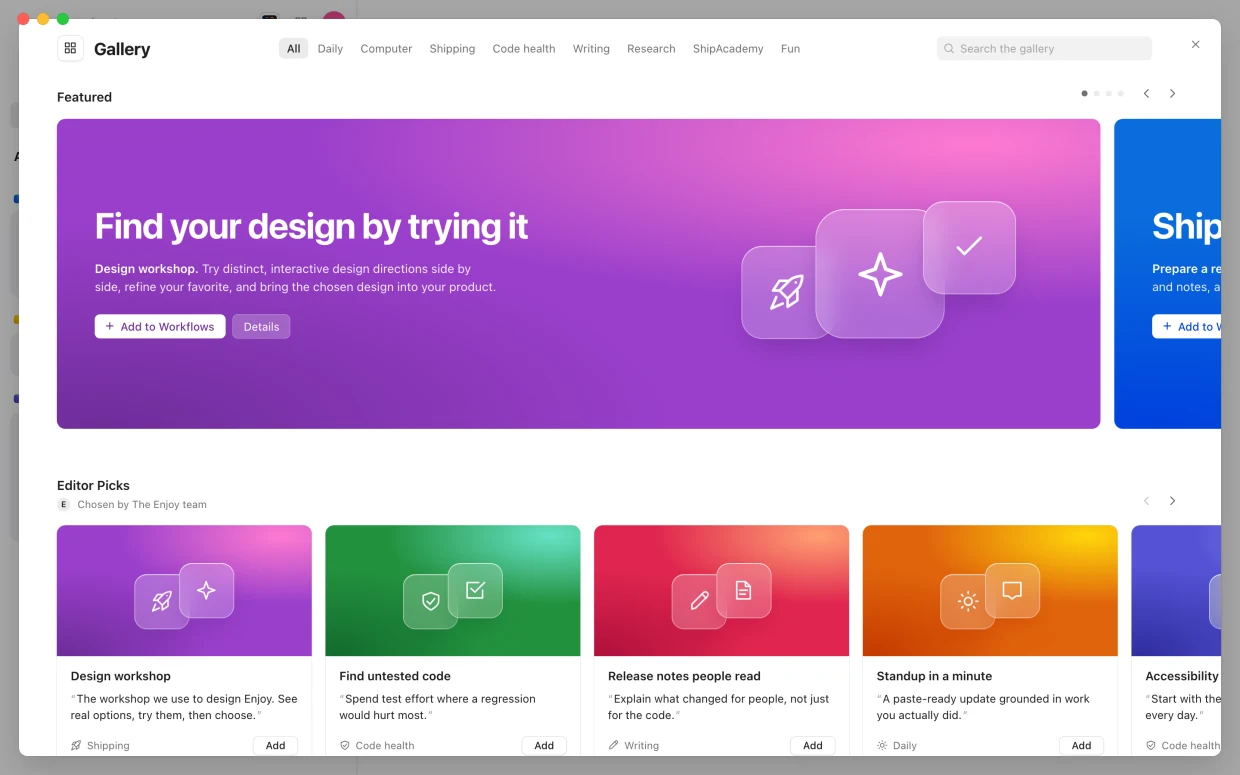
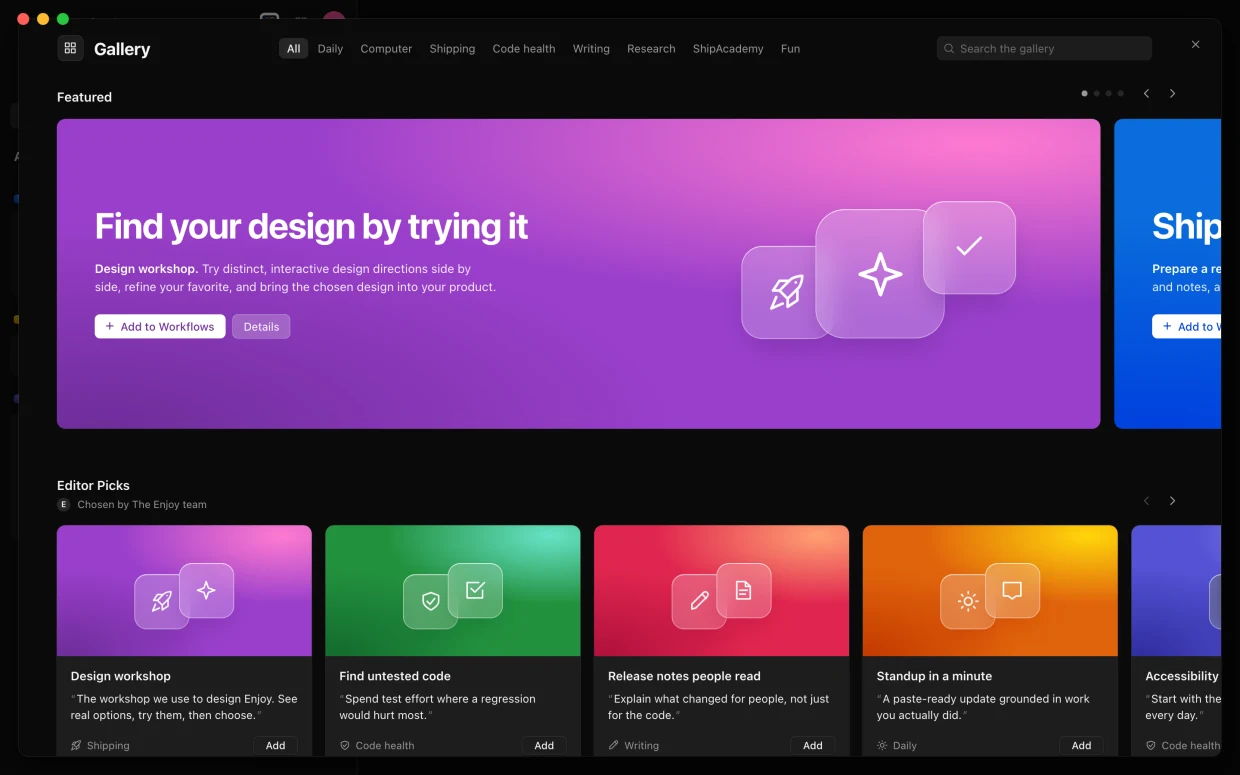
ワークフロー
一度保存すれば、必要なときにいつでも実行できる指示。実行のたびに専用の会話が作られます。
スケジュール
毎日、平日、毎週、または任意の cron 式で。
次はこちら
まもなく実行されるワークフローを確認できます。
ワークフローギャラリー
すぐ使えるワークフロー。中身をすべて確認してからプロジェクトに追加できます。
専属のエージェント
ワークフローごとに、エージェント、モデル、エフォート、速度、権限を設定できます。
チェーン
ワークフローの中で別のワークフローに触れると、エージェントは同じ会話のままそれを続けます。
どのメッセージでも
@ を入力して、自分の詳細を添えたワークフローをメッセージに追加。
エージェントが作成
いつもの手順を説明すれば、エージェントがスケジュールも含めてワークフローとして保存します。
コレクション
ワークフローをグループにまとめ、コレクションごとに表示。ピン留めや複製もできます。
実行時のバージョンを保持
編集内容は今後の実行に反映されます。実行済みのものは開始時の指示のままです。
完了は、完了
終わったら会話を完了にするよう、エージェントやワークフローに指示できます。
あなたのためのツール。
小さなツールを説明すれば、エージェントがプロジェクト内に作ります。
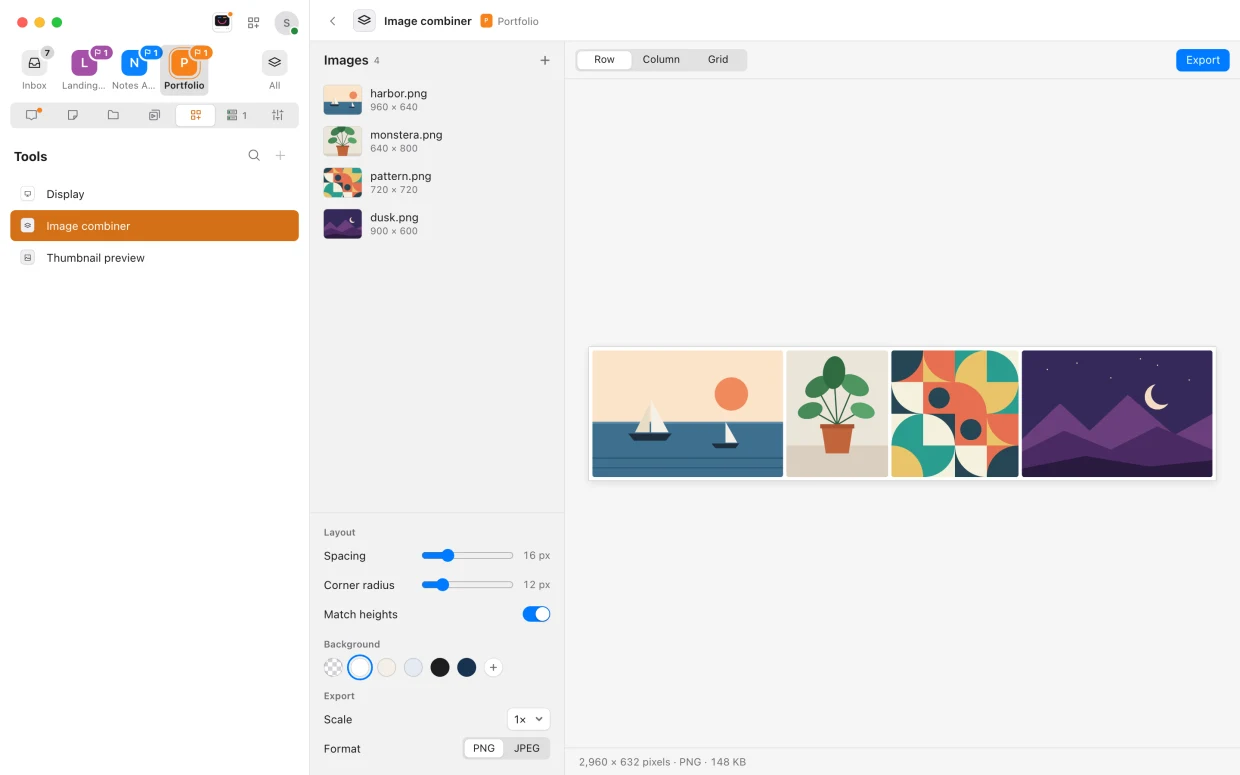
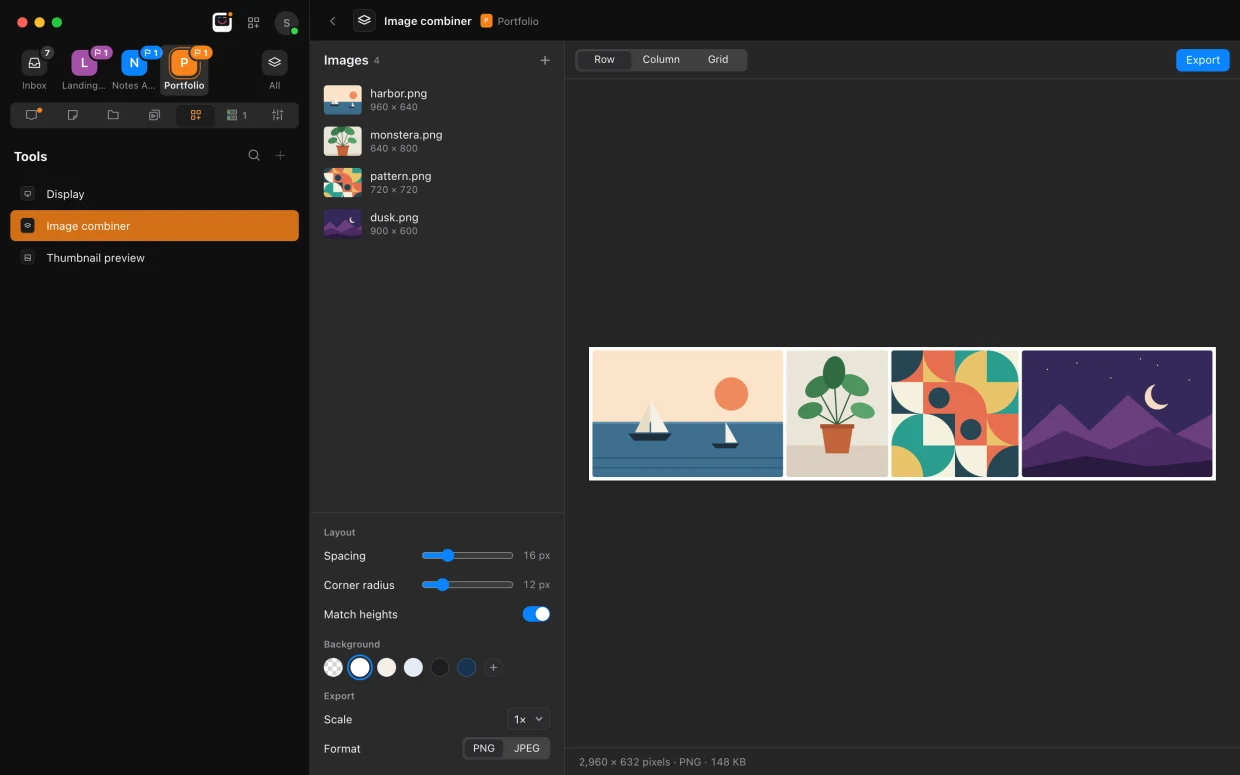
自作のツール
エージェントがプロジェクト内に作る小さなアプリ。文字起こしツールや、エージェントを更新するボタンなど。
ツールギャラリー
ツールのアイデアを、イメージ付きで。そのまま作ることも、プロンプトを編集してから作ることもできます。
ワンクリックで
「ツール」からツールを開き、サイドバーにピン留めして、出力を確認できます。
メニューバーに
ツールを Mac のメニューバーに置いて、Enjoy のウインドウを閉じたままでも使えます。
スマートフォンで
iPhone アプリや Web アプリから、ツールをフルスクリーンで開けます。
自動で整理
10 分間使われていないツールは Enjoy が停止します。
Git でも、それ以外でも
ツールはプロジェクトと一緒に Git で管理することも、外しておくこともできます。
できあがる様子をその場で。
すべての会話の横にブラウザを。エージェントが動かし続けているものもすべて。
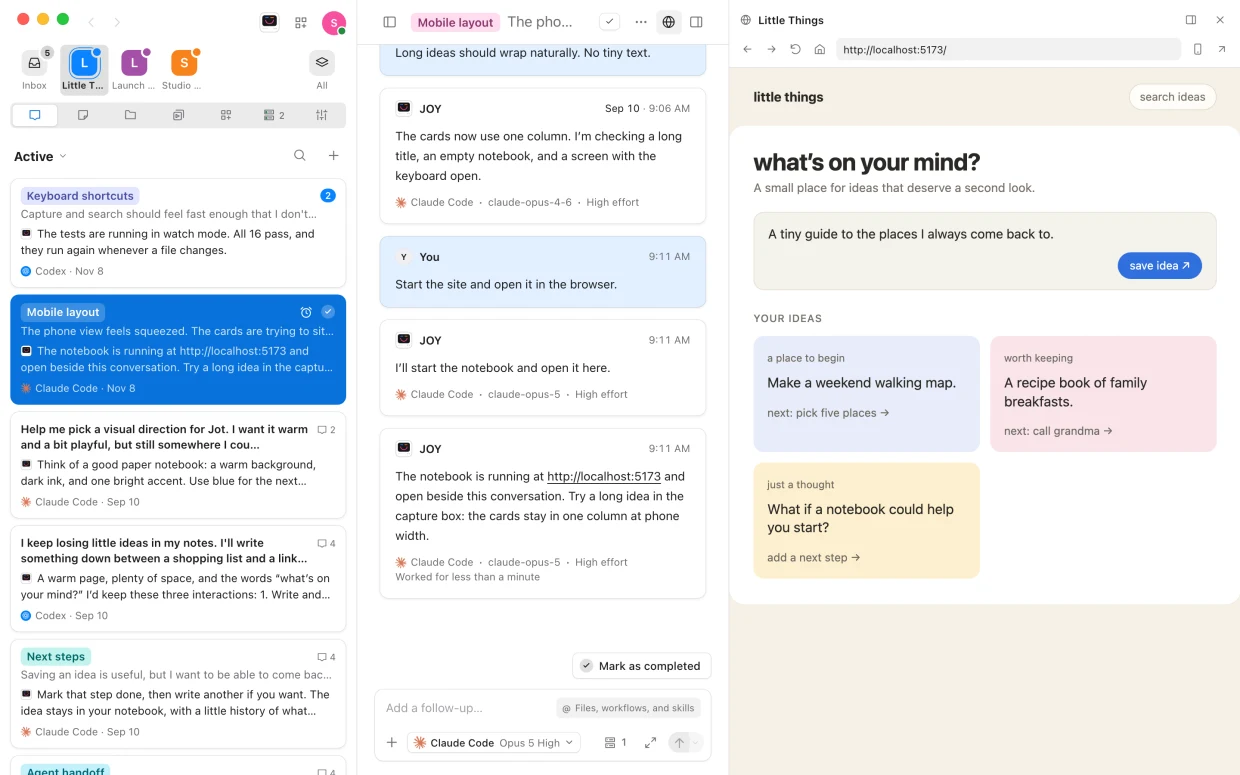
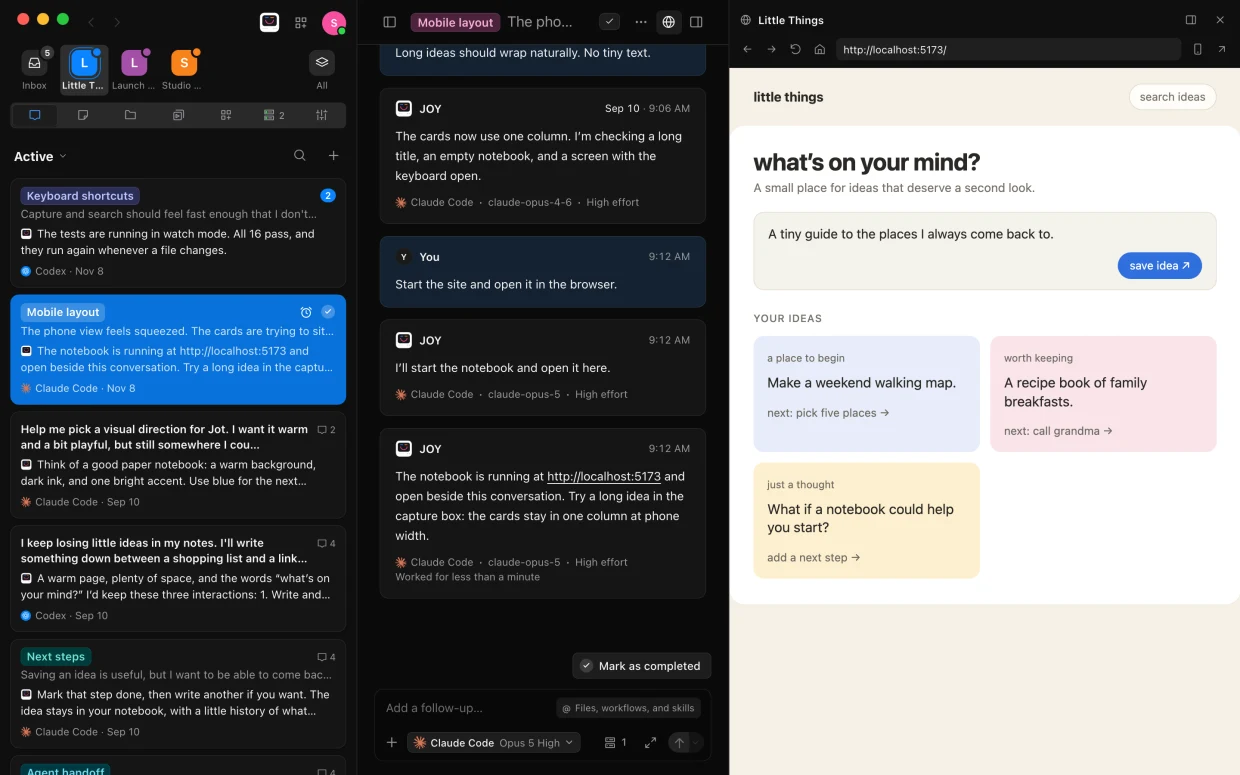
会話の横にブラウザ
チャットの横で、サイトをライブ表示。戻る、再読み込み、スマートフォン表示の確認も。
エージェントが自分の作業を確認
ページを読み、クリックし、フォームに入力します。Macではスクリーンショットを撮り、文字入力もします。
バックグラウンドで
会話を切り替えても、エージェントはブラウジングを続けます。終わればページは自動で閉じられます。
サインインを維持
内蔵ブラウザがサインイン状態を記憶するので、アプリはログイン済みで開きます。
もっと広く
プレビューをウインドウいっぱいに広げるか、いつものブラウザで開けます。
プロセス
エージェントが起動したままのサーバーやプログラムを、アドレスとコピーボタン付きで一覧に。
ライブ出力
プロセスの出力を、出力されるそばから読めます。
1つずつ、またはまとめて停止
プロセスを1つずつ、またはプロジェクト内のすべてを一度に停止できます。
どこからでもプレビュー
Webアプリや iPhoneアプリから、サイトをライブで操作できます。
リスクなしでアイデアを試す。
ブランチ、コミット、worktree。Git を学ばなくても使えます。
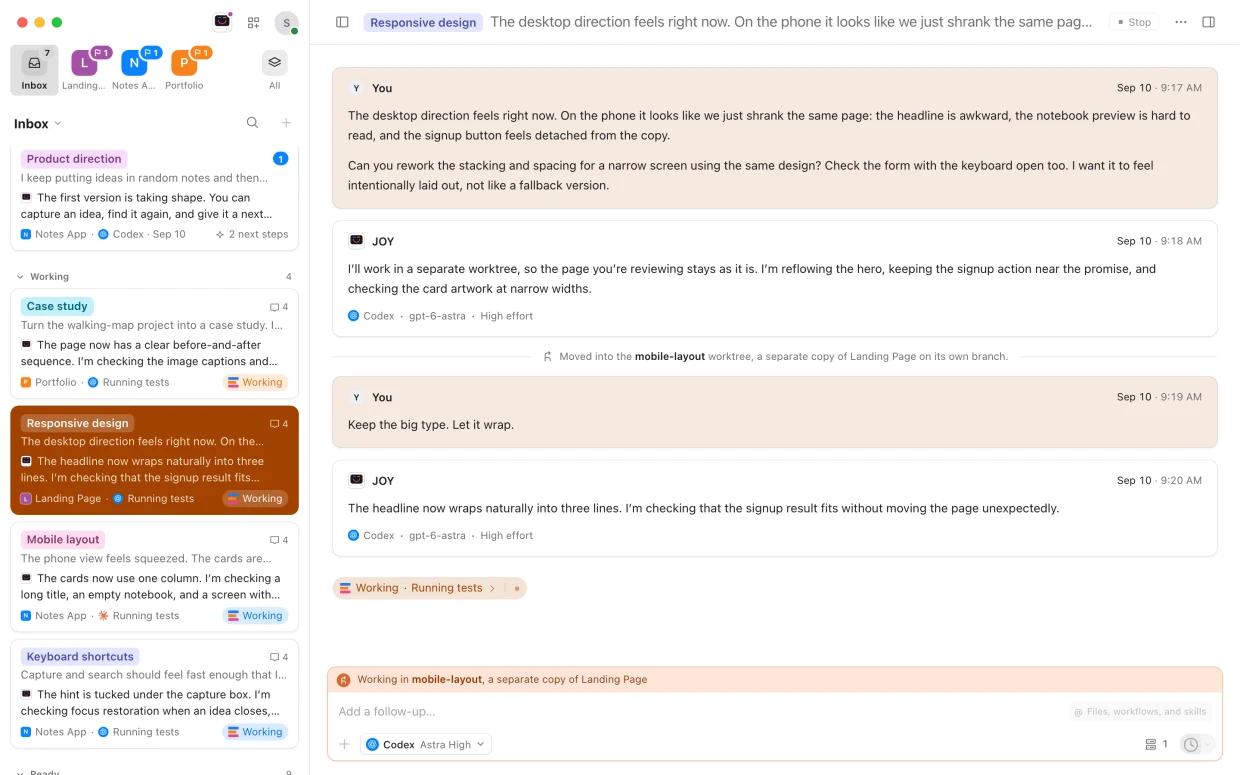
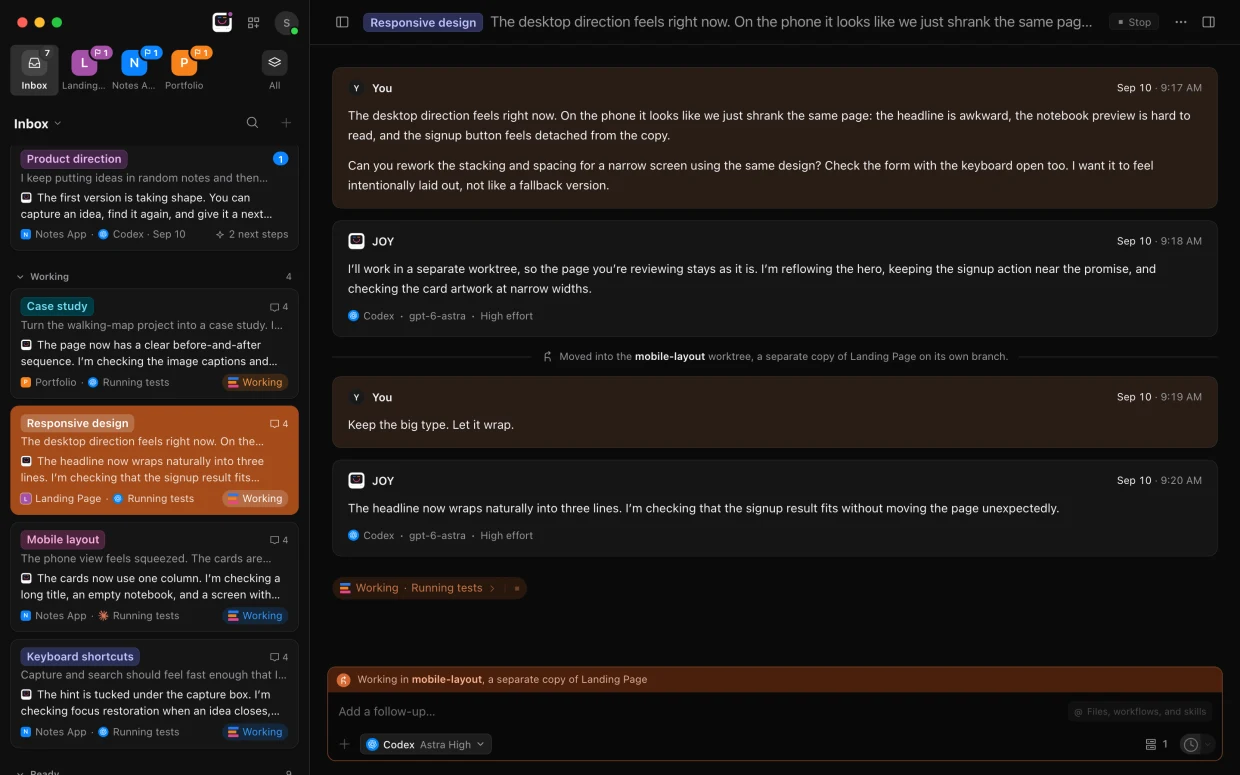
ブランチメニュー
メッセージ欄からブランチを切り替えたり、新しく作成したりできます。
コミット
スナップショットの保存や、変更ごとのコミットをエージェントに頼めます。
変更を表示
エージェントが変更したすべてのファイルを 1 行ずつ。全画面表示も可能です。
プッシュとプル
GitHub や任意のリモートとコミットをプッシュ・フェッチ。止まったときは理由をわかりやすく伝えます。
Worktree
専用ブランチ上のプロジェクトの別コピー。アイデアを並べて試せます。
複数同時に
ひとつの会話から複数の worktree で作業を始められ、それぞれが色分けされます。
マージ
ワンクリックで、worktree の作業を取り込むようエージェントに依頼できます。双方で変更した箇所も含めて。
安全な切り替え
切り替え前に、未コミットの変更を一覧表示し、コミットできます。
ブランチの通知
別の会話がブランチを切り替えたら、続ける前に Enjoy がお知らせします。
エージェントを、どこからでも。
スマートフォン、あらゆるブラウザ、別のコンピュータからエージェントを見守り、指示できます。
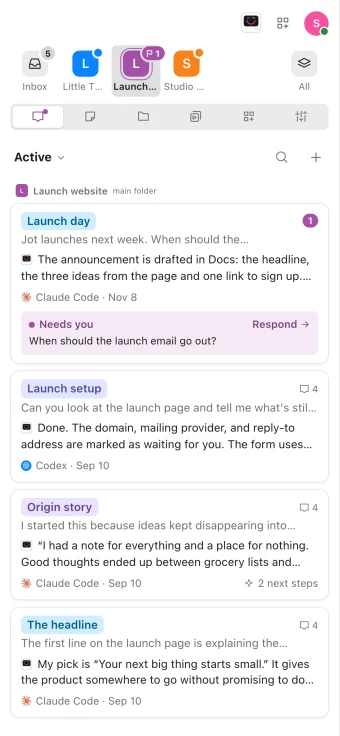
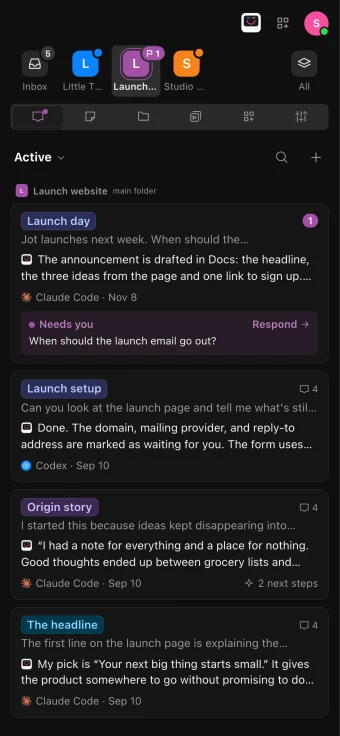
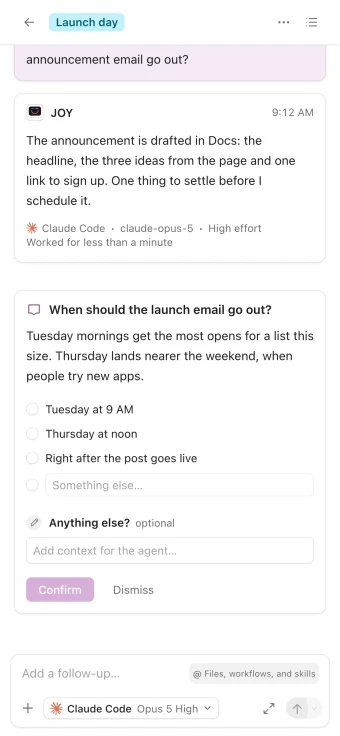
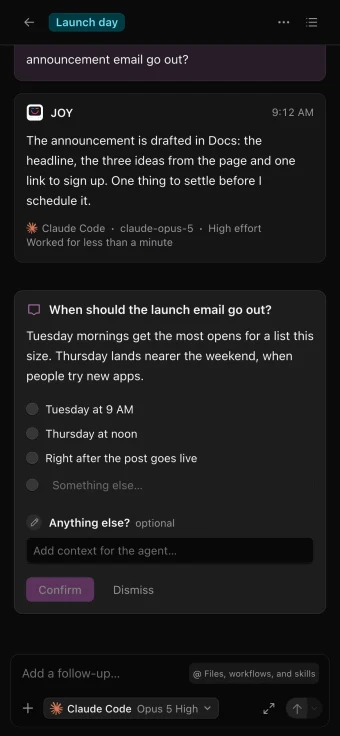
iPhoneアプリ
iPhone や iPad から会話を始め、質問に答え、作業の進み具合を追えます。
どのブラウザでも
どこからでも app.enjoy.dev を開き、短いコードでコンピュータに接続できます。
別のコンピュータ
メインのコンピュータのプロジェクトを、2台目から使えます。
ほかのコンピュータでエージェントを
夜通し働く Mac mini でエージェントを実行。月額 $9.99 で、操作はメインのコンピュータから。
ファイル、ドキュメント、ワークフロー
デスクを離れていても、ファイルやドキュメントの閲覧と編集、ワークフローの実行ができます。
フルまたは制限付き
エージェントのリクエストを承認できるかどうかを、デバイスごとに選べます。
エンドツーエンド暗号化
すべてのデバイスは暗号化された接続でコンピュータにつながり、事前にコンピュータ側で承認されます。
作業中はスリープしない
エージェントの作業中はコンピュータをスリープさせず、ウインドウを閉じてもアクセスできる状態を保ちます。
Web ですぐに
会話は瞬時に開き、Web アプリでも中断したところから再開できます。
どこからでも更新
コンピュータ上の Enjoy の更新が必要なときは、Web アプリからアップデートできます。
チームを招待しましょう。
チームメイトは、あなたが共有したプロジェクトで、あなたのコンピュータ上で、自分のアカウントを使って作業できます。
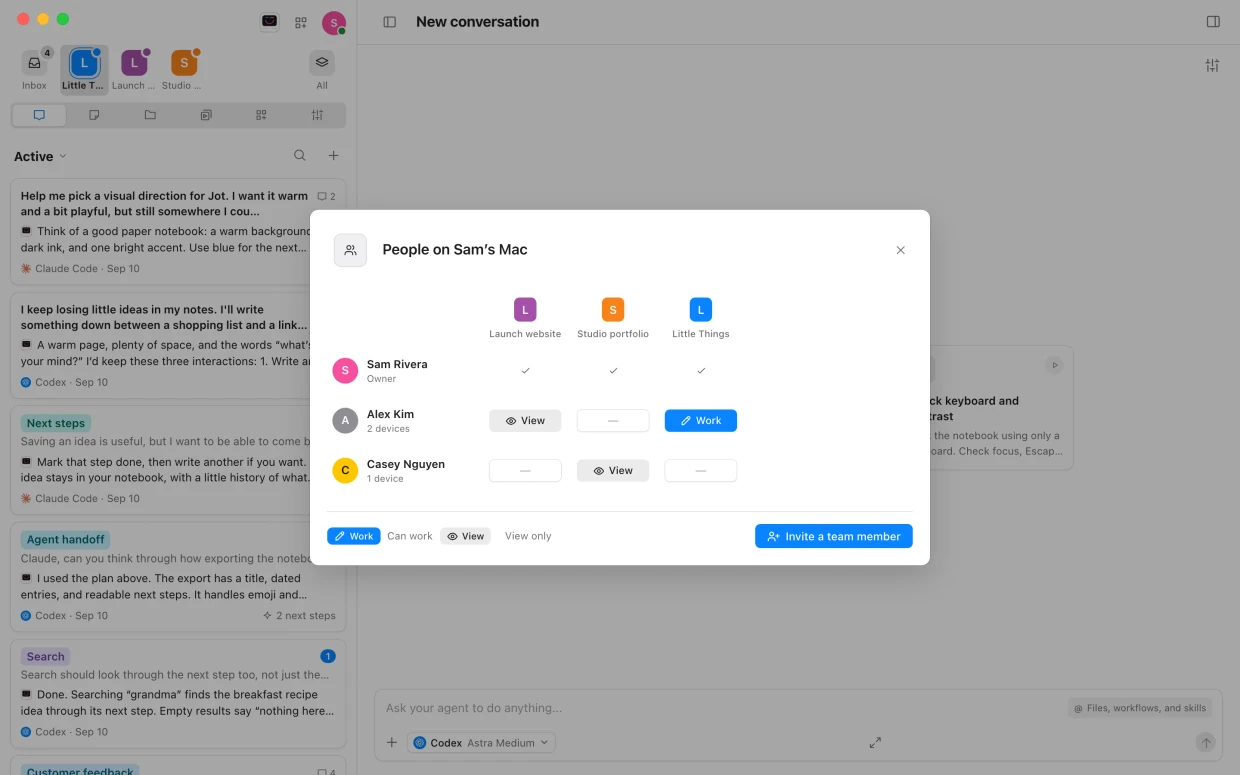
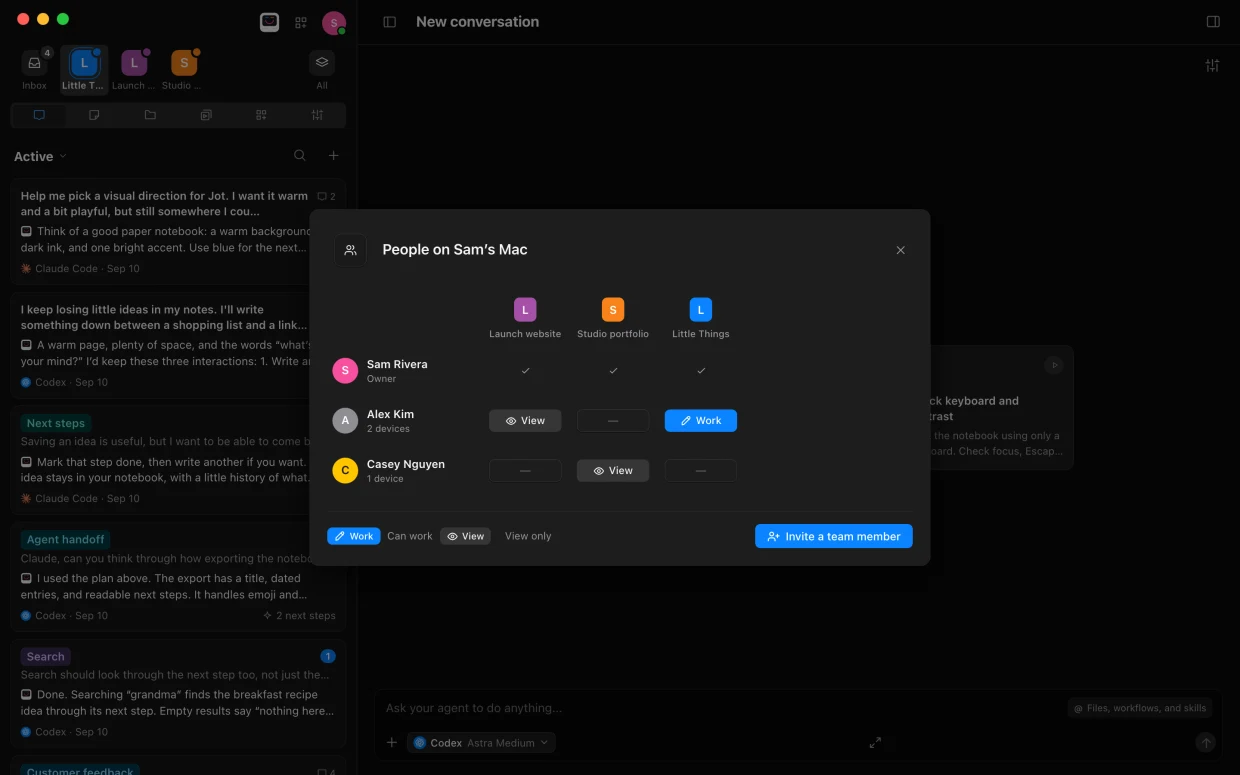
招待
1 人分の招待リンクを作成し、使えるプロジェクトを指定できます。
作業可能または閲覧のみ
プロジェクトごとに選べて、いつでも変更できます。
参加者を承認
誰がリクエストしているかを確認し、許可する前にアクセス権を調整できます。
即座に削除
アクセスはすぐに終了し、実行中の作業も停止します。
どこでもあなたの顔
あなたを表す画像や色を、すべてのデバイスと共有相手に。
あなたのコンピュータのために。
Mac、Windows、Linux に対応したひとつのアプリ。ライトモードもダークモードも。
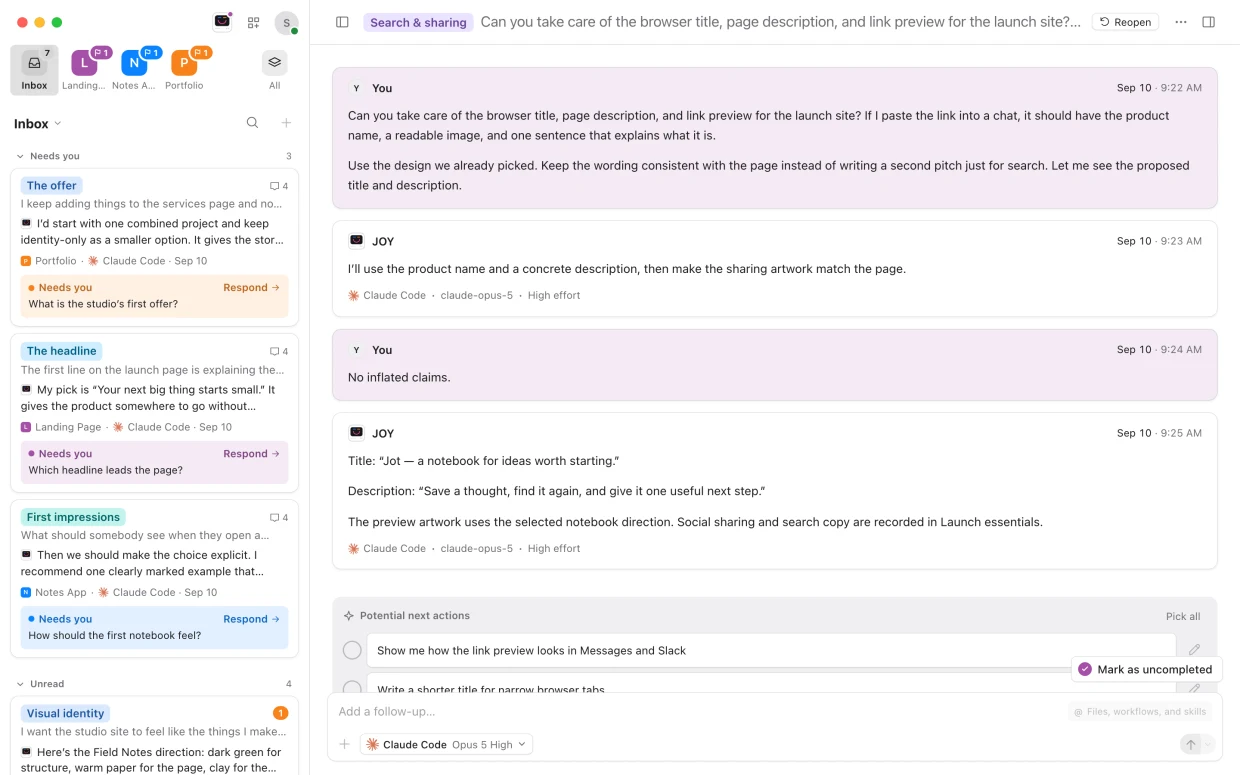
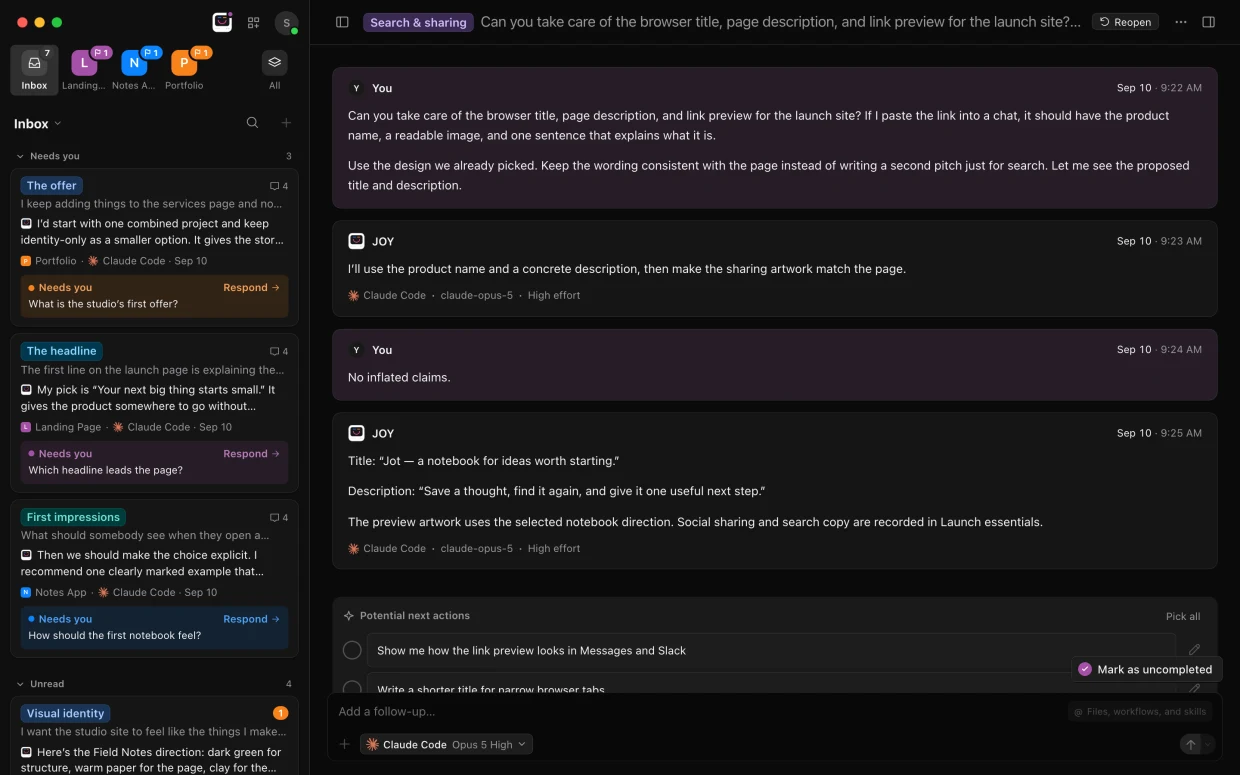
Mac、Windows、Linux
どのOSでも同じEnjoy。LinuxにはAppImageを用意しています。
ライト、ダーク、システム設定
ダークは黒に近い色合いで、作業内容を際立たせます。
コンパクト表示
画面により多く表示し、会話カードに出す項目も選べます。
折りたためるサイドバー
アイコンだけの帯に畳むか、狭いウインドウではフローティング表示に。
キーボードショートカット
⌘N で新しい会話、⌃1–4 でセクション切り替え、⌘F で検索、そしてズーム。
マニュアルを内蔵
200 本以上のガイドが作業のすぐそばに。⌘? で開けます。
自動でアップデート
Enjoy はアップデートを自動でダウンロードし、再起動の前に確認します。バージョンごとのリリースノート付き。
匿名化されたメール
画面収録中は、すべてのメールアドレスを短いコードに置き換えて表示します。
作業はあなたのコンピュータの中に。
Enjoy があなたのファイルや会話を見ることはありません。
コンピュータで
ファイル、会話、ドキュメント、ワークフローはすべてあなたのディスクに。
エージェントに直接届く
メッセージは AI プロバイダに直接届き、Enjoy を経由しません。
請求専用のアカウント
Enjoy アカウントにあるのは、メールアドレスとサブスクリプションだけ。作業データが入ることはありません。
統計の送信はあなた次第
ランダムな ID による機能の利用回数のみで、内容は一切送信しません。いつでもオフにできます。
システムのキーチェーン
サインイン情報と接続キーは、コンピュータの安全な保管場所に保存されます。
リモートアクセスをリセット
すべてのデバイスを一括で切断し、新しいセキュリティキーを発行します。
まっさらな状態から
Enjoy のデータをすべて削除します。プロジェクトフォルダはディスクに残ります。
必要なときに、ヘルプを。
ページだけでなく、人からも。
Slackコミュニティ
Enjoy で開発するほかの人たちと、質問やアイデアを共有できます。
メールサポート
ヘルプメニュー、アカウント、または任意のメールアプリから help@enjoy.dev までご連絡ください。
スクリーンショット付きフィードバック
改善してほしい点を、画像を添えてチームに伝えられます。