Tudo o que o Enjoy faz.
163 recursos para criar projetos e automatizar seu trabalho com os agentes de todos os laboratórios, no seu computador e de qualquer lugar. Todos vêm com o Enjoy.
Grátis por 7 dias.Depois, US$ 14,99 por mês. Cancele quando quiser.
Os melhores agentes de cada laboratório.
O Enjoy roda os agentes de programação que você já usa, nos planos que você já paga.
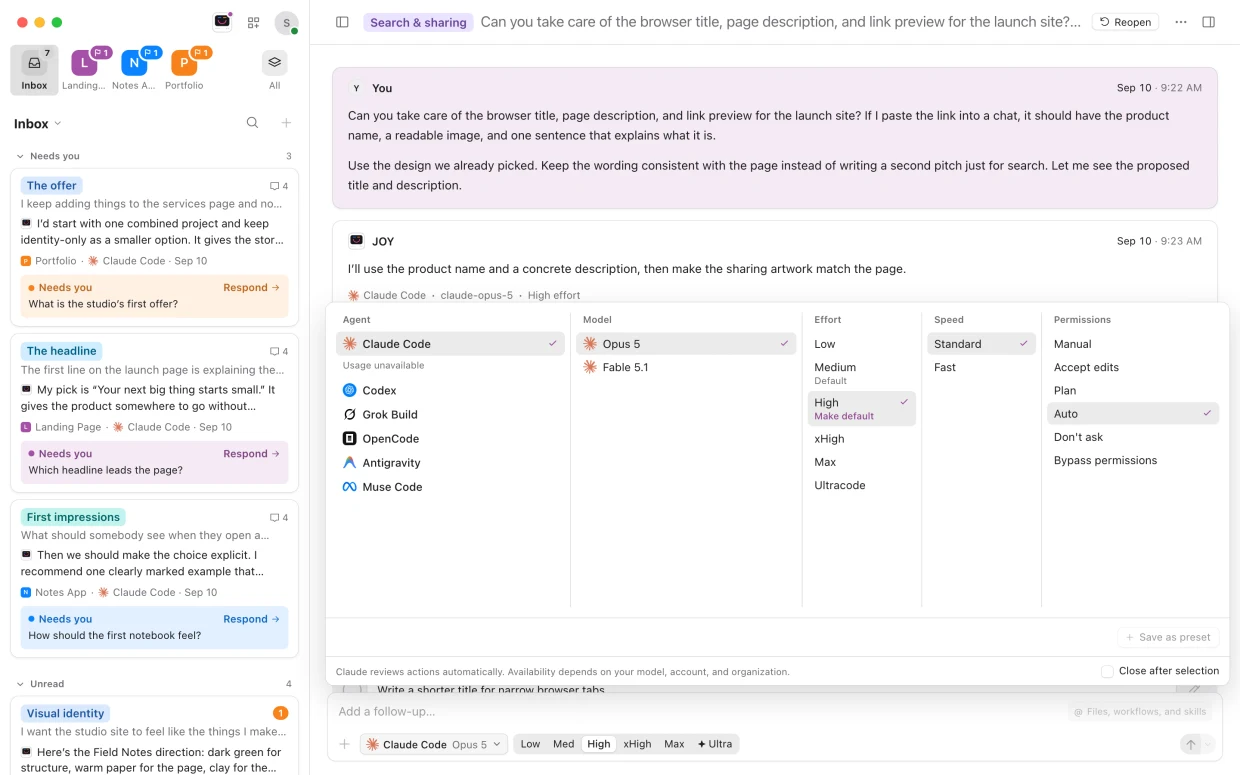
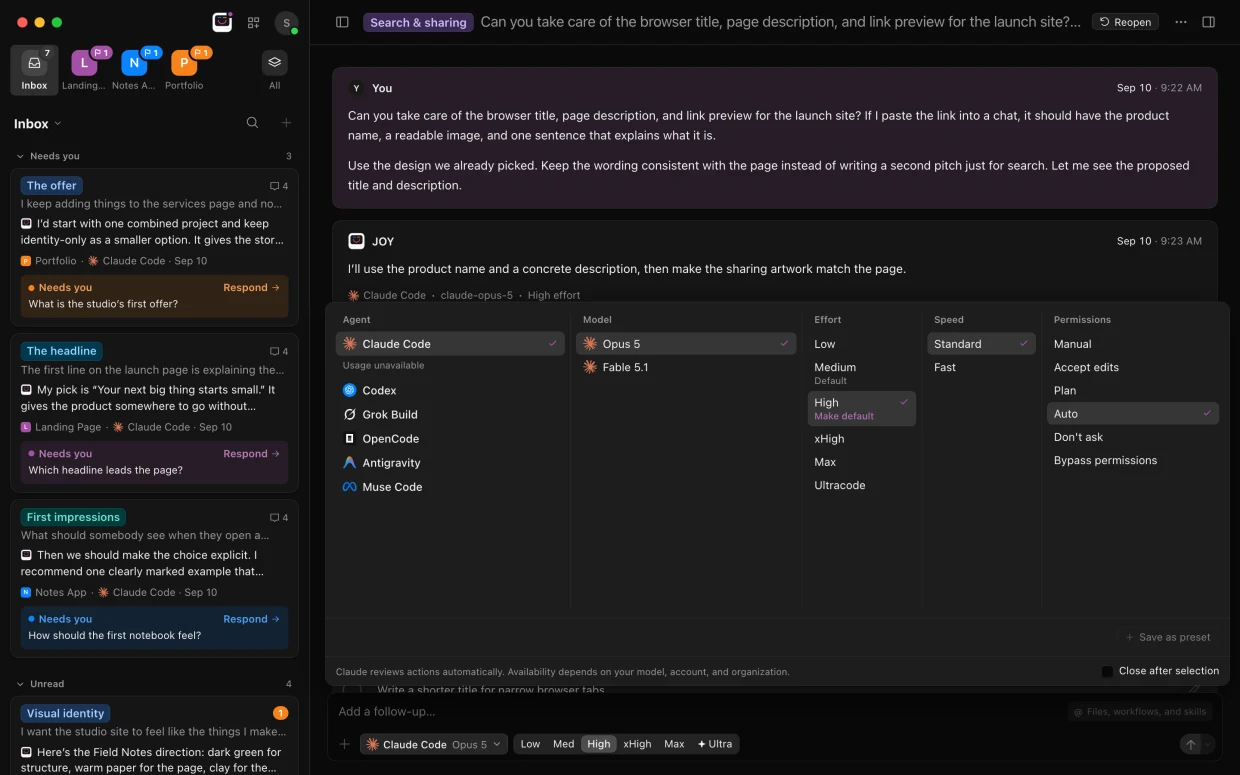
Os agentes de todos os laboratórios em um só app
Claude Code, Codex, Grok Build, Antigravity, Muse Code e OpenCode, lado a lado.
Os planos que você já tem
Cada agente entra com sua própria conta na Anthropic, OpenAI, SpaceXAI, Google e Meta. Nenhuma conta nova de IA.
Modelos gratuitos e locais
O OpenCode roda modelos gratuitos, modelos no seu computador ou suas próprias chaves.
Instale sem terminal
Adicione qualquer agente de dentro do Enjoy e atualize-o ali mesmo, até enquanto ele trabalha.
Troque de agente no meio da conversa
Passe uma conversa para outro agente. Ele se atualiza sobre tudo até ali.
Todos os modelos
Escolha o modelo a cada mensagem. Os novos aparecem assim que cada laboratório os lança.
Níveis de esforço
Baixo para ajustes rápidos, alto para problemas difíceis. Pressione ⌘[ ou ⌘], ou simplesmente diga “capricha nesse”.
Modo rápido
Respostas mais rápidas do Claude Code e do Codex nos modelos compatíveis, quando esperar atrasa você.
Modos de permissão
Decida o que um agente pode fazer sem perguntar. O Enjoy lembra o modo de cada agente em cada projeto.
Predefinições
Salve agente, modelo, esforço, velocidade e permissões com um nome e volte a eles com um clique.
Skills
Digite / para usar uma das skills do Claude Code, do Codex ou do Muse Code.
Hooks do Claude Code
Seus hooks rodam nas conversas do Enjoy, com as mensagens ao lado do trabalho.
Claude in Chrome
O Claude Code pode usar o seu próprio Chrome, nos sites em que você já está conectado.
As ferramentas do Enjoy para todos os agentes
Os agentes podem enviar mensagens, fazer perguntas, escrever documentos, salvar workflows, iniciar conversas e abrir prévias.
Continue além do limite.
O Enjoy monitora o uso de cada plano e transfere o trabalho quando um se esgota.
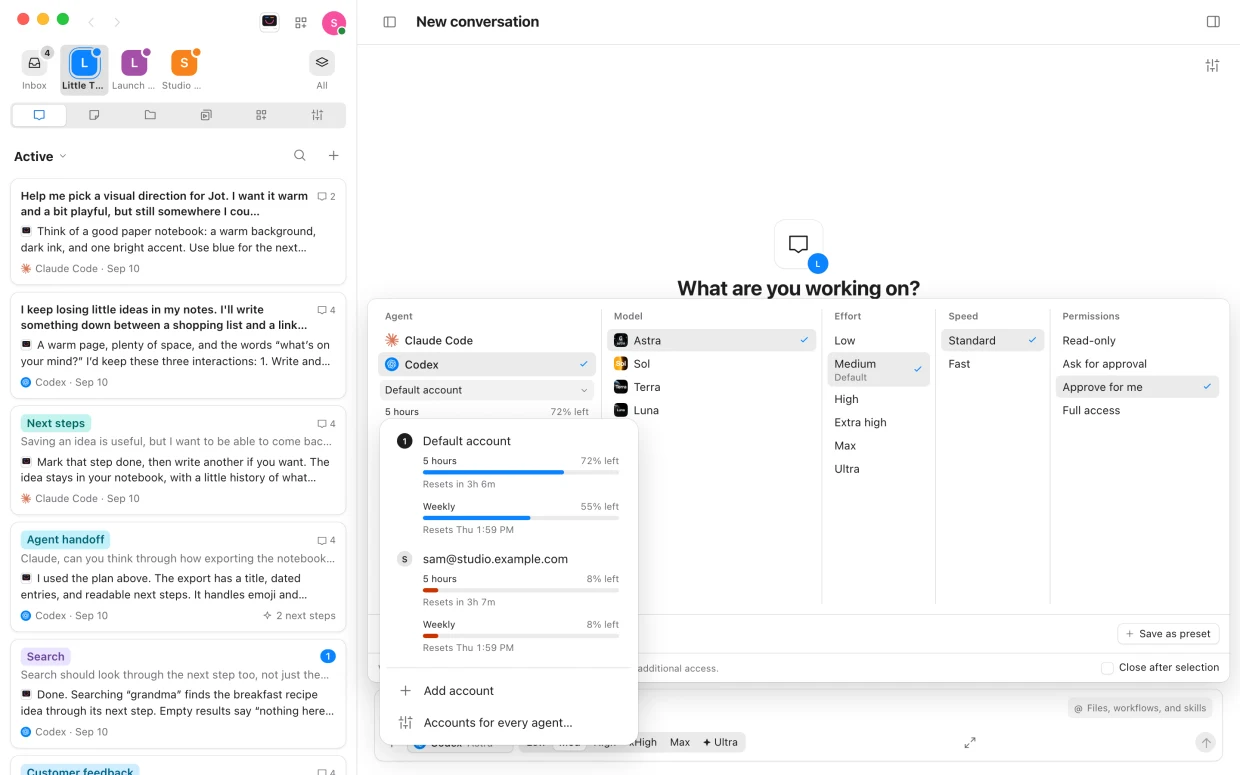
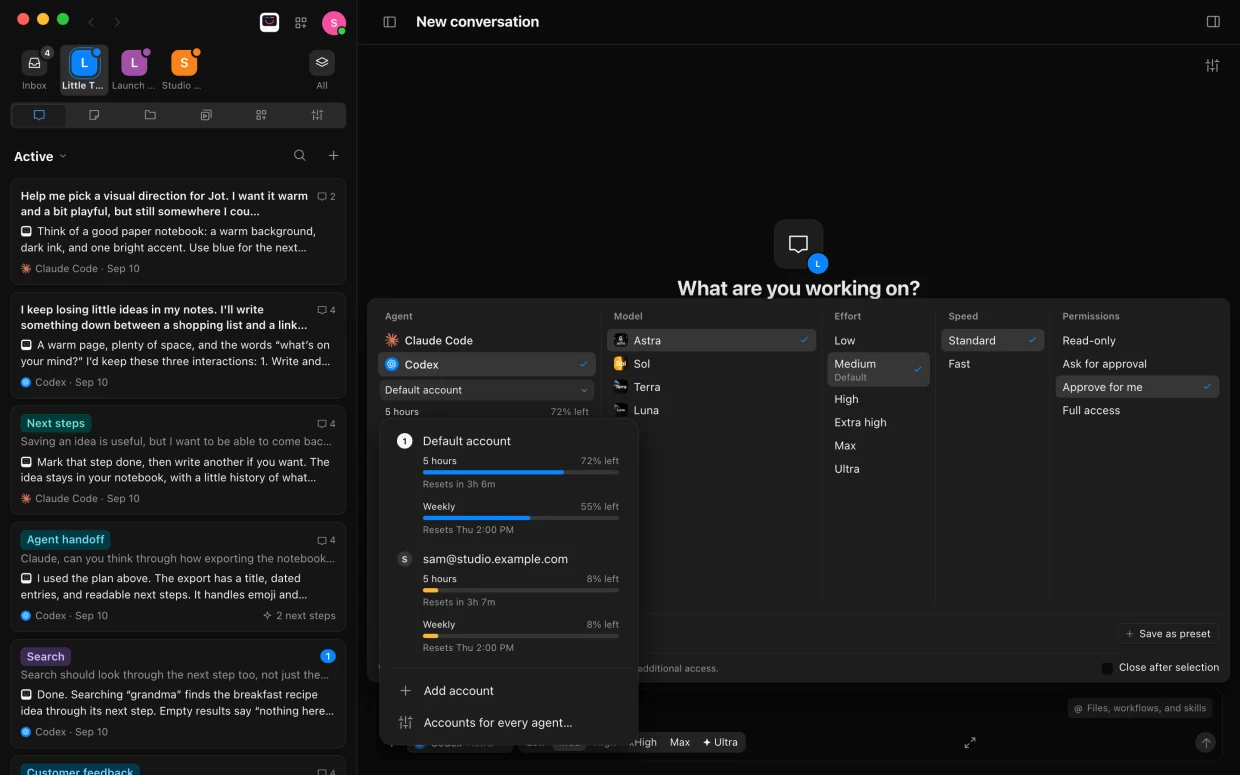
Várias contas por agente
Mantenha contas pessoais e de trabalho do Claude Code, Codex ou Grok Build conectadas ao mesmo tempo.
Uma conta para cada projeto
Um projeto pessoal fica no seu plano pessoal, e um projeto de trabalho usa o do trabalho.
Troca automática de conta
Quando uma conta se esgota, o trabalho passa para outra com uso disponível, e as tarefas noturnas terminam.
Esperar e retomar
Ou o Enjoy espera o limite renovar e retoma a conversa sozinho.
Uso num relance
Quanto resta de cada plano e quando cada limite é renovado.
Resets de uso gratuito
Quando a OpenAI dá à sua conta do Codex uma redefinição gratuita, o Enjoy mostra para que você possa usá-la.
Dicas de plano
Quando um mês de uso do Claude Code cabe num plano menor, o Enjoy avisa, e mostra quanto você economiza.
Tokens, explicados
Todos os números que uma conversa usou, da última mensagem aos limites do seu plano.
Mover trabalho em andamento
Troque de agente, modelo, esforço ou conta enquanto um agente trabalha, e a resposta acompanha.
Uma conversa por tarefa.
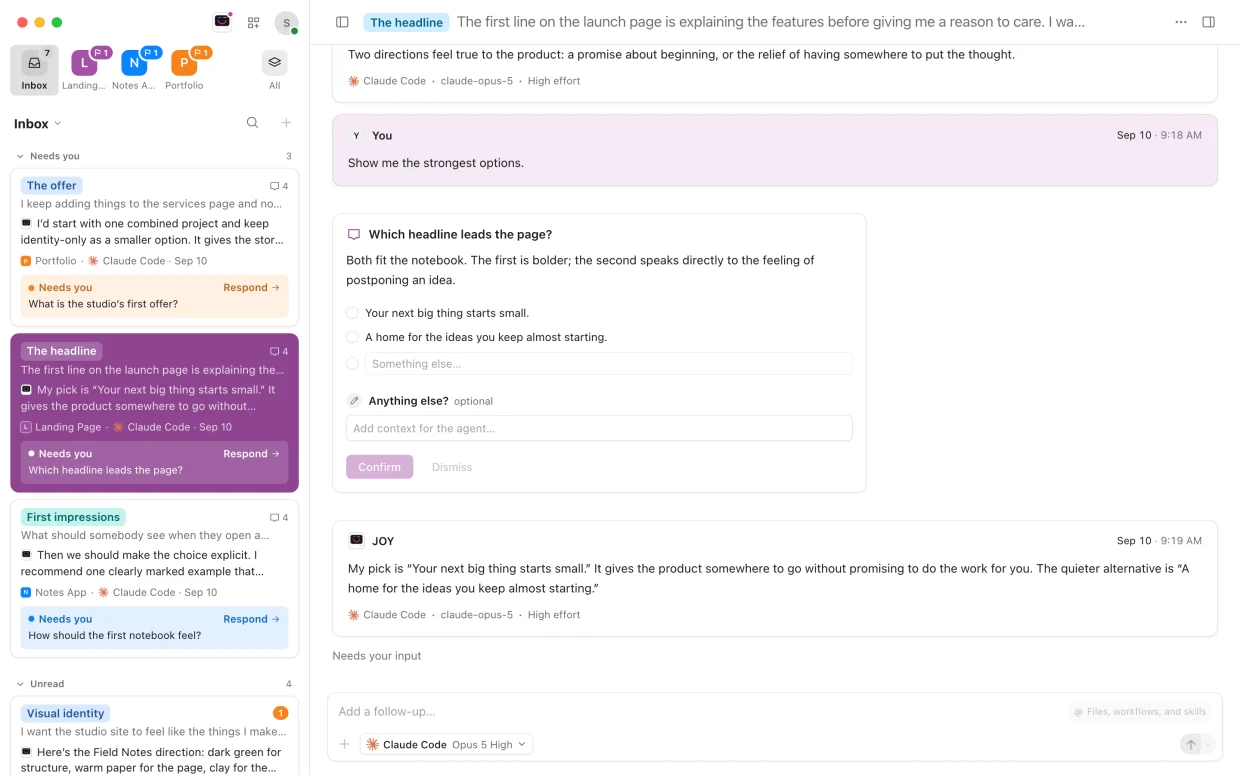
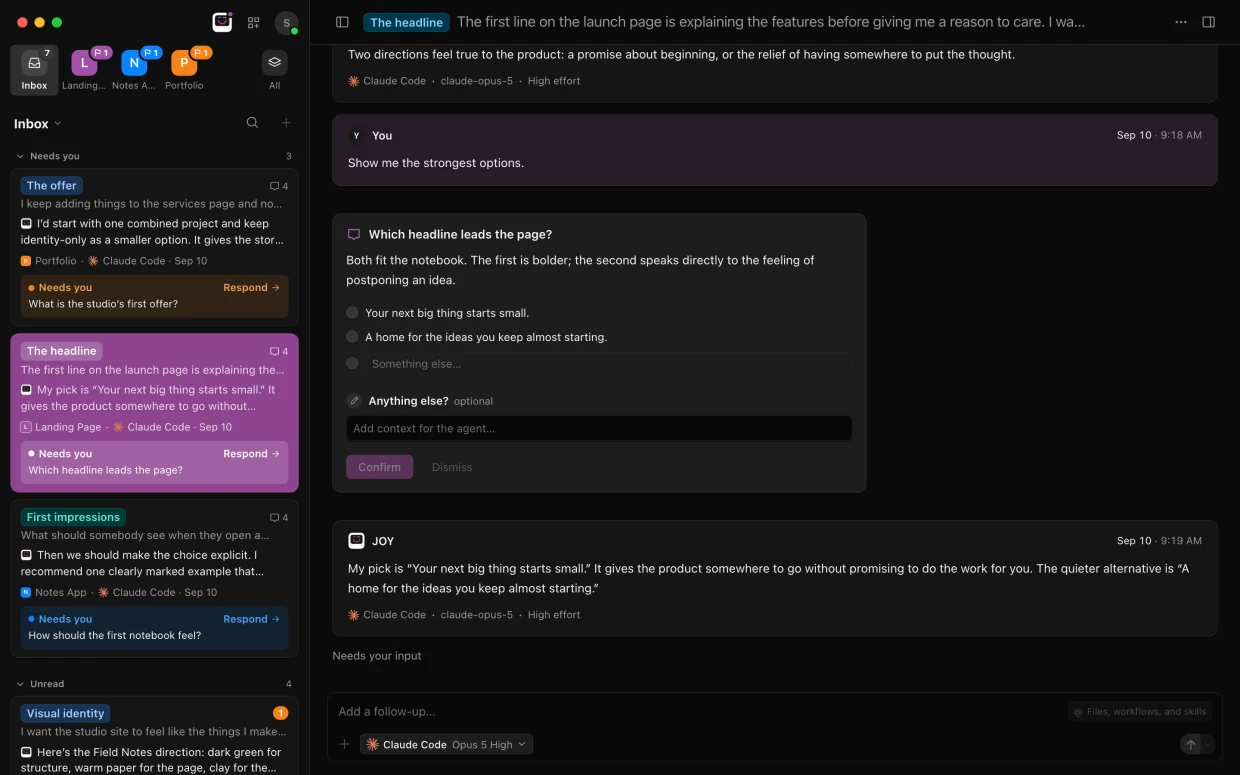
Diga o que você quer. O agente faz o trabalho e avisa quando precisar de você.
Cartões de conversa
Cada cartão mostra o início da última resposta e o que o agente está fazendo agora.
Status claros
Trabalhando, Precisa de você, Concluídas, Sem uso, Interrompidas e Com falha, contadas na barra lateral.
Perguntas com opções
Quando um agente precisa de uma decisão, escolha uma opção e adicione um comentário, ou dispense.
Aprovações legíveis
Revise um comando ou uma alteração de arquivo como código e depois permita ou recuse.
Planeja antes de construir
Um plano pronto aparece como plano, para começar ou continuar refinando.
Novas mensagens enquanto ele trabalha
Deixe uma mensagem na fila para quando o agente terminar ou envie no meio do trabalho.
Uma fila editável
Reescreva, reordene ou exclua mensagens na fila e envie uma por vez ou todas de uma vez.
Próximos passos sugeridos
Até três sugestões de continuação após cada resposta. Envie uma, edite ou execute várias na ordem que quiser.
Ramificar uma conversa
Comece algo novo a partir de qualquer mensagem enquanto a original continua.
Menções com @
Indique ao agente um documento, outra conversa, um arquivo, um workflow ou uma skill.
Arquivos e imagens
Arraste, cole ou anexe capturas de tela e arquivos, vários de uma vez.
Ditado
Fale em vez de digitar. Seu próprio computador transforma a fala em texto, com um modelo que você baixa, ou com o da Apple no Mac.
Rascunhos que esperam
Mensagens não enviadas, anexos e respostas pela metade continuam lá quando você troca de tela ou fecha o app.
Notas adesivas
Destaque parte de uma resposta e anote ao lado; depois, inclua suas notas na próxima mensagem.
Citar na mensagem
Selecione palavras de uma resposta para começar sua próxima mensagem citando-as.
Execute comandos a partir das respostas
Um botão de play ao lado de cada comando de shell executa o comando e mostra o resultado.
Copie qualquer coisa
Uma mensagem, um bloco de código ou uma mensagem em texto formatado para Notas, Mail ou Google Docs.
Arquivos nas respostas
Clique em um arquivo citado por um agente para visualizá-lo, abri-lo em Arquivos ou mostrá-lo na pasta.
Conversas fixadas
Deixe as que você acompanha no topo, na ordem em que você as arrastar.
Etiquetas coloridas
Cada conversa ganha um rótulo curto com cor própria, fácil de achar na lista.
Buscar e localizar
Pesquise em todas as conversas de um projeto ou pressione ⌘F para encontrar palavras em uma delas.
Selecionar vários
Marque várias conversas como concluídas, lidas ou não lidas, pare-as ou exclua-as de uma vez.
Concluídas e não lidas
Marque o trabalho terminado como concluído para a lista continuar sendo uma lista de tarefas, ou uma resposta como não lida para voltar depois.
Quem fez o trabalho
Cada resposta mostra o agente, o modelo e o esforço usados, e quanto tempo levou.
Importe conversas anteriores
Traga as conversas do Claude Code e do Codex que você teve na pasta de um projeto.
Arquivos simples
Cada conversa é salva como arquivos de texto simples na própria pasta, que você pode fazer backup ou ler em qualquer lugar.
Acompanhe o trabalho, se quiser.
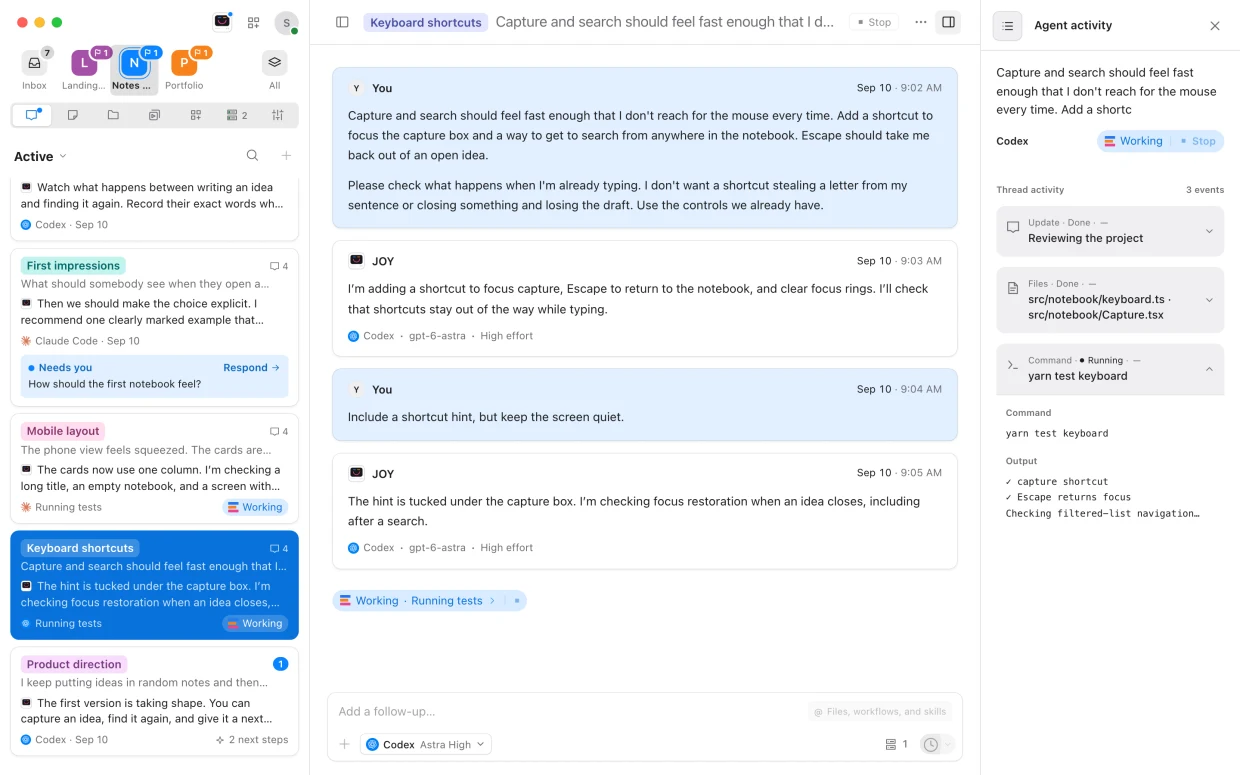
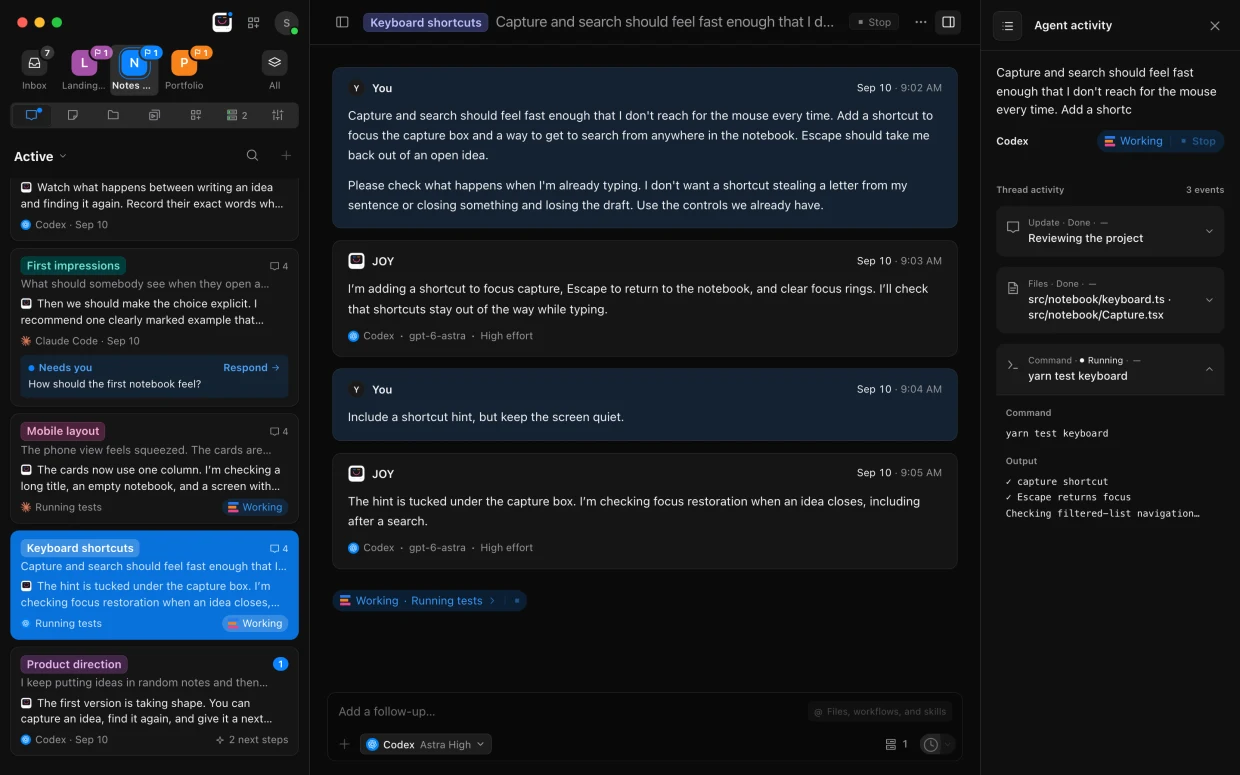
Acompanhe cada passo que um agente dá, no momento em que ele dá.
Cada etapa
O que o agente lê, altera e executa, e quanto tempo leva cada etapa.
O raciocínio
Acompanhe o raciocínio do Claude Code e do Codex enquanto eles trabalham.
Agentes auxiliares
Subagentes em grupos próprios, com saída ao vivo e status próprio.
Modelo e conta
Exatamente qual modelo, esforço e conta estão atendendo cada solicitação.
Avisos de troca de modelo
Veja o momento em que o Claude Code passa parte de um pedido para outro modelo.
Parar e tentar de novo
Pare um agente que está indo pelo caminho errado e tente de novo ou envie novas instruções.
Tentar com outro agente
Quando uma conversa falha, o Enjoy explica o motivo. Tente de novo, ou tente com outro agente ou modelo.
O JOY supervisiona seus agentes.
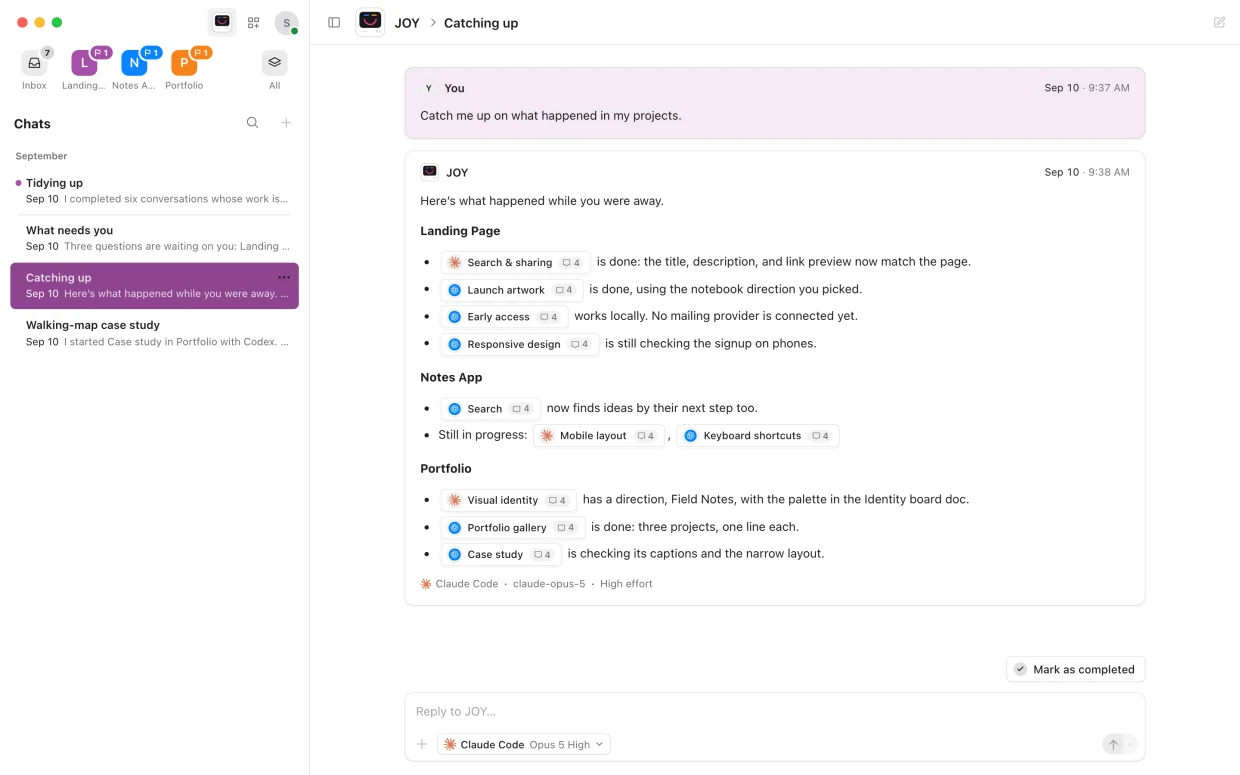
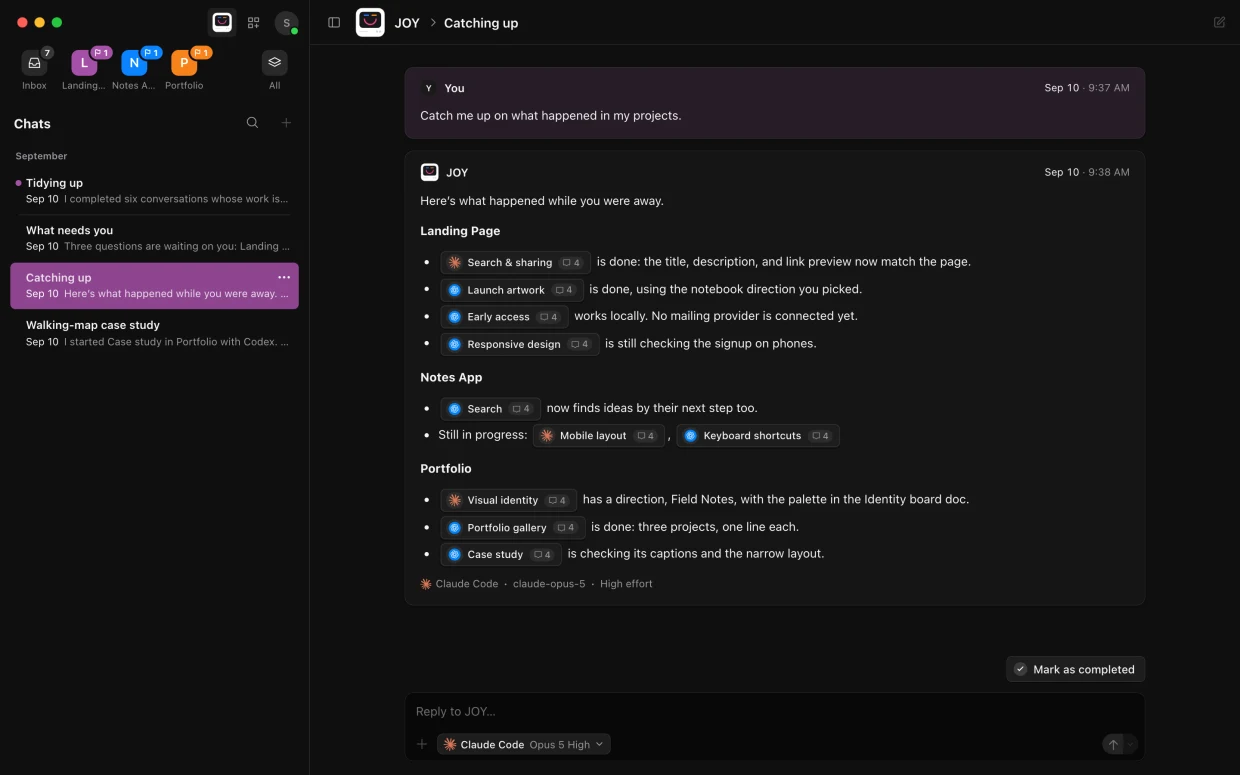
Pergunte ao JOY o que precisa de você, em todos os seus projetos.
Uma página inicial
O que precisa de você, o que está em andamento, suas conversas recentes e seus projetos, tudo sob uma única caixa de mensagem.
Fique em dia
Pergunte o que seus agentes terminaram enquanto você estava fora.
Comece a trabalhar de qualquer lugar
Peça ao JOY para iniciar uma conversa em qualquer projeto seu.
Organizar
O JOY marca como concluídas as conversas finalizadas em todos os seus projetos e as reabre se você pedir.
Seus workflows frequentes
Os fluxos de trabalho que você mais usa, de todos os projetos, a um clique na página inicial do JOY.
Encontre e adicione projetos
Peça ao JOY para encontrar uma pasta no seu computador e adicioná-la como projeto.
Trabalhe em vários projetos
Qualquer agente pode iniciar uma conversa em outro projeto seu e enviar o link para você.
Quantos projetos você quiser.
Comece do zero ou abra uma pasta que você já tem.
Projetos ilimitados
Sem limite de projetos nem de agentes trabalhando neles ao mesmo tempo.
Traga o que você já tem
Abra um app que você começou com Claude Code, Codex, Lovable ou Replit e siga em frente.
Agentes em paralelo
Várias conversas trabalham ao mesmo tempo, cada uma com seu próprio agente.
Instruções do projeto
Instruções que todo agente segue em todas as conversas de um projeto.
Cores e imagens
Dê a cada projeto sua cor e sua imagem. A janela assume a cor quando ele está aberto.
Fixados, na sua ordem
Deixe os projetos que você mais usa na barra lateral, na ordem em que você os arrastar.
Troca rápida
Encontre um projeto pelo nome ou vá direto com um atalho. O Enjoy reabre a conversa em que você parou.
Trabalho que sobrevive às branches
Conversas, documentos e workflows ficam no armazenamento do Enjoy, então trocar de branch nunca os esconde.
Sincronize entre computadores
Quando um projeto está em dois dos seus computadores, as conversas, documentos e fluxos de trabalho ficam iguais nos dois.
Projetos no WSL
Abra um projeto dentro de uma distribuição WSL. O Enjoy roda o Git e os agentes lá.
Remover sem excluir
Remova um projeto do Enjoy. A pasta continua exatamente onde está.
Documentos compartilhados com seus agentes.
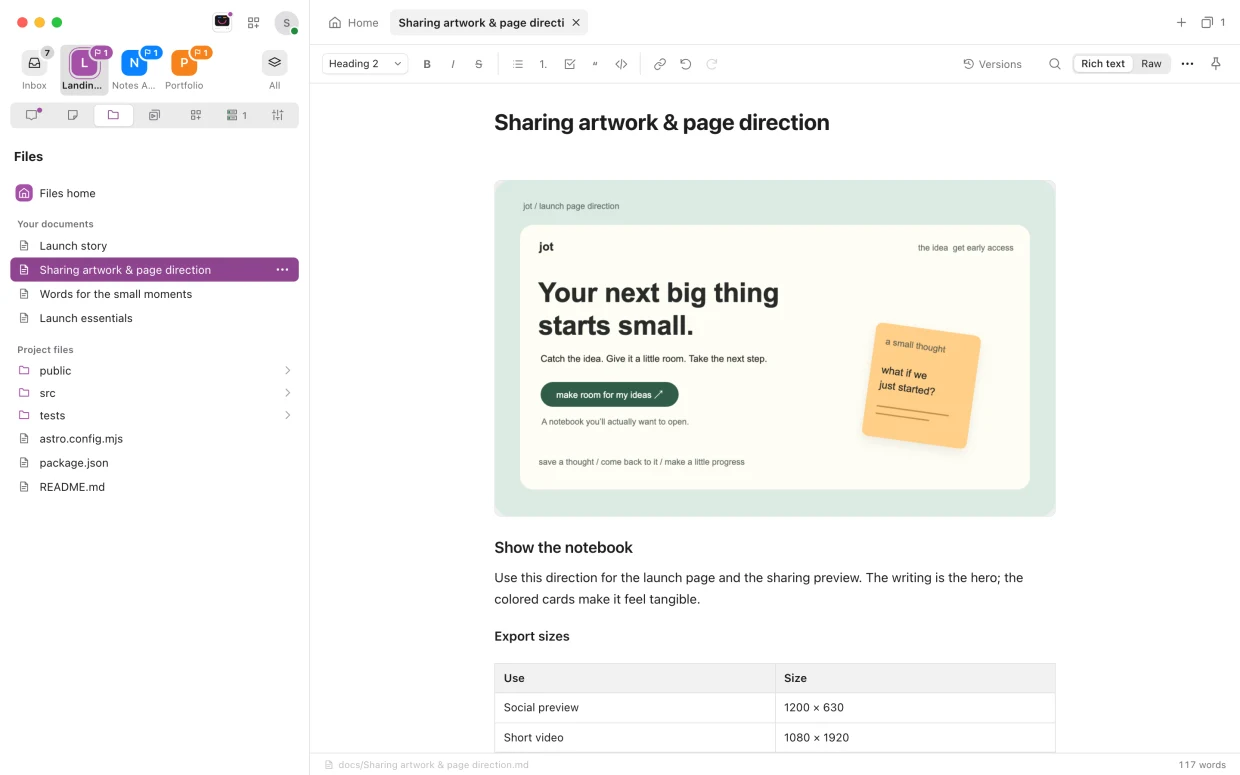
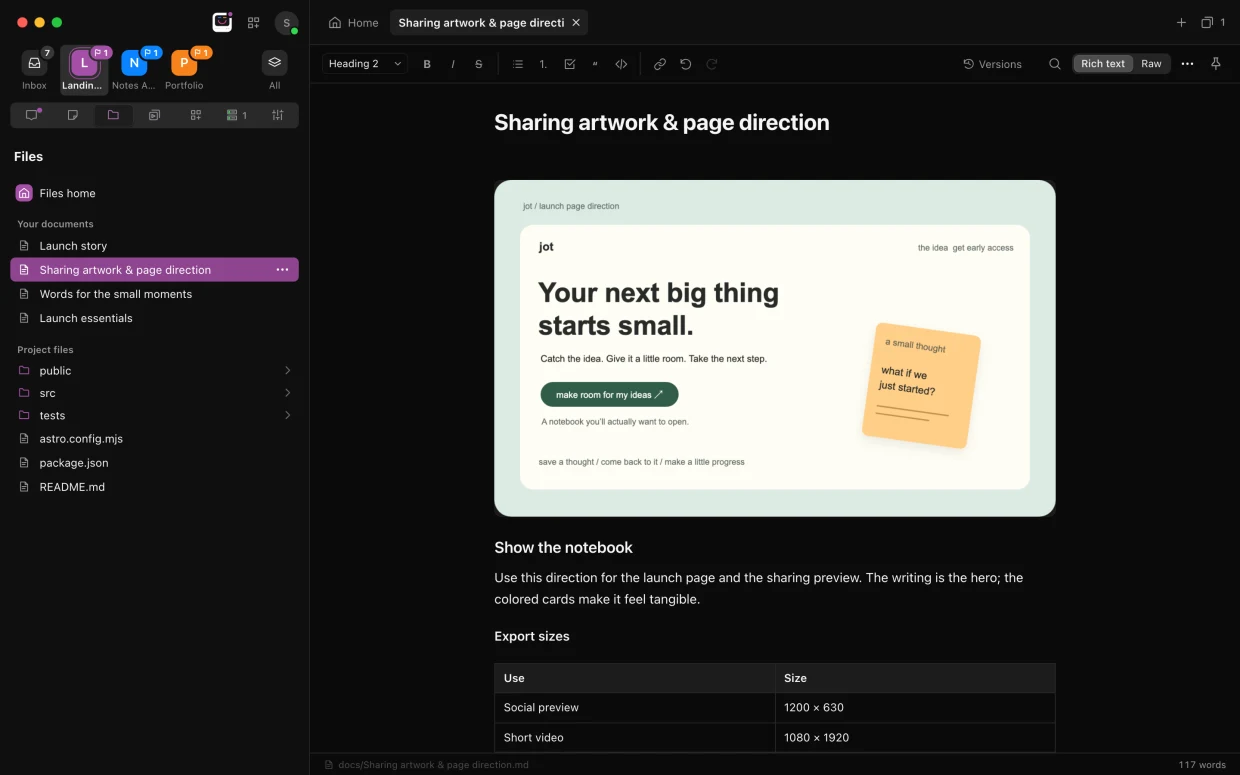
Escreva um plano uma vez, e todos os agentes podem lê-lo. Todos os arquivos do projeto ficam ao lado dele.
Documentos compartilhados
Notas, planos e briefings que você e seus agentes leem e editam.
Formatação
Títulos, listas, tarefas, citações, código e links pela barra de ferramentas ou em Markdown, com o modo Raw quando quiser.
Imagens em documentos
Arraste ou cole imagens. O Enjoy guarda uma cópia no projeto.
Notas rápidas
Passe o cursor sobre Arquivos na barra lateral e selecione + para criar uma nota na hora.
Um arquivo
Arquive documentos concluídos sem excluí-los e pesquise ou restaure quando quiser.
Todos os arquivos do projeto
Um editor de código para código, uma visualização formatada para Markdown, prévias para imagens e players para áudio e vídeo.
Abas
Cada arquivo aberto ganha uma aba. Feche uma ou todas as outras.
Explorador e busca
Veja as pastas em lista ou em árvore e encontre qualquer arquivo pelo nome.
Localizar e substituir
Em documentos, arquivos Markdown e workflows, com cada substituição reversível.
Pergunte sobre uma seleção
Selecione código ou texto e comece uma conversa com ele já na sua mensagem.
Nunca perca uma edição
Quando um agente ou outro dispositivo altera um arquivo que você está editando, o Enjoy mostra e preserva seu trabalho.
Abrir com
Abra um arquivo em outro editor, numa das suas ferramentas ou no app de costume, e defina um padrão para cada tipo.
Arquivos fixados
Os documentos e arquivos que você mais usa, em Arquivos na barra lateral.
Copie arquivos para dentro
Arraste arquivos para o projeto. O Enjoy nunca substitui um que já esteja lá.
Os arquivos de um worktree
Navegue pela cópia do projeto em qualquer worktree, no mesmo lugar.
Automatize o trabalho repetitivo.
Salve as instruções uma vez. Execute com um clique ou em um horário programado.
Fluxos de trabalho
Instruções que você salva uma vez e executa quando precisar, cada execução em sua própria conversa.
Agendamentos
Todo dia, todo dia útil, toda semana ou qualquer expressão cron que você quiser.
A seguir
Veja quais workflows estão prestes a rodar.
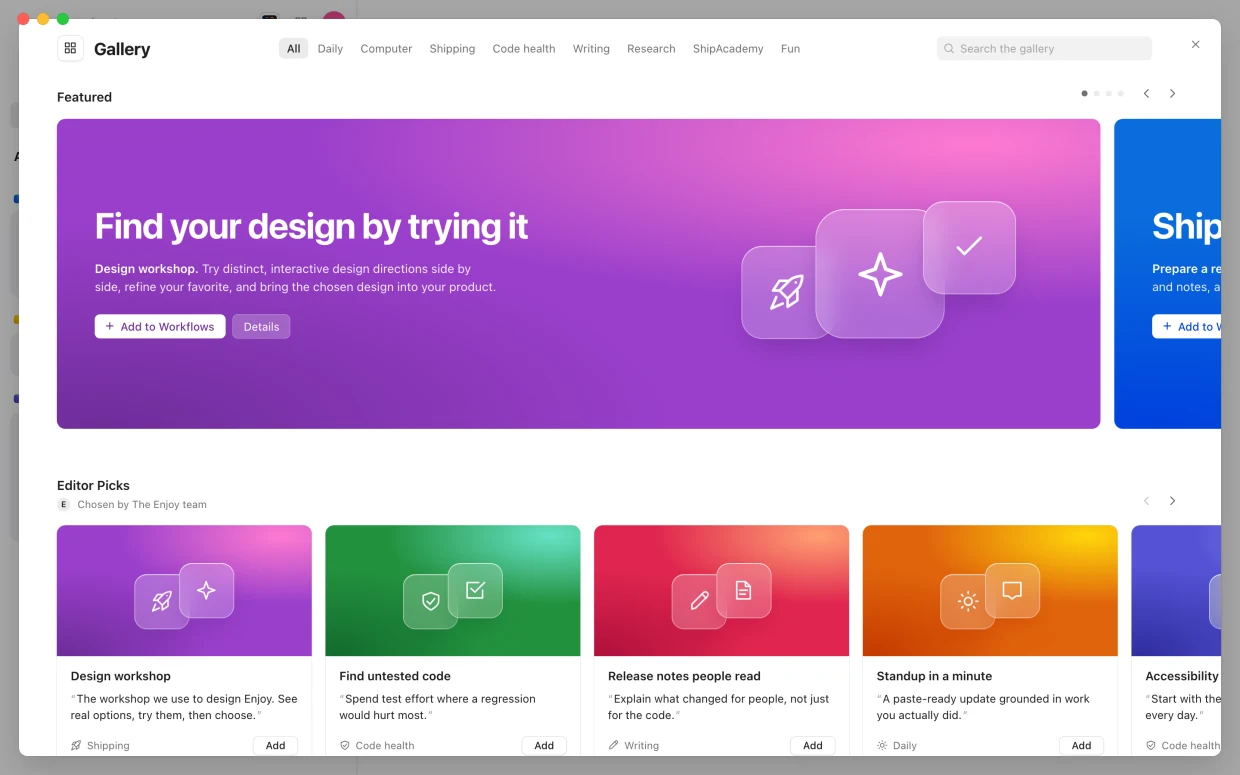
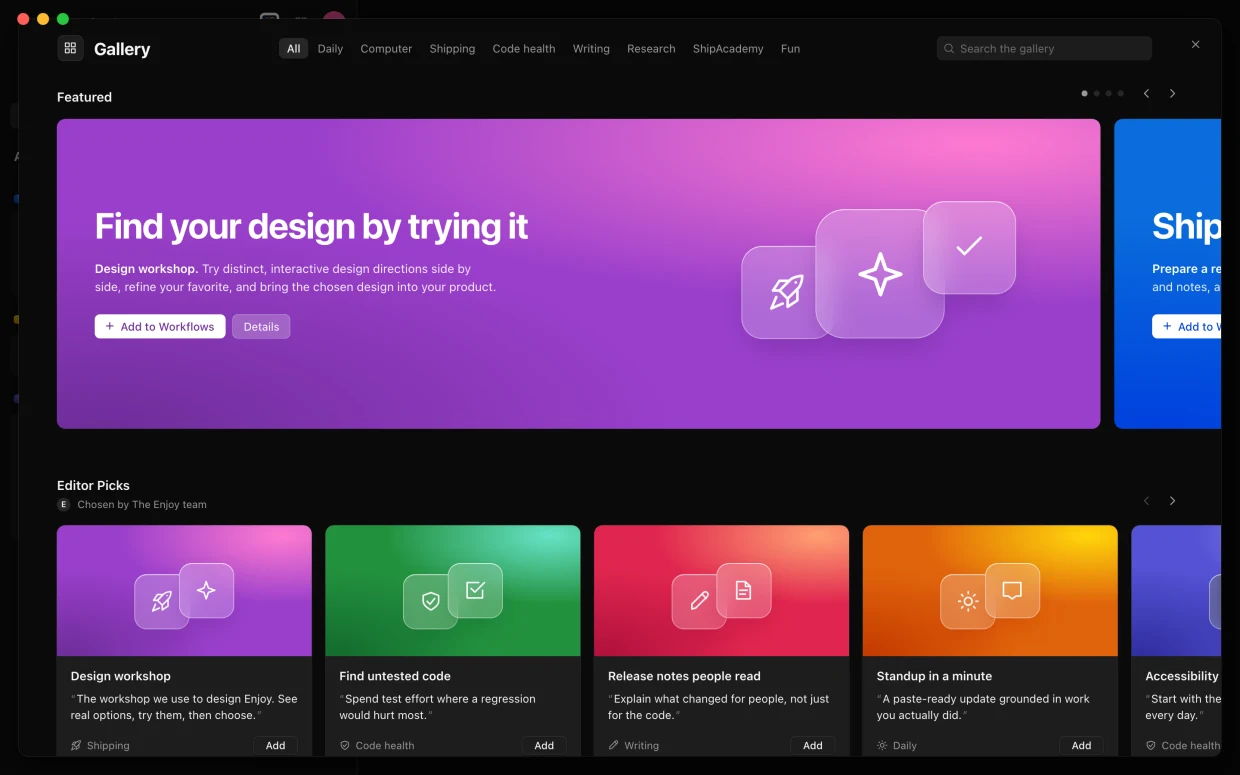
A Galeria de Workflows
Workflows prontos para ler por completo e adicionar a um projeto.
Um agente só dele
Defina para cada workflow o agente, o modelo, o esforço, a velocidade e as permissões.
Encadeamentos
Mencione um workflow dentro de outro, e o agente segue com ele na mesma conversa.
Em qualquer mensagem
Digite @ para adicionar um fluxo de trabalho a uma mensagem, com seus próprios detalhes.
Feito pelo seu agente
Descreva uma rotina, e o agente a salva como workflow, com agendamento e tudo.
Coleções
Agrupe workflows e mostre uma coleção por vez. Fixe e duplique também.
Execuções mantêm a versão
As edições valem para as próximas execuções. As anteriores mantêm as instruções com que começaram.
Concluído é concluído
Peça a um agente, ou a um workflow, para marcar a conversa como concluída ao terminar.
Ferramentas feitas para você.
Descreva uma pequena ferramenta, e um agente a cria no seu projeto.
Suas ferramentas
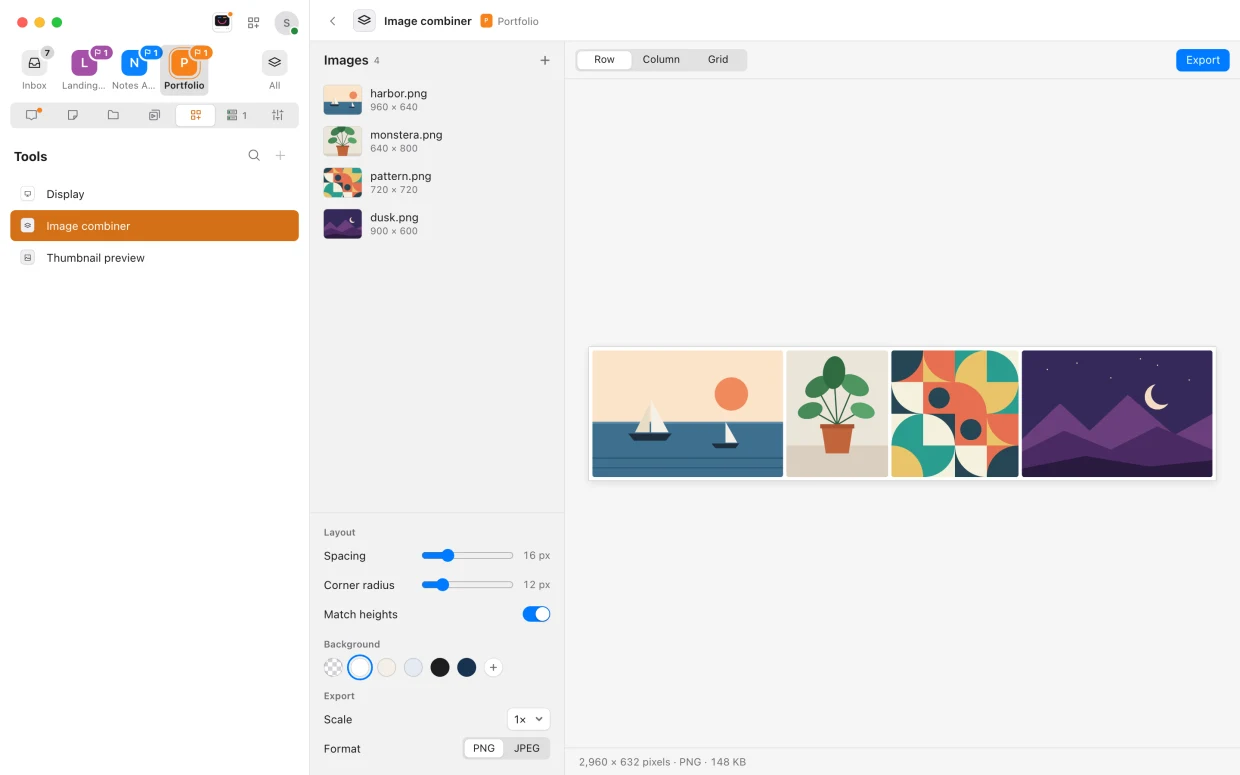
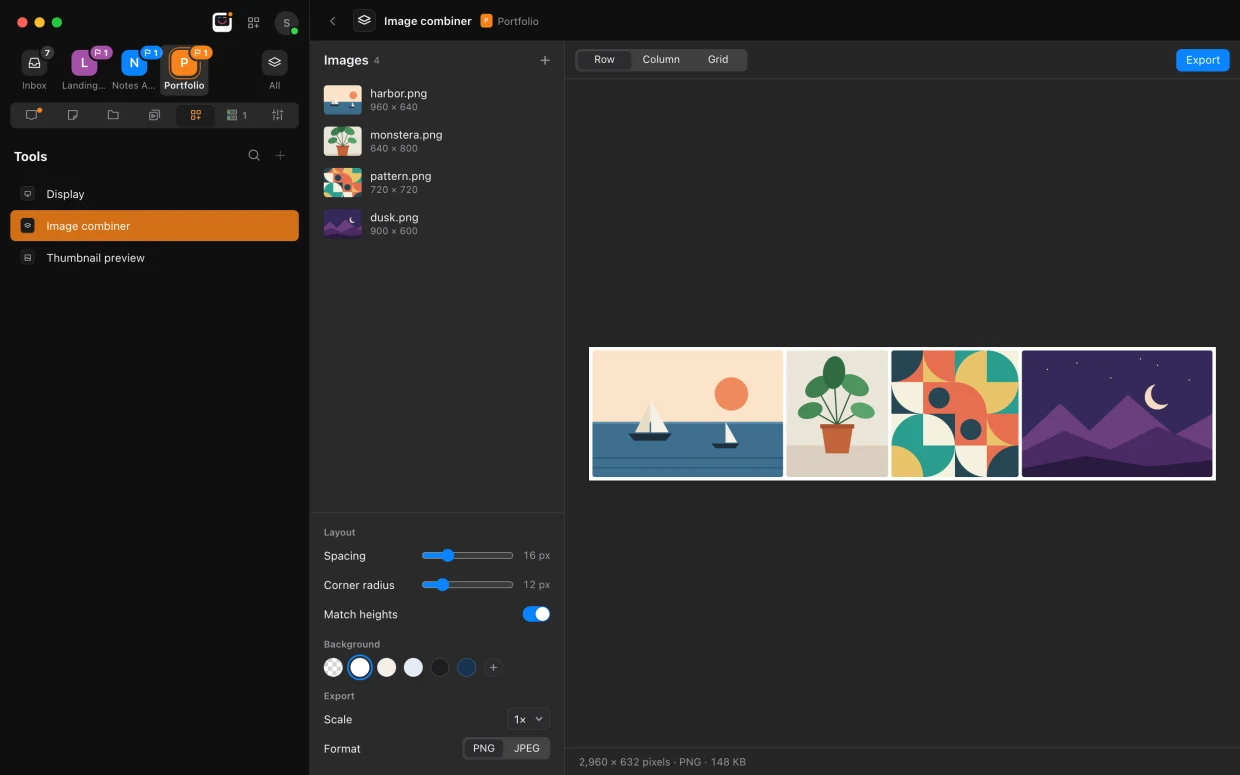
Pequenos apps que um agente cria no seu projeto, como um gerador de transcrições ou um botão que atualiza seus agentes.
A galeria de ferramentas
Ideias de ferramentas, cada uma ilustrada. Crie como está ou edite o prompt antes.
A um clique
Abra uma ferramenta em Ferramentas, fixe-a na barra lateral e veja o que ela exibe.
Na barra de menus
Deixe uma ferramenta na barra de menus do Mac e use-a com a janela do Enjoy fechada.
No seu celular
Abra suas ferramentas em tela cheia pelo app de iPhone ou pelo app web.
Organizado sozinho
O Enjoy encerra ferramentas que ninguém usou por dez minutos.
Com Git ou sem
Guarde as ferramentas no Git com o resto do projeto, ou deixe-as de fora.
Acompanhe enquanto é criado.
Um navegador ao lado de cada conversa, e tudo o que seus agentes deixam rodando.
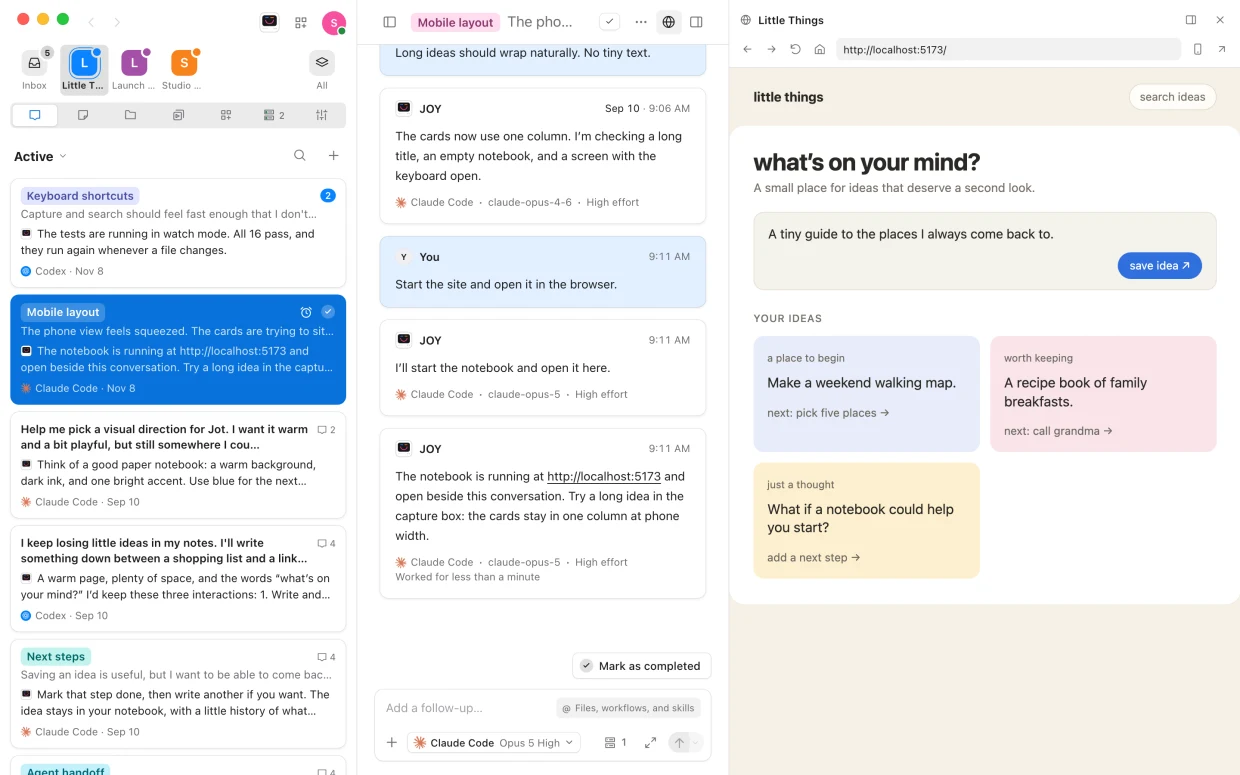
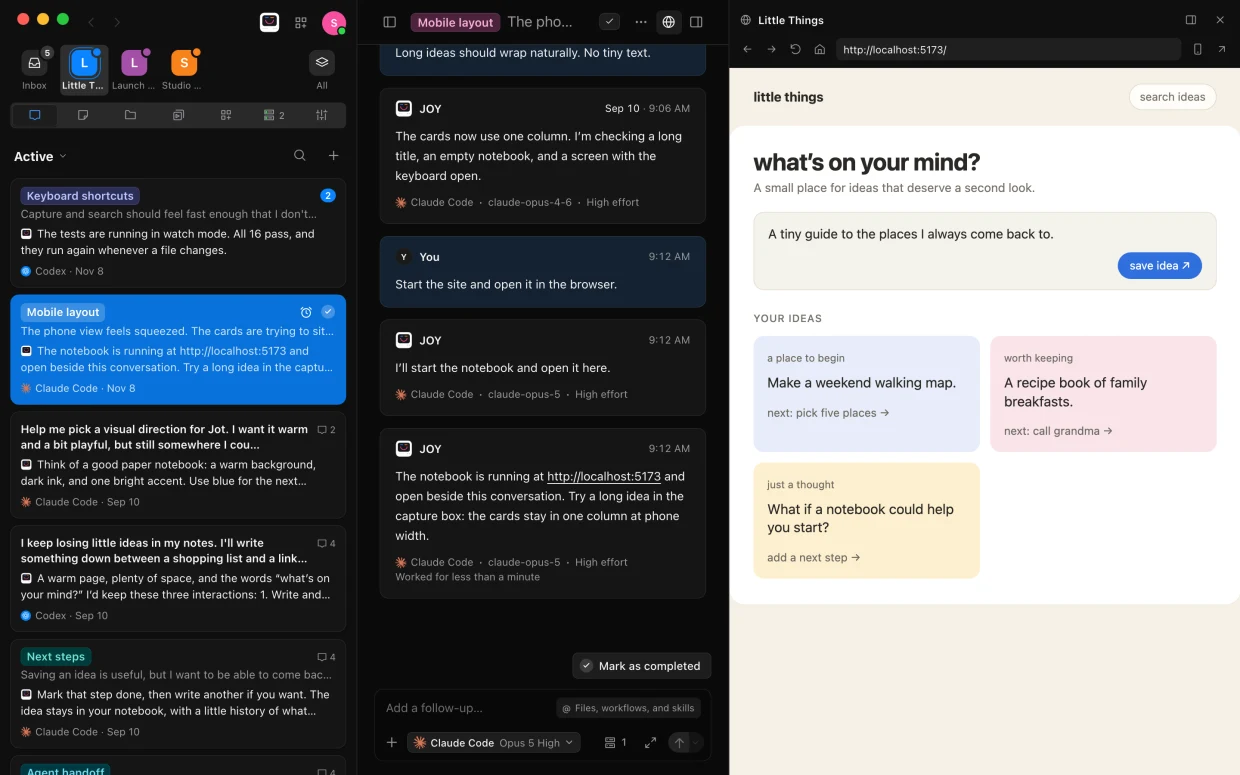
Um navegador ao lado da conversa
Seu site, ao vivo, ao lado do chat. Volte, atualize ou confira o layout no celular.
Os agentes conferem o próprio trabalho
Eles leem a página, clicam e preenchem formulários. No Mac, também fazem capturas de tela e digitam.
Em segundo plano
Os agentes continuam navegando enquanto você troca de conversa, e as páginas são descarregadas quando eles terminam.
Continue conectado
O navegador integrado lembra seus logins, então seu app já abre conectado.
Mais espaço
Expanda a prévia para quase toda a janela ou abra no seu navegador de sempre.
Processos
Todos os servidores e programas que seus agentes deixam rodando, com o endereço e um botão de copiar.
Saída ao vivo
Veja a saída de um processo em tempo real.
Pare um, ou todos
Pare um processo, ou todos os processos de um projeto de uma vez.
Pré-visualizações de qualquer lugar
Use seu site ao vivo pelo app web ou pelo app para iPhone.
Teste ideias sem risco.
Branches, commits e worktrees, sem precisar aprender Git antes.
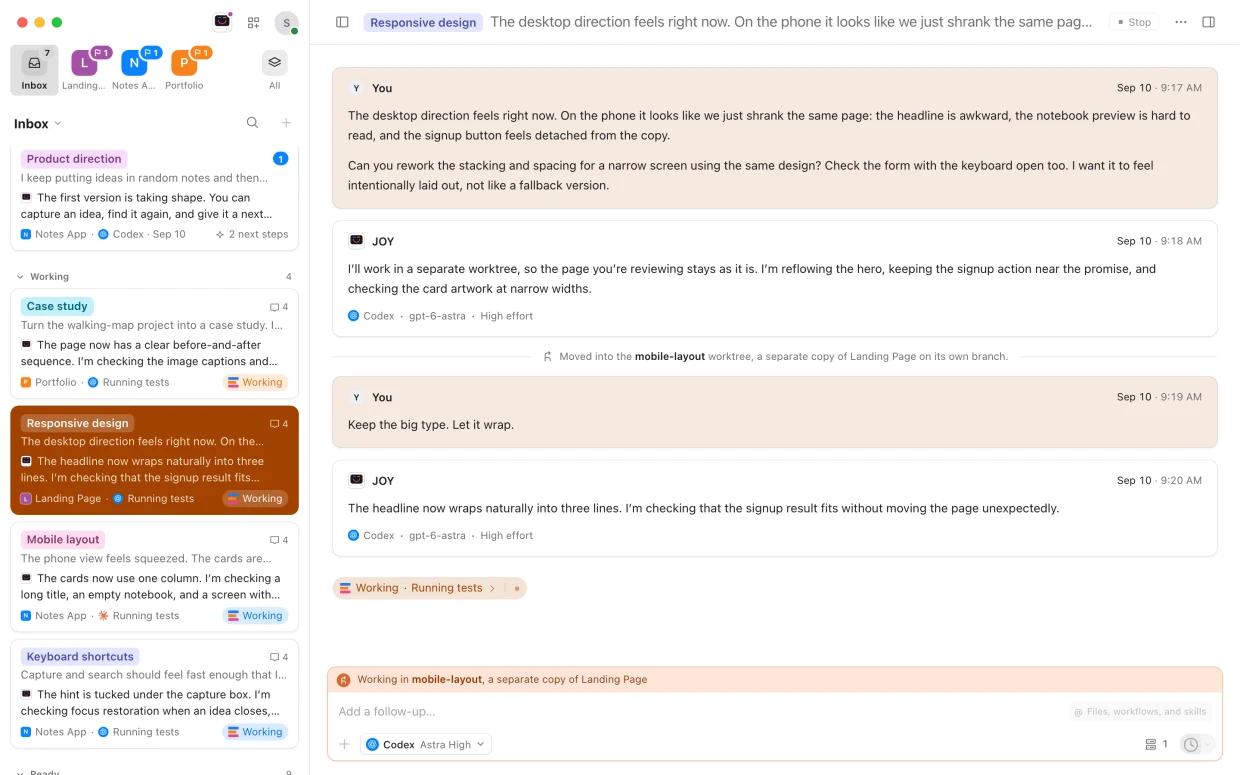
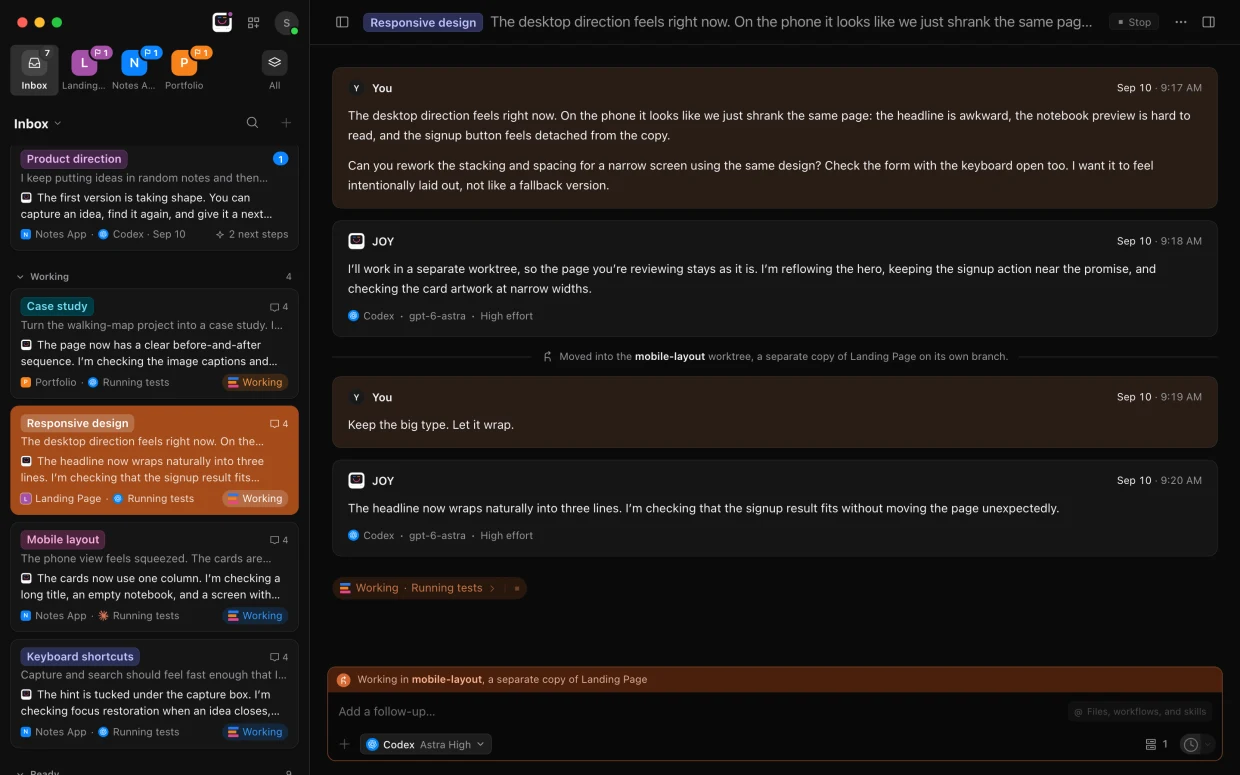
O menu de branches
Troque de branch, ou crie um novo, direto da caixa de mensagem.
Commits
Peça ao agente para salvar um snapshot ou fazer commit a cada alteração.
Ver alterações
Cada arquivo que um agente alterou, linha por linha, em tela cheia se preferir.
Push e pull
Faça push e fetch de commits no GitHub ou em qualquer remoto, com uma explicação clara quando algo der errado.
Worktrees
Uma cópia separada do projeto em sua própria branch, para testar uma ideia lado a lado.
Vários ao mesmo tempo
Uma conversa pode iniciar trabalho em vários worktrees, cada um com sua cor.
Fazer merge
Com um clique, o agente traz de volta o trabalho de um worktree, inclusive o que os dois lados mudaram.
Troca segura
O Enjoy lista as alterações sem commit e permite fazer o commit antes de trocar.
Avisos de branch
Quando outra conversa troca de branch, o Enjoy avisa antes de você continuar.
Seus agentes, em qualquer lugar.
Acompanhe e oriente seus agentes pelo celular, por qualquer navegador ou por outro computador.
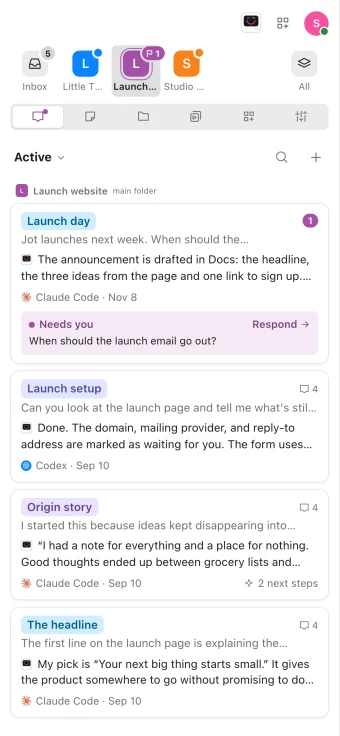
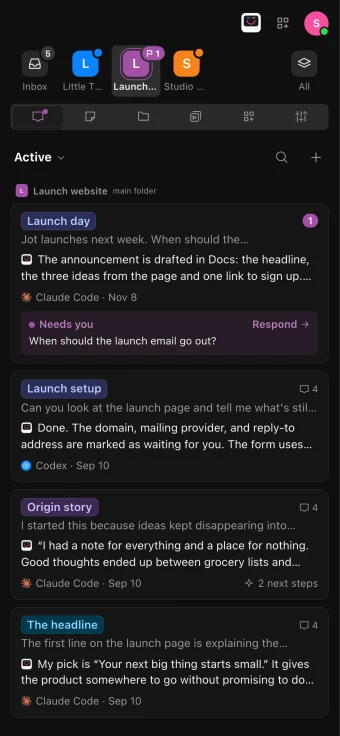
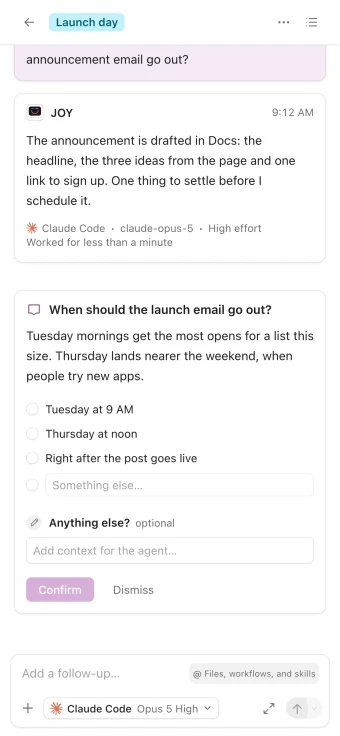
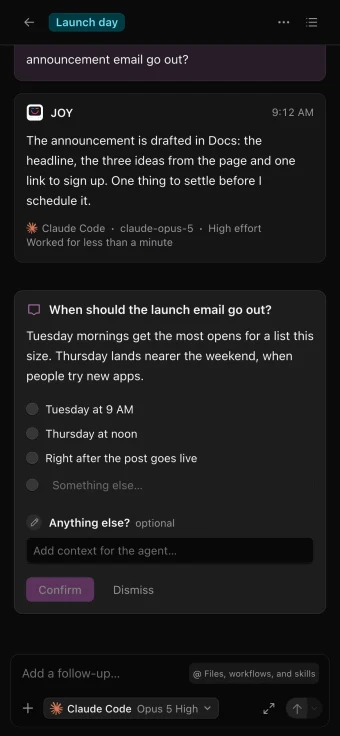
O app para iPhone
Comece conversas, responda perguntas e acompanhe o trabalho pelo seu iPhone ou iPad.
Qualquer navegador
Abra app.enjoy.dev em qualquer lugar e conecte ao seu computador com um código curto.
Outro computador
Use os projetos do seu computador principal a partir de outro.
Agentes em outros computadores
Rode agentes em um Mac mini que trabalha a noite toda, por US$ 9,99 por mês, e controle tudo do seu computador principal.
Arquivos, documentos e workflows
Leia e edite arquivos e documentos e execute seus workflows longe da sua mesa.
Total ou limitado
Escolha, para cada dispositivo, se ele pode aprovar as solicitações dos agentes.
Criptografia de ponta a ponta
Cada dispositivo acessa o seu computador por uma conexão criptografada, aprovada antes no próprio computador.
Acordado enquanto trabalha
O Enjoy mantém seu computador ativo enquanto os agentes trabalham, e acessível mesmo com a janela fechada.
Instantâneo na web
As conversas abrem na hora, e o app web continua de onde você parou.
Atualize de qualquer lugar
Quando algo exigir uma versão mais nova do Enjoy no seu computador, atualize pelo app web.
Traga sua equipe.
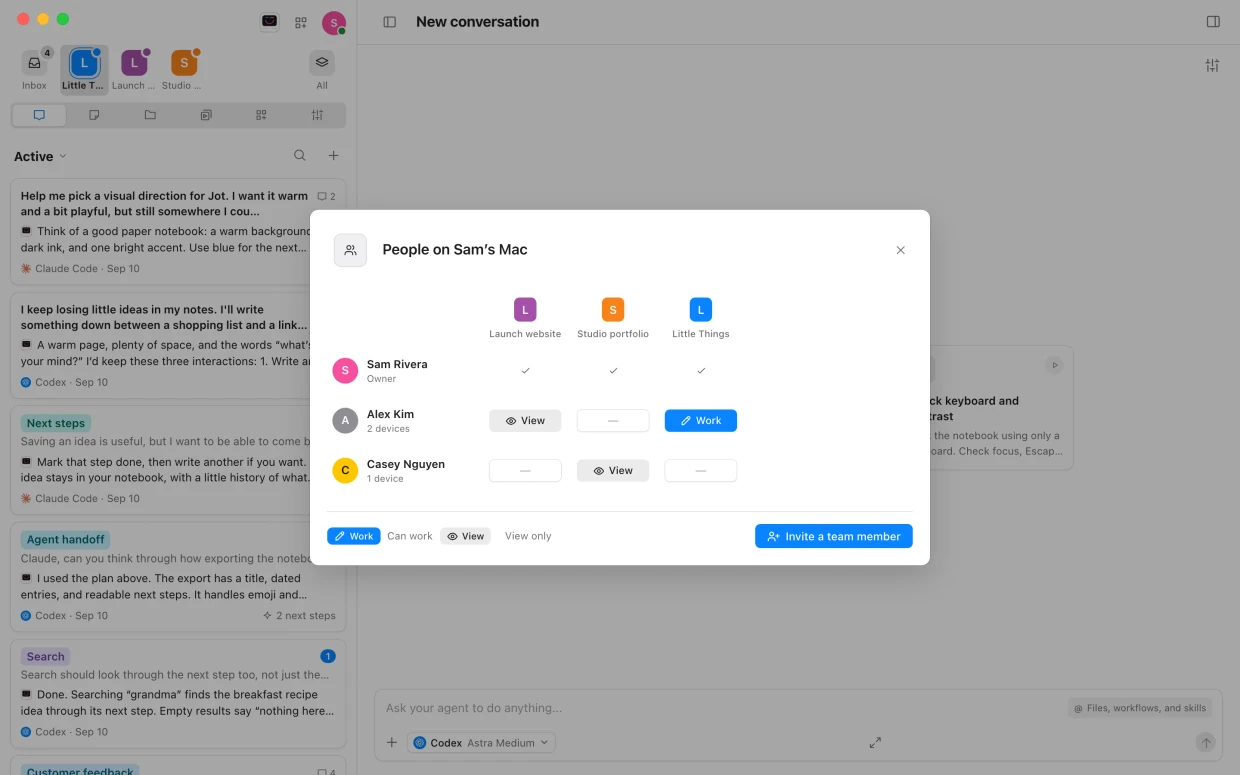
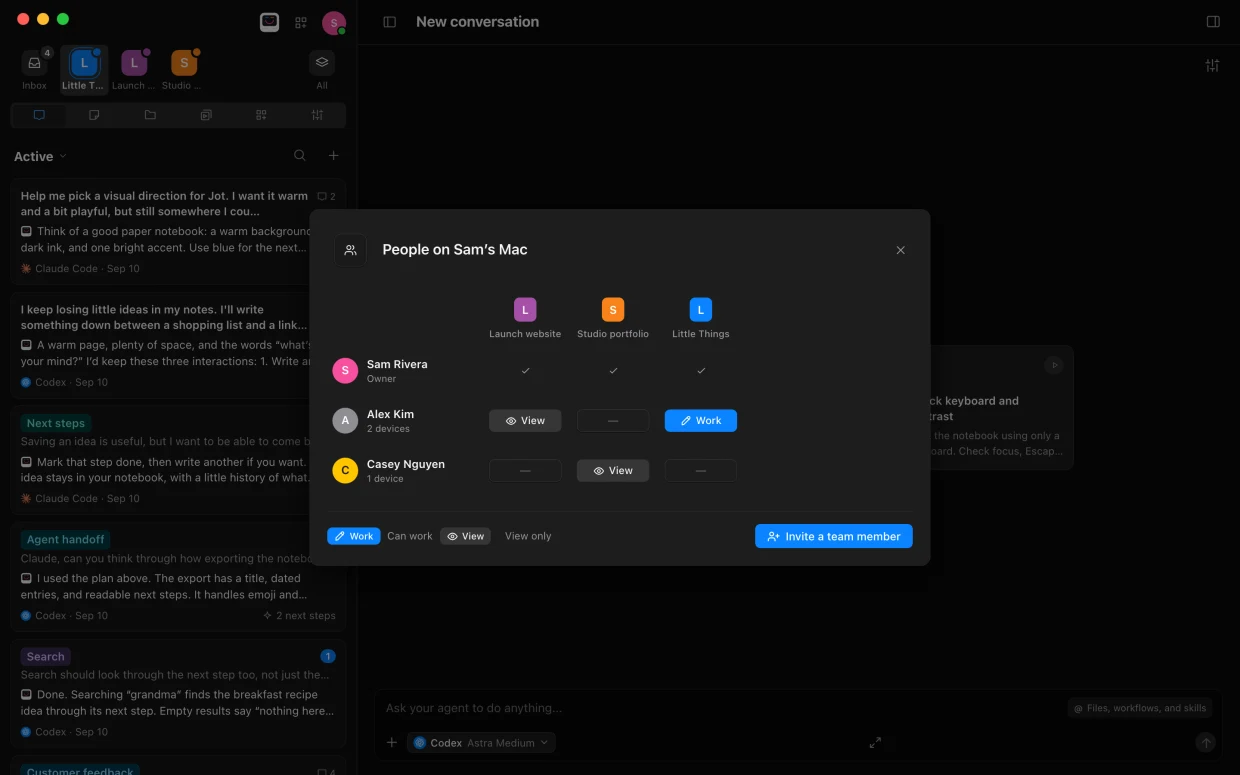
Colegas trabalham nos projetos que você compartilha, no seu computador, com as próprias contas.
Convites
Crie um link de convite para uma pessoa, com os projetos que ela pode usar.
Pode trabalhar ou Só visualizar
Escolha para cada projeto e mude quando quiser.
Aprove quem entra
Veja quem está pedindo acesso e ajuste as permissões antes de liberar a entrada.
Remover de uma vez
O acesso termina na hora, e o trabalho em andamento para.
Seu rosto em todo lugar
Uma imagem ou cor que representa você em todos os dispositivos e para todos com quem você compartilha.
Fique por dentro sem ficar olhando.
O Enjoy avisa quando um agente responde ou precisa de você.
Sinos ou uma voz
Ouça um sinal sonoro ou reações curtas faladas, como “Deixa eu ver.”
Notificações do Mac
Quando um agente responde ou precisa de uma decisão, clique na notificação para ir direto até lá.
Um indicador no Dock
O que precisa de você, contado no ícone do Enjoy.
Contagem de não lidas
Os cards mostram quantas respostas você ainda não leu.
Precisa de você, primeiro
Conversas aguardando uma decisão aparecem em Precisa de você na barra lateral.
Feito para o seu computador.
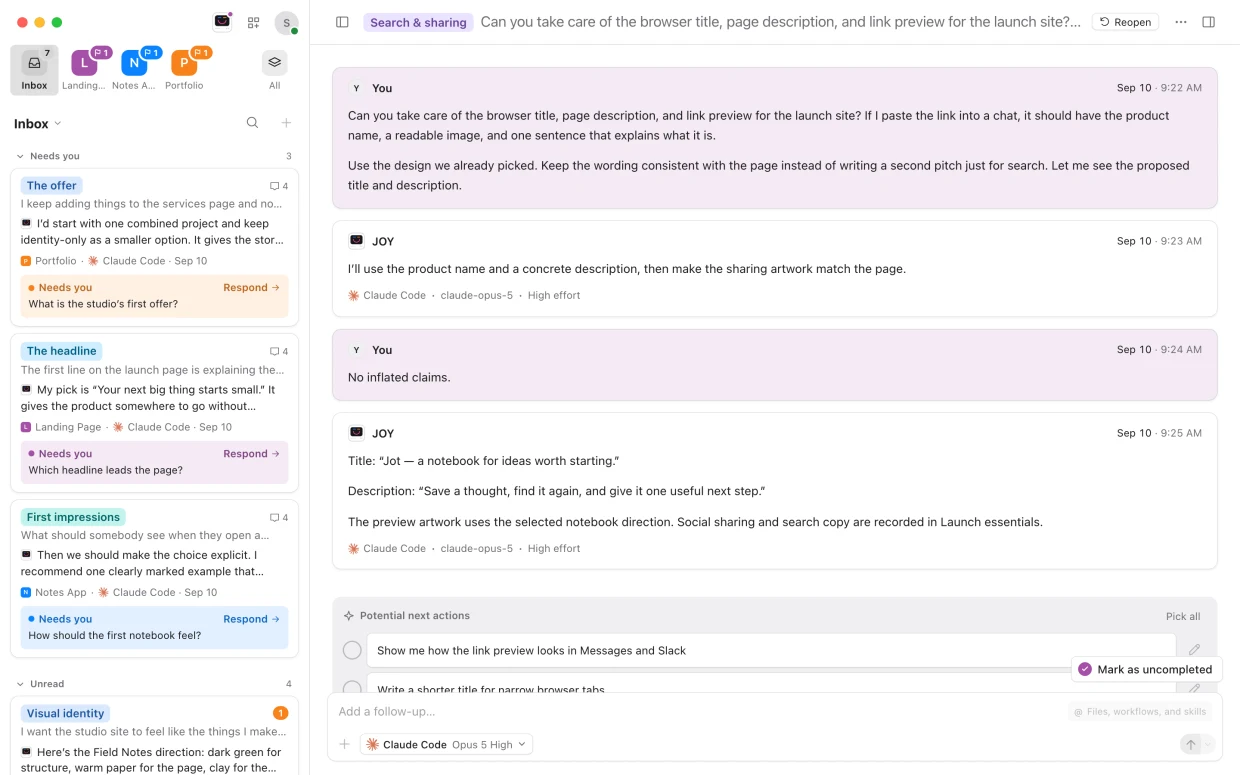
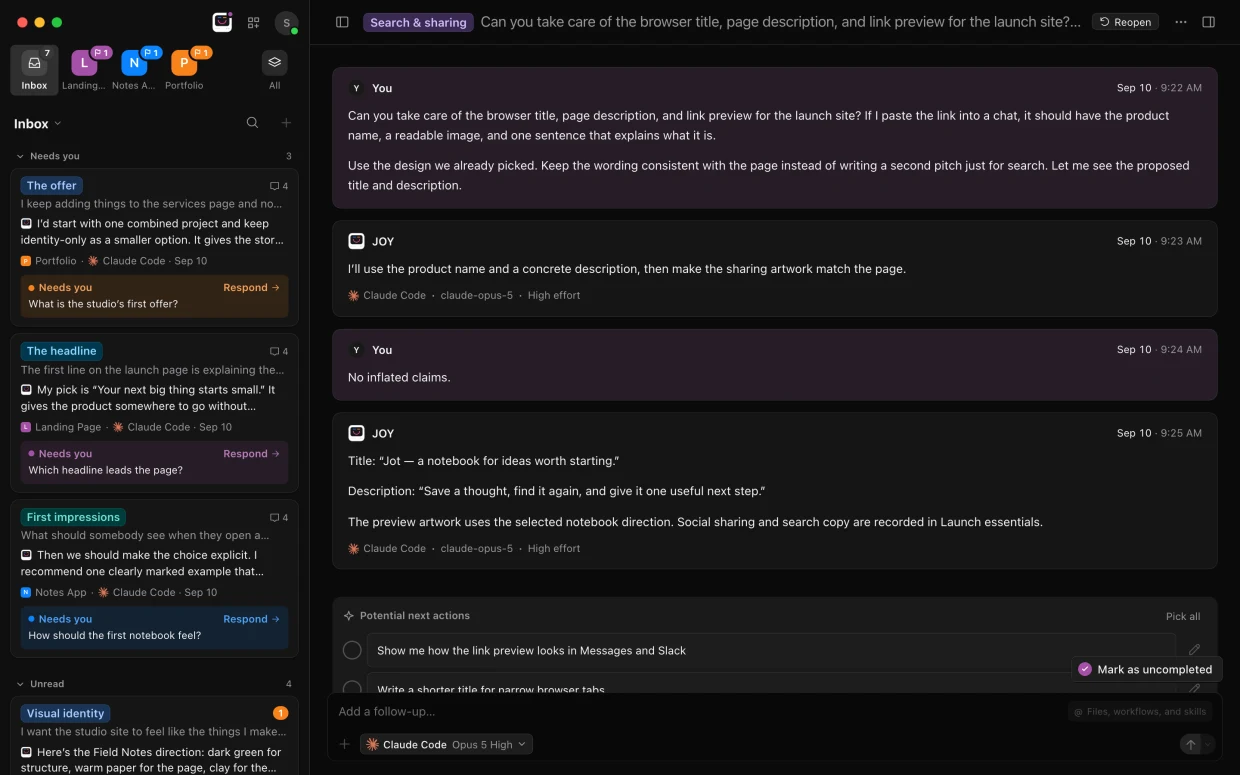
Um app para Mac, Windows e Linux, no modo claro ou escuro.
Mac, Windows e Linux
O mesmo Enjoy em cada um, com um AppImage para Linux.
Claro, escuro ou do sistema
O tema escuro usa quase-pretos, para seu trabalho se destacar.
Visualização compacta
Veja mais na tela e escolha o que cada cartão de conversa mostra.
Uma barra lateral que recolhe
Recolha em uma faixa de ícones ou deixe flutuar sobre uma janela estreita.
Atalhos de teclado
⌘N para nova conversa, ⌃1–4 para seções, ⌘F para buscar, e zoom.
O Manual, integrado
Mais de 200 guias ao lado do seu trabalho. Pressione ⌘? para abrir.
Atualiza sozinho
O Enjoy baixa as atualizações e pergunta antes de reiniciar, com notas de versão para cada uma.
E-mails anonimizados
Mostre cada endereço de e-mail como um código curto enquanto grava a tela.
O trabalho fica no seu computador.
O Enjoy nunca vê seus arquivos nem suas conversas.
No seu computador
Seus arquivos, conversas, documentos e workflows ficam no seu disco.
Direto para o seu agente
Suas mensagens vão para o seu provedor de IA, nunca pelo Enjoy.
Uma conta só para cobrança
Sua conta Enjoy é só seu e-mail e sua assinatura. Seu trabalho nunca vai para ela.
Estatísticas, você decide
Contagens de uso de recursos com um ID aleatório, nunca o seu conteúdo. Desative quando quiser.
As Chaves do sistema
Guarde seu login e suas chaves de conexão no armazenamento seguro do seu computador.
Redefinir acesso remoto
Desconecte todos os dispositivos de uma vez e gere uma nova chave de segurança.
Página em branco
Apague todos os dados do Enjoy. As pastas dos seus projetos continuam no disco.
Ajuda quando você quiser.
De pessoas, não só de páginas.
A comunidade no Slack
Tire dúvidas e compartilhe ideias com outras pessoas que criam com o Enjoy.
Suporte por e-mail
Escreva para help@enjoy.dev pelo menu Ajuda, pela sua conta ou por qualquer app de e-mail.
Feedback, com capturas de tela
Diga à equipe o que pode melhorar, com imagens anexadas.